Hur tar jag bort Time Machine-säkerhetskopior
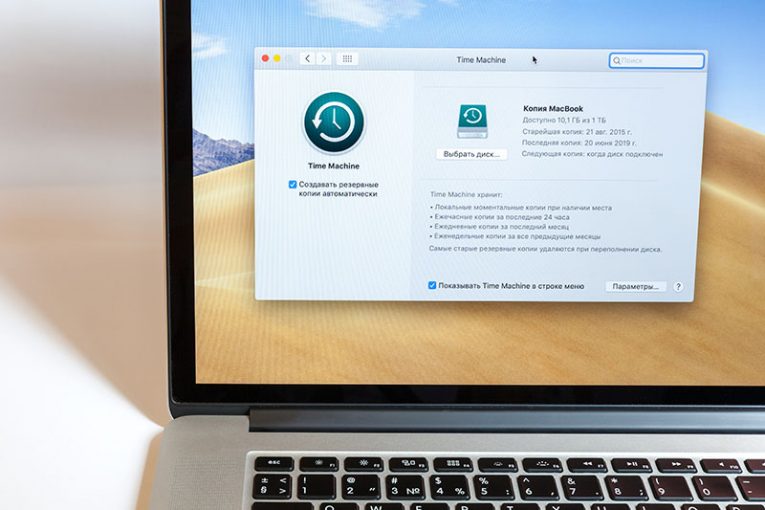
Time Machine är den integrerade säkerhetskopieringsfunktionen för Mac-datorer. Det är utmärkt för att återställa filer eller mappar som förlorades av misstag eller till och med återställa ditt system till ett tidigare datum - precis som Windows Systemåterställningsfunktion. Det kan vara en absolut livräddare om något oväntat händer med din Mac. Vissa användare klagar dock över att Time Machine-säkerhetskopior tar för mycket hårddiskutrymme - detta kan vara ett allvarligt problem om du inte har tillräckligt med lagringsutrymme. Medan borttagning av Time Machine-säkerhetskopior bör vara en av de sista sakerna att tänka på, väljer vissa användare att ta bort dessa filer eftersom de enkelt kan frigöra tiotals gigabyte utrymme.
Du kan ta bort tidigare Time Machine-säkerhetskopior via själva appen. Om du lagrar dem på en extern enhet, se till att den är ansluten till din enhet först. Efter det här:
- Gå till Finder och öppna Time Machine.
- Öppna hemmappen för ditt användarnamn, och sedan använda pilarna för att bläddra igenom säkerhetskopior
- Hitta de säkerhetskopior du vill ta bort, högerklicka sedan på dem och välj Ta bort alla säkerhetskopior av ...
- Ange ditt användarnamn och lösenord när du uppmanas att göra det.
Alternativt kan du göra detsamma via terminalen. Gå till Applikationer -> Verktyg -> Terminal och använd följande kommandon:
- Säkerhetskopiering av Tmutil-lista - den visar en fullständig lista över tillgängliga Time Machine-säkerhetskopior. Notera namnen och sökvägarna på de du vill radera.
- sudo tmutil delete
- sökvägen ser vanligtvis ut så här / Volymer / / /
Som vi redan nämnde rekommenderas inte att ta bort Time Machine-säkerhetskopior eftersom den här funktionen kan spara mycket huvudvärk om något går fel. För mer hjälp med Time Machine, kolla in guiden för felsökning av problemet 'Time Machine backup failed' .









