如何将照片从 iPhone 传输到 Mac
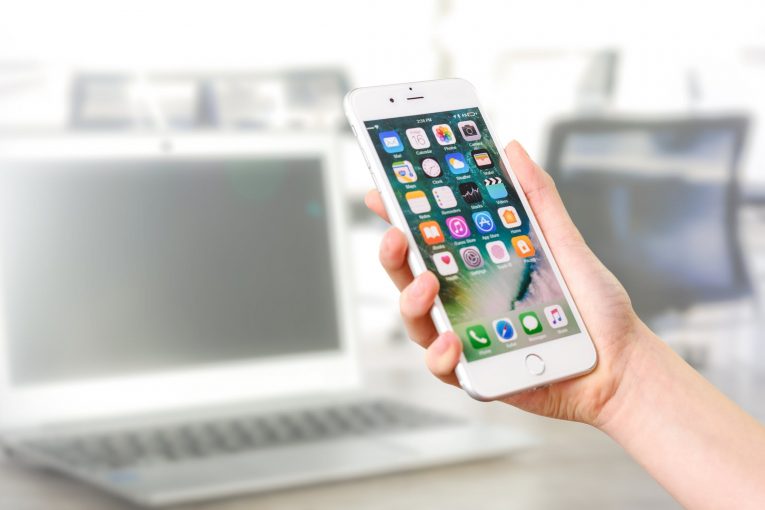
在 iPhone 和 Mac 之间传输文件曾经是一个只能使用 USB/Lightning 电缆连接执行的过程。但是,现在有许多备份技巧和方法可用于将照片从 iPhone 或 iPad 传输到 Mac。此外,您还可以使用其他有用的工具,使您能够即时转换图片或调整图片大小。继续阅读以了解如何将照片从 iPhone 传输到 Mac:
Table of Contents
使用 Finder 传输照片
首先通过 USB 或 Lightning 数据线将 iPhone 连接到 Mac。在此之后,请使用以下步骤:
- 转到应用程序 -> Finder 。
- 在边栏中找到“设备”部分,然后选择您的iPhone 。
- 单击照片 -> 同步照片。
- 系统将提示您选择文件夹,该文件夹将用于在两个设备之间同步照片。
- 选择所有照片和相册选项,然后按应用。
使用照片应用传输文件
如果 Finder 不是您的首选方法,那么当您想将照片从 iPhone 传输到 Mac 时,您可能会发现照片应用程序很有用。您将再次需要使用 Lightning/USB 电缆连接两个设备。
- 在 Mac 上打开“照片”应用,然后选择您的设备。
- 您将看到 iPhone 上存储的所有图片和相册。
- 选择右上角的“导入所有新项目”选项。
如果您只想导入特定的照片,那么您可以一张一张地选择它们,然后单击“导入所选” 。
使用图像捕捉应用程序传输照片
MacOS 拥有数量惊人的应用程序,可让您将照片从 iPhone 传输到 Mac。在Finder和Photos 之后,是时候看看Image Capture应用程序了。
- 使用 Lightning/USB 数据线连接 iPhone 和 Mac。
- 在 Mac 上打开Image Capture ,然后选择您的iPhone 。
- 查看窗口底部以找到“导入到”菜单并选择要用于存储照片的目录。
- 选择要手动导入的照片,或选择全部导入。
使用 AirDrop 将照片从 iPhone 传输到 Mac
传输照片最方便的方法是使用 AirDrop 功能,它可以无线工作——您需要将两台设备连接到同一个无线网络,或者通过蓝牙进行连接。按着这些次序:
- 访问 iPhone 上的设置 -> 常规菜单。
- 找到AirDrop 菜单,然后选择Everyone设置以允许AirDrop 传输。
- 访问Mac 上的 Finder菜单,然后选择AirDrop 。
- 再次使用下拉菜单选择Everyone 。
等待您的设备配对,然后继续执行以下步骤:
- 访问iPhone 上的照片应用程序。
- 选择要导入的图像,然后选择共享按钮。
- 从菜单中选择您的 Mac,然后单击 Mac 上的接受按钮。
如果您在使用 AirDrop 时遇到任何问题,请务必查看我们的提示,了解当AirDrop 无法在 Mac上运行时该怎么做。
June 25, 2021









