Hvordan overføre bilder fra iPhone til Mac
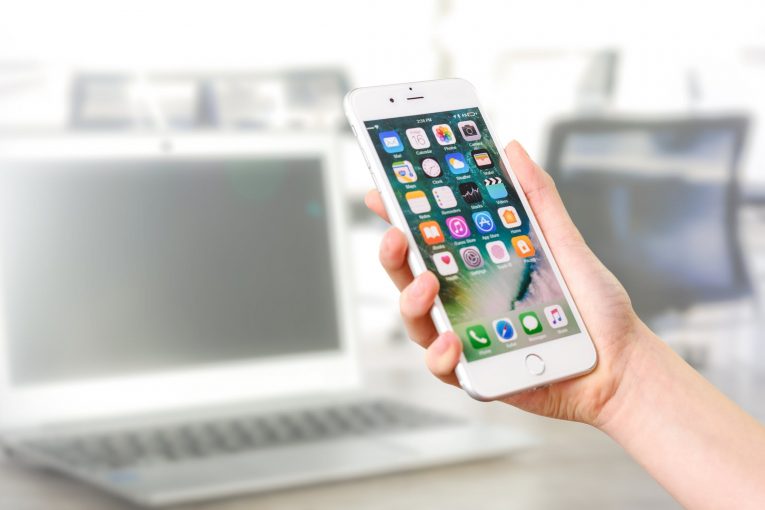
Overføring av filer mellom iPhone og Mac pleide å være en prosedyre som bare kunne utføres ved bruk av en USB / Lightning-kabelforbindelse. Imidlertid er det i dag mange backup-triks og metoder du kan bruke til å overføre bilder fra en iPhone eller iPad til en Mac. Videre vil du få tilgang til andre nyttige verktøy som gjør det mulig å konvertere eller endre størrelse på bilder på farten. Fortsett å lese for å se hvordan du overfører bilder fra en iPhone til en Mac:
Table of Contents
Overfør bilder ved hjelp av Finder
Start med å koble iPhone til Mac-en din via USB- eller lynkabel. Etter dette, bruk følgende trinn:
- Gå til Programmer -> Finder .
- Finn Enheter- delen i sidefeltet, og velg din iPhone .
- Klikk på Bilder -> Synkroniser bilder .
- Du blir bedt om å velge mappen som skal brukes til å synkronisere bilder mellom de to enhetene.
- Velg alternativet Alle bilder og album , og trykk Bruk .
Overfør filer ved hjelp av Photos-appen
Hvis Finder ikke er den foretrukne metoden din, kan det hende du finner Photos-appen nyttig når du vil overføre bilder fra en iPhone til en Mac. Du må igjen bruke Lightning / USB-kabelen for å koble til de to enhetene.
- Åpne Photos- appen på din Mac, og velg deretter enheten.
- Du vil se alle bilder og album som er lagret på iPhone.
- Velg alternativet Importer alle nye varer øverst til høyre.
Hvis du bare vil importere bestemte bilder, kan du velge dem en etter en og deretter klikke Importer valgt .
Overfør bilder ved hjelp av Image Capture-appen
MacOS har et overraskende stort antall apper som lar deg overføre bilder fra en iPhone til en Mac. Etter Finder og Photos er det på tide å ta en titt på Image Capture- appen.
- Koble iPhone og Mac med en Lightning / USB-kabel.
- Åpne Image Capture på Mac-en, og velg deretter iPhone .
- Se nederst i vinduet for å finne Importer til- menyen og velg katalogen du vil bruke til å lagre bilder.
- Velg bildene du vil importere manuelt, eller velg Importer alle .
Overfør bilder fra en iPhone til en Mac ved hjelp av AirDrop
Den mest praktiske måten å overføre bilder på er å bruke AirDrop-funksjonen, som fungerer trådløst - du må ha begge enhetene dine koblet til det samme trådløse nettverket, eller være koblet til via Bluetooth. Følg disse trinnene:
- Gå til Innstillinger -> Generelt- menyen på iPhone.
- Finn AirDrop-menyen, og velg innstillingen Alle for å tillate AirDrop-overføring.
- Gå til Finder- menyen på din Mac, og velg AirDrop .
- Nok en gang, bruk rullegardinmenyen for å velge Alle .
Vent til enhetene dine kobles sammen, og fortsett deretter med trinnene nedenfor:
- Få tilgang til Photos- appen på iPhone.
- Velg bildene du vil importere, og velg deretter delingsknappen.
- Velg din Mac fra menyen, og klikk deretter på Godta- knappen på din Mac.
Hvis du har problemer med å bruke AirDrop, må du sjekke tipsene våre om hva du skal gjøre når AirDrop ikke fungerer på Mac .









