Hur man överför foton från iPhone till Mac
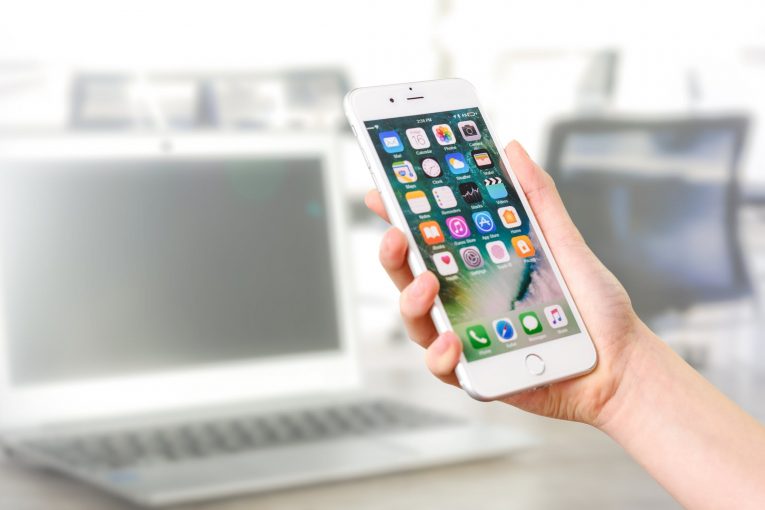
Att överföra filer mellan iPhone och en Mac brukade vara en procedur som bara kunde utföras med hjälp av en USB / Lightning-kabelanslutning. Numera finns det dock många backup-tricks och metoder som du kan använda för att överföra foton från en iPhone eller iPad till en Mac. Dessutom får du tillgång till andra användbara verktyg som gör att du kan konvertera eller ändra storlek på bilder direkt. Fortsätt läsa för att se hur man överför foton från en iPhone till en Mac:
Table of Contents
Överför foton med Finder
Börja med att ansluta din iPhone till din Mac via USB- eller blixtkabel. Därefter använder du följande steg:
- Gå till Applications -> Finder .
- Hitta avsnittet Enheter i sidofältet och välj din iPhone .
- Klicka på Foton -> Synkronisera foton .
- Du kommer att uppmanas att välja mappen som ska användas för att synkronisera foton mellan de två enheterna.
- Välj alternativet Alla foton och album och tryck på Verkställ .
Överför filer med Photos-appen
Om Finder inte är din föredragna metod kan du hitta Photos-appen användbar när du vill överföra foton från en iPhone till en Mac. Du måste än en gång använda Lightning / USB-kabeln för att ansluta de två enheterna.
- Öppna appen Foton på din Mac och välj sedan din enhet.
- Du kommer att se alla bilder och album som är lagrade på din iPhone.
- Välj alternativet Importera alla nya objekt i det övre högra hörnet.
Om du bara vill importera vissa foton kan du välja dem en efter en och klicka sedan på Importera valda .
Överför foton med Image Capture-appen
MacOS har ett överraskande stort antal appar som låter dig överföra foton från en iPhone till en Mac. Efter Finder och Photos är det dags att ta en titt på Image Capture- appen.
- Anslut din iPhone och Mac med en blixt / USB-kabel.
- Öppna Image Capture på din Mac och välj sedan din iPhone .
- Titta längst ner i fönstret för att hitta menyn Importera till och välj den katalog du vill använda för att lagra foton.
- Välj de foton du vill importera manuellt eller välj Importera alla .
Överför foton från en iPhone till en Mac med AirDrop
Det bekvämaste sättet att överföra foton är att använda AirDrop-funktionen, som fungerar trådlöst - du måste ha båda dina enheter anslutna till samma trådlösa nätverk eller vara anslutna via Bluetooth. Följ dessa steg:
- Gå till menyn Inställningar -> Allmänt på din iPhone.
- Hitta AirDrop-menyn och välj inställningen Alla för att tillåta AirDrop-överföringar.
- Gå till Finder- menyn på din Mac och välj AirDrop .
- Återigen använder du rullgardinsmenyn för att välja Alla .
Vänta tills dina enheter kopplas ihop och fortsätt sedan med stegen nedan:
- Gå till appen Foton på din iPhone.
- Välj de bilder du vill importera och välj sedan delningsknappen.
- Välj din Mac från menyn och klicka sedan på Acceptera- knappen på din Mac.
Om du har några problem med att använda AirDrop, se till att läsa våra tips om vad du ska göra när AirDrop inte fungerar på Mac .









