Hoe foto's over te zetten van iPhone naar Mac
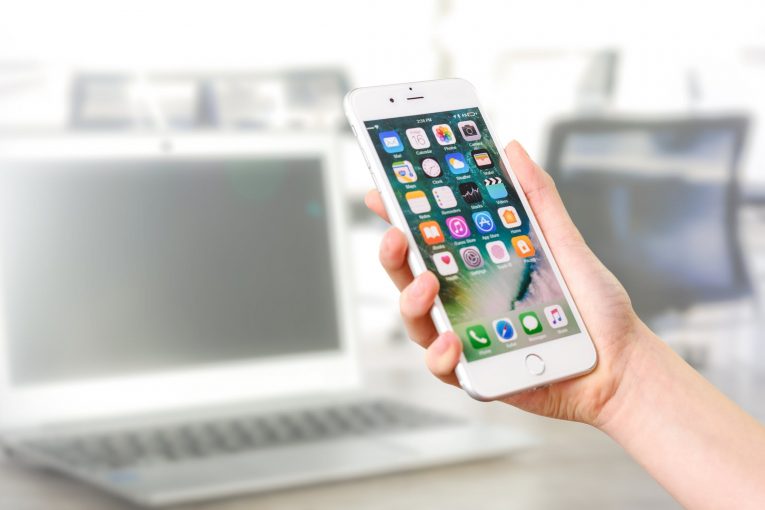
Het overzetten van bestanden tussen iPhone en Mac was vroeger een procedure die alleen kon worden uitgevoerd met behulp van een USB/Lightning-kabelverbinding. Tegenwoordig zijn er echter veel back-uptrucs en -methoden die u kunt gebruiken om foto's van een iPhone of iPad naar een Mac over te zetten. Bovendien krijgt u toegang tot andere handige tools waarmee u afbeeldingen on-the-fly kunt converteren of vergroten of verkleinen. Blijf lezen om te zien hoe u foto's van een iPhone naar een Mac kunt overbrengen:
Table of Contents
Foto's overbrengen met Finder
Begin door je iPhone op je Mac aan te sluiten via een USB- of Lightning-kabel. Gebruik hierna de volgende stappen:
- Ga naar Toepassingen -> Finder .
- Zoek het gedeelte Apparaten in de zijbalk en selecteer je iPhone .
- Klik op Foto's -> Foto's synchroniseren .
- U wordt gevraagd de map te kiezen die wordt gebruikt om foto's tussen de twee apparaten te synchroniseren.
- Selecteer de optie Alle foto's en albums en druk op Toepassen .
Bestanden overzetten met de Foto's-app
Als Finder niet uw voorkeursmethode is, vindt u de Foto's-app misschien handig als u foto's van een iPhone naar een Mac wilt overbrengen. U zult opnieuw de Lightning/USB-kabel moeten gebruiken om de twee apparaten met elkaar te verbinden.
- Open de Foto's- app op je Mac en selecteer vervolgens je apparaat.
- U ziet alle foto's en albums die op uw iPhone zijn opgeslagen.
- Selecteer de optie Alle nieuwe items importeren in de rechterbovenhoek.
Als u alleen bepaalde foto's wilt importeren, kunt u ze een voor een selecteren en vervolgens op Geselecteerde importeren klikken.
Breng foto's over met behulp van de app Image Capture
MacOS heeft een verrassend groot aantal apps waarmee je foto's van een iPhone naar een Mac kunt overzetten. Na Finder en Foto's is het tijd om de app Image Capture te bekijken.
- Verbind je iPhone en Mac met een Lightning/USB-kabel.
- Open Image Capture op uw Mac en selecteer vervolgens uw iPhone .
- Kijk onderaan het venster om het menu Importeren naar te vinden en selecteer de map die u wilt gebruiken om foto's op te slaan.
- Selecteer de foto's die u handmatig wilt importeren of selecteer Alles importeren .
Foto's overbrengen van een iPhone naar een Mac met AirDrop
De handigste manier om foto's over te zetten is om de AirDrop-functie te gebruiken, die draadloos werkt - u moet beide apparaten verbonden hebben met hetzelfde draadloze netwerk of verbonden zijn via Bluetooth. Volg deze stappen:
- Open het menu Instellingen -> Algemeen op uw iPhone.
- Zoek het AirDrop-menu en selecteer de instelling Iedereen om AirDrop-overdrachten toe te staan.
- Open het Finder- menu op je Mac en selecteer AirDrop .
- Gebruik nogmaals het vervolgkeuzemenu om Iedereen te selecteren.
Wacht tot uw apparaten zijn gekoppeld en ga verder met de onderstaande stappen:
- Open de Foto's- app op je iPhone.
- Selecteer de afbeeldingen die u wilt importeren en selecteer vervolgens de knop voor delen.
- Selecteer uw Mac in het menu en klik vervolgens op de knop Accepteren op uw Mac.
Als je problemen hebt met het gebruik van AirDrop, bekijk dan zeker onze tips over wat je moet doen als AirDrop niet werkt op Mac .









