Sådan overføres fotos fra iPhone til Mac
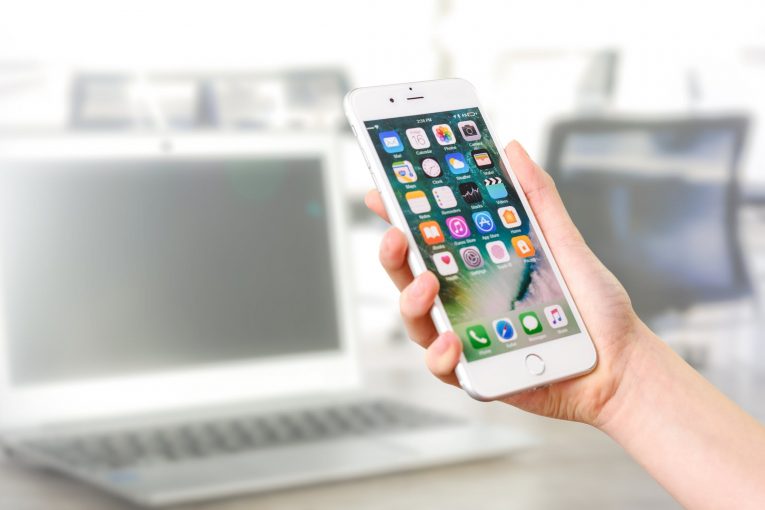
Overførsel af filer mellem iPhone og en Mac plejede at være en procedure, der kun kunne udføres ved brug af en USB / Lightning-kabelforbindelse. I dag er der dog mange sikkerhedskopitriks og -metoder, som du kan bruge til at overføre fotos fra en iPhone eller iPad til en Mac. Derudover får du adgang til andre nyttige værktøjer, der gør det muligt for dig at konvertere eller ændre størrelse på billeder på farten. Fortsæt med at læse for at se, hvordan du overfører fotos fra en iPhone til en Mac:
Table of Contents
Overfør fotos ved hjælp af Finder
Start med at slutte din iPhone til din Mac via et USB- eller lynkabel. Brug derefter følgende trin:
- Gå til Programmer -> Finder .
- Find afsnittet Enheder i sidepanelet, og vælg din iPhone .
- Klik på Fotos -> Synkroniser fotos .
- Du bliver bedt om at vælge den mappe, som skal bruges til at synkronisere fotos mellem de to enheder.
- Vælg indstillingen Alle fotos og album , og tryk på Anvend .
Overfør filer ved hjælp af appen Fotos
Hvis Finder ikke er din foretrukne metode, kan du finde Photos-appen nyttig, når du vil overføre fotos fra en iPhone til en Mac. Du skal igen bruge Lightning / USB-kablet til at forbinde de to enheder.
- Åbn appen Fotos på din Mac, og vælg derefter din enhed.
- Du vil se alle billeder og album, der er gemt på din iPhone.
- Vælg indstillingen Importer alle nye varer , der findes i øverste højre hjørne.
Hvis du kun ønsker at importere bestemte fotos, kan du vælge dem en efter en og derefter klikke på Importer markeret .
Overfør fotos ved hjælp af appen Image Capture
MacOS har et overraskende stort antal apps, der giver dig mulighed for at overføre fotos fra en iPhone til en Mac. Efter Finder og fotos er det tid til at kigge på Image Capture- appen.
- Tilslut din iPhone og Mac ved hjælp af et lyn / USB-kabel.
- Åbn Image Capture på din Mac, og vælg derefter din iPhone .
- Se i bunden af vinduet for at finde menuen Importer til , og vælg det bibliotek, du vil bruge til at gemme fotos.
- Vælg de fotos, du vil importere manuelt, eller vælg Importer alle .
Overfør fotos fra en iPhone til en Mac ved hjælp af AirDrop
Den mest bekvemme måde at overføre fotos på er at bruge AirDrop-funktionen, som fungerer trådløst - du bliver nødt til at have begge dine enheder tilsluttet det samme trådløse netværk eller være forbundet via Bluetooth. Følg disse trin:
- Åbn menuen Indstillinger -> Generelt på din iPhone.
- Find AirDrop-menuen, og vælg indstillingen Alle for at tillade AirDrop-overførsler.
- Åbn Finder- menuen på din Mac, og vælg AirDrop .
- Brug igen rullemenuen til at vælge Alle .
Vent til dine enheder er parret, og fortsæt derefter med nedenstående trin:
- Få adgang til appen Fotos på din iPhone.
- Vælg de billeder, du vil importere, og vælg derefter delingsknappen.
- Vælg din Mac i menuen, og klik derefter på knappen Accepter på din Mac.
Hvis du har problemer med at bruge AirDrop, skal du sørge for at tjekke vores tip om, hvad du skal gøre, når AirDrop ikke fungerer på Mac .









