Fotók átvitele iPhone-ról Mac-re
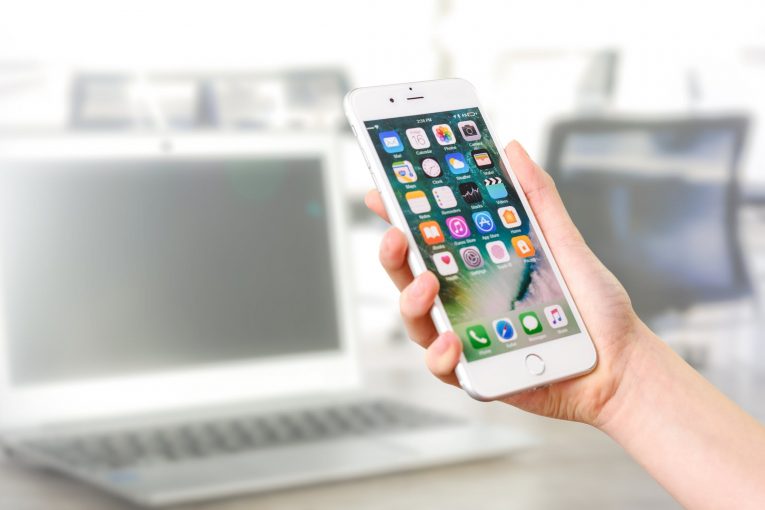
A fájlok átvitele iPhone és Mac között korábban olyan eljárás volt, amelyet csak USB / Lightning kábelcsatlakozással lehetett végrehajtani. Napjainkban azonban sok olyan trükk és módszer létezik, amelyekkel fényképeket helyezhet át iPhone-ról vagy iPadről Mac-re. Ezenkívül hozzáférést biztosít más hasznos eszközökhöz, amelyek lehetővé teszik a képek menet közbeni átalakítását vagy átméretezését. Olvassa tovább, és nézze meg, hogyan lehet fényképeket átvinni iPhone-ról Mac-re:
Table of Contents
Fotók átvitele a Finder használatával
Először csatlakoztassa iPhone készülékét Mac számítógépéhez USB vagy villámkábelen keresztül. Ezután hajtsa végre a következő lépéseket:
- Lépjen az Applications -> Finder oldalra .
- Keresse meg az oldalsávon az Eszközök részt, és válassza ki iPhone-ját .
- Kattintson a Fotók -> Fotók szinkronizálása elemre.
- A rendszer kéri, hogy válassza ki a mappát, amely a fényképek szinkronizálására szolgál a két eszköz között.
- Válassza az Összes fénykép és album lehetőséget, majd nyomja meg az Alkalmaz gombot.
Fájlok átvitele a Photos alkalmazás segítségével
Ha a Finder nem az Ön által preferált módszer, akkor a Fotók alkalmazás hasznosnak találhatja, ha fényképeket szeretne átvinni iPhone-ról Mac-re. A két eszköz csatlakoztatásához ismét a Lightning / USB kábelt kell használnia.
- Nyissa meg a Fotók alkalmazást Mac számítógépén, majd válassza ki az eszközt.
- Megjelenik az iPhone-on tárolt összes kép és album.
- Válassza a jobb felső sarokban található Minden új elem importálása lehetőséget.
Ha csak bizonyos fényképeket szeretne importálni, kiválaszthatja azokat egyesével, majd kattintson a Kijelöltek importálása gombra.
Fotók átvitele az Image Capture alkalmazás segítségével
A MacOS meglepően sok olyan alkalmazással rendelkezik, amelyek lehetővé teszik a fényképek iPhone-ról Mac-re történő átvitelét. A Finder és a Fotók után itt az ideje, hogy megnézze a Image Capture alkalmazást.
- Csatlakoztassa iPhone készülékét és Mac számítógépét Lightning / USB kábellel.
- Nyissa meg a Image Capture alkalmazást Mac gépén, majd válassza ki az iPhone-t .
- Az ablak alján keresse meg az Importálás menüt, és válassza ki a könyvtárat, amelyet a fényképek tárolásához használni szeretne.
- Válassza ki a manuálisan importálni kívánt fényképeket, vagy válassza az Összes importálása lehetőséget .
Fotók átvitele iPhone-ról Mac-re az AirDrop használatával
A fényképek átvitelének legkényelmesebb módja a vezeték nélkül működő AirDrop szolgáltatás használata - mindkét eszköznek ugyanahhoz a vezeték nélküli hálózathoz kell csatlakoznia, vagy Bluetooth-on keresztül kell csatlakoznia. Kovesd ezeket a lepeseket:
- Nyissa meg iPhone Beállítások -> Általános menüjét.
- Keresse meg az AirDrop menüt, és válassza az Mindenki beállítást az AirDrop átvitel engedélyezéséhez.
- Nyissa meg a Finder menüt Mac gépén, és válassza az AirDrop lehetőséget .
- Ismét használd a legördülő menüt a Mindenki kiválasztásához.
Várja meg, amíg eszközei párosodnak, majd folytassa az alábbi lépéseket:
- Nyissa meg a Fotók alkalmazást iPhone-ján.
- Válassza ki az importálni kívánt képeket, majd válassza a megosztás gombot.
- Válassza ki a Mac-et a menüből, majd kattintson az Elfogadás gombra Mac-en.
Ha bármilyen problémája van az AirDrop használatával, akkor ellenőrizze, hogy mi a teendő, ha az AirDrop nem működik Mac-en .









