Kaip perkelti nuotraukas iš „iPhone“ į „Mac“
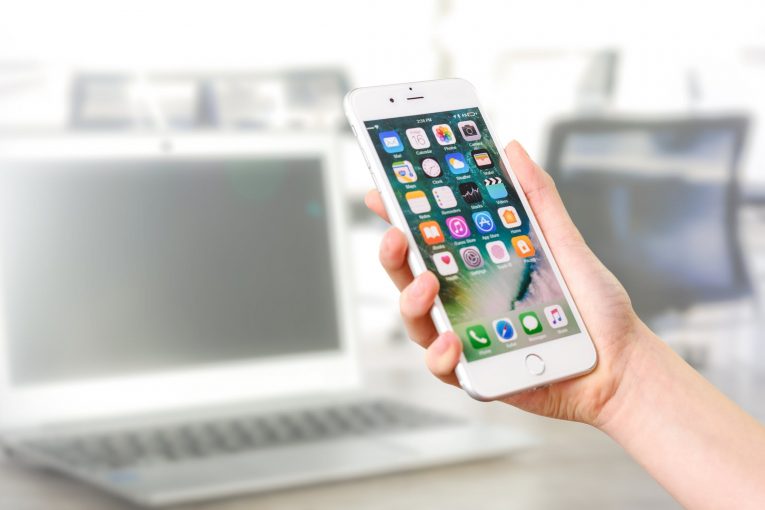
Failų perkėlimas iš „iPhone“ į „Mac“ kompiuterį anksčiau buvo procedūra, kurią buvo galima atlikti tik naudojant USB / „Lightning“ kabelio jungtį. Tačiau šiais laikais yra daug atsarginių gudrybių ir metodų, kuriuos galite naudoti norėdami perkelti nuotraukas iš „iPhone“ ar „iPad“ į „Mac“. Be to, jūs gausite prieigą prie kitų naudingų įrankių, kurie leis jums konvertuoti arba keisti vaizdus skrendant. Skaitykite toliau, kad sužinotumėte, kaip perkelti nuotraukas iš „iPhone“ į „Mac“:
Table of Contents
Perkelkite nuotraukas naudodami „Finder“
Pradėkite prijungdami „iPhone“ prie „Mac“ per USB arba „Lightning“ kabelį. Atlikite šiuos veiksmus:
- Eikite į Applications -> Finder .
- Šoninėje juostoje raskite skyrių „Įrenginiai“ ir pasirinkite „ iPhone“ .
- Spustelėkite Nuotraukos -> Sinchronizuoti nuotraukas .
- Jums bus pasiūlyta pasirinkti aplanką, kuris bus naudojamas sinchronizuojant nuotraukas tarp dviejų įrenginių.
- Pasirinkite parinktį Visos nuotraukos ir albumai ir paspauskite Taikyti .
Perkelkite failus naudodami „Photos“ programą
Jei „Finder“ nėra jūsų pageidaujamas metodas, „Photos“ programa gali būti naudinga, kai norite perkelti nuotraukas iš „iPhone“ į „Mac“. Norėdami vėl sujungti du įrenginius, dar kartą reikės naudoti „Lightning“ / USB kabelį.
- „Mac“ kompiuteryje atidarykite „ Photos“ programą ir pasirinkite savo įrenginį.
- Pamatysite visas nuotraukas ir albumus, kurie saugomi jūsų „iPhone“.
- Pasirinkite parinktį Importuoti visus naujus elementus , esančią viršutiniame dešiniajame kampe.
Jei norite importuoti tik tam tikras nuotraukas, galite jas pasirinkti po vieną ir tada spustelėkite Importuoti pasirinktas .
Perkelkite nuotraukas naudodami „Image Capture“ programą
„MacOS“ turi stebėtinai daug programų, leidžiančių perkelti nuotraukas iš „iPhone“ į „Mac“. Po „ Finder“ ir „ Photos“ atėjo laikas pažvelgti į „ Image Capture“ programą.
- Prijunkite „iPhone“ ir „Mac“ naudodami „Lightning“ / USB kabelį.
- „Mac“ kompiuteryje atidarykite „ Image Capture “, tada pasirinkite „ iPhone“ .
- Pažvelkite į lango apačią, kad rastumėte meniu Importuoti ir pasirinkite katalogą, kurį norite naudoti nuotraukoms laikyti.
- Pasirinkite nuotraukas, kurias norite importuoti rankiniu būdu, arba pasirinkite Importuoti viską .
Perkelkite nuotraukas iš „iPhone“ į „Mac“ naudodami „AirDrop“
Patogiausias būdas perkelti nuotraukas yra naudoti belaidžiu būdu veikiančią „AirDrop“ funkciją - jums reikės, kad abu jūsų prietaisai būtų prijungti prie to paties belaidžio tinklo arba kad būtumėte prisijungę per „Bluetooth“. Atlikite šiuos veiksmus:
- „IPhone“ pasiekite meniu Nustatymai -> Bendrieji.
- Suraskite „AirDrop“ meniu ir pasirinkite „ Visi“ nustatymą, kad leistumėte perkelti „AirDrop“.
- „ Mac“ pasiekite meniu „Finder“ ir pasirinkite „ AirDrop“ .
- Dar kartą naudokite išskleidžiamąjį meniu, kad pasirinktumėte Visi .
Palaukite, kol jūsų įrenginiai bus susieti, tada atlikite toliau nurodytus veiksmus.
- „IPhone“ pasiekite „ Photos“ programą.
- Pasirinkite vaizdus, kuriuos norite importuoti, tada pasirinkite bendrinimo mygtuką.
- Meniu pasirinkite „Mac“, tada spustelėkite „Mac“ mygtuką Priimti.
Jei turite kokių nors problemų dėl „AirDrop“ naudojimo, patikrinkite mūsų patarimus, ką daryti, kai „ AirDrop“ neveikia „Mac“ .









