Πώς να μεταφέρετε φωτογραφίες από το iPhone σε Mac
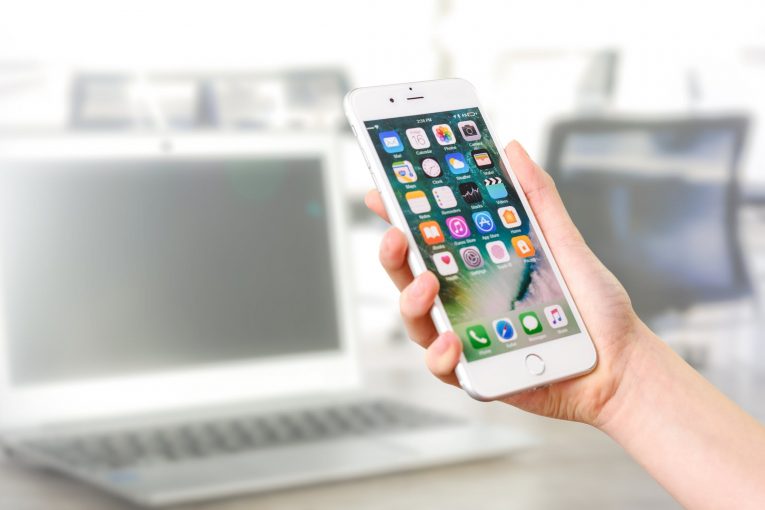
Η μεταφορά αρχείων μεταξύ iPhone και Mac ήταν μια διαδικασία που θα μπορούσε να εκτελεστεί μόνο με τη χρήση καλωδίου USB / Lightning. Ωστόσο, σήμερα υπάρχουν πολλά εφεδρικά κόλπα και μέθοδοι που μπορείτε να χρησιμοποιήσετε για τη μεταφορά φωτογραφιών από iPhone ή iPad σε Mac. Επιπλέον, θα έχετε πρόσβαση σε άλλα χρήσιμα εργαλεία που σας επιτρέπουν να μετατρέψετε ή να αλλάξετε το μέγεθος των εικόνων εν κινήσει. Συνεχίστε να διαβάζετε για να δείτε πώς να μεταφέρετε φωτογραφίες από ένα iPhone σε Mac:
Table of Contents
Μεταφορά φωτογραφιών χρησιμοποιώντας το Finder
Ξεκινήστε συνδέοντας το iPhone σας στο Mac σας μέσω καλωδίου USB ή Lightning. Μετά από αυτό, ακολουθήστε τα παρακάτω βήματα:
- Μεταβείτε στις Εφαρμογές -> Finder .
- Βρείτε την ενότητα Συσκευές στην πλευρική γραμμή και επιλέξτε το iPhone σας.
- Κάντε κλικ στις Φωτογραφίες -> Συγχρονισμός φωτογραφιών .
- Θα σας ζητηθεί να επιλέξετε το φάκελο, ο οποίος θα χρησιμοποιηθεί για συγχρονισμό φωτογραφιών μεταξύ των δύο συσκευών.
- Επιλέξτε την επιλογή Όλες οι φωτογραφίες και τα άλμπουμ και πατήστε Εφαρμογή .
Μεταφορά αρχείων χρησιμοποιώντας την εφαρμογή Φωτογραφίες
Εάν το Finder δεν είναι η προτιμώμενη μέθοδος σας, τότε μπορεί να βρείτε την εφαρμογή Φωτογραφίες χρήσιμη όταν θέλετε να μεταφέρετε φωτογραφίες από ένα iPhone σε Mac. Για άλλη μια φορά θα χρειαστεί να χρησιμοποιήσετε το καλώδιο Lightning / USB για να συνδέσετε τις δύο συσκευές.
- Ανοίξτε την εφαρμογή Φωτογραφίες στο Mac σας και, στη συνέχεια, επιλέξτε τη συσκευή σας.
- Θα δείτε όλες τις εικόνες και τα άλμπουμ που είναι αποθηκευμένα στο iPhone σας.
- Επιλέξτε την επιλογή Εισαγωγή όλων των νέων στοιχείων που βρίσκεται στην επάνω δεξιά γωνία.
Εάν θέλετε να εισαγάγετε μόνο συγκεκριμένες φωτογραφίες, τότε μπορείτε να τις επιλέξετε μία προς μία και, στη συνέχεια, κάντε κλικ στην επιλογή Εισαγωγή επιλεγμένων .
Μεταφορά φωτογραφιών χρησιμοποιώντας την εφαρμογή Λήψη εικόνων
Το MacOS διαθέτει έναν εκπληκτικά μεγάλο αριθμό εφαρμογών που σας επιτρέπουν να μεταφέρετε φωτογραφίες από ένα iPhone σε Mac. Μετά το Finder and Photos , είναι καιρός να ρίξετε μια ματιά στην εφαρμογή Image Capture.
- Συνδέστε το iPhone και το Mac σας χρησιμοποιώντας ένα καλώδιο Lightning / USB.
- Ανοίξτε το Image Capture στο Mac σας και, στη συνέχεια, επιλέξτε το iPhone σας.
- Κοιτάξτε στο κάτω μέρος του παραθύρου για να βρείτε το μενού Εισαγωγή σε και επιλέξτε τον κατάλογο που θέλετε να χρησιμοποιήσετε για την αποθήκευση φωτογραφιών.
- Επιλέξτε τις φωτογραφίες που θέλετε να εισαγάγετε χειροκίνητα ή επιλέξτε Εισαγωγή όλων .
Μεταφορά φωτογραφιών από iPhone σε Mac χρησιμοποιώντας το AirDrop
Ο πιο βολικός τρόπος για τη μεταφορά φωτογραφιών είναι να χρησιμοποιήσετε τη λειτουργία AirDrop, η οποία λειτουργεί ασύρματα - θα πρέπει να συνδέσετε και τις δύο συσκευές σας στο ίδιο ασύρματο δίκτυο ή να συνδεθείτε μέσω Bluetooth. Ακολουθήστε αυτά τα βήματα:
- Μεταβείτε στις Ρυθμίσεις -> Γενικό μενού στο iPhone σας.
- Βρείτε το μενού AirDrop και επιλέξτε τη ρύθμιση Everyone για να επιτρέπεται η μεταφορά AirDrop.
- Μεταβείτε στο μενού Finder στο Mac σας και επιλέξτε AirDrop .
- Για άλλη μια φορά, χρησιμοποιήστε το αναπτυσσόμενο μενού για να επιλέξετε Όλοι .
Περιμένετε τη σύζευξη των συσκευών σας και, στη συνέχεια, ακολουθήστε τα παρακάτω βήματα:
- Αποκτήστε πρόσβαση στην εφαρμογή Φωτογραφίες στο iPhone σας.
- Επιλέξτε τις εικόνες που θέλετε να εισαγάγετε και, στη συνέχεια, επιλέξτε το κουμπί κοινής χρήσης.
- Επιλέξτε το Mac σας από το μενού και, στη συνέχεια, κάντε κλικ στο κουμπί Αποδοχή στο Mac σας.
Εάν αντιμετωπίζετε προβλήματα με τη χρήση του AirDrop, φροντίστε να ελέγξετε τις συμβουλές μας σχετικά με το τι πρέπει να κάνετε όταν το AirDrop δεν λειτουργεί σε Mac .









