So übertragen Sie Fotos vom iPhone auf den Mac
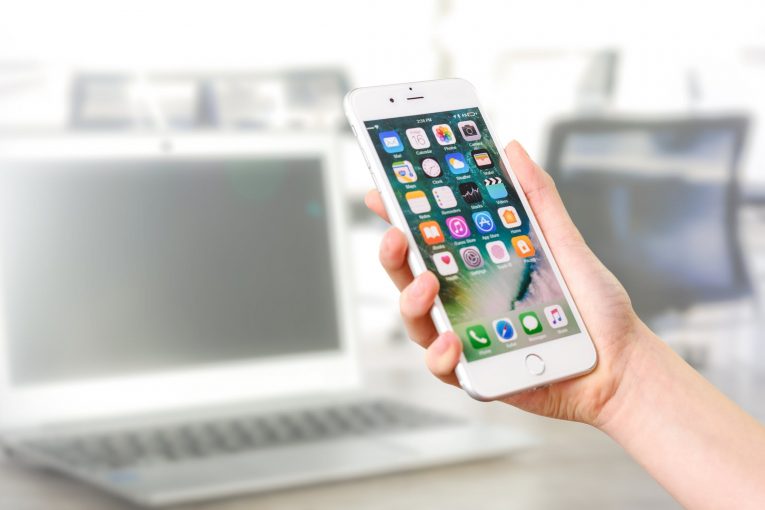
Das Übertragen von Dateien zwischen iPhone und Mac war früher ein Vorgang, der nur mit einer USB/Lightning-Kabelverbindung ausgeführt werden konnte. Heutzutage gibt es jedoch viele Backup-Tricks und -Methoden, mit denen Sie Fotos von einem iPhone oder iPad auf einen Mac übertragen können. Darüber hinaus erhalten Sie Zugriff auf andere nützliche Tools, mit denen Sie Bilder im Handumdrehen konvertieren oder in der Größe ändern können. Lesen Sie weiter, um zu erfahren, wie Sie Fotos von einem iPhone auf einen Mac übertragen:
Table of Contents
Übertragen Sie Fotos mit dem Finder
Verbinden Sie zunächst Ihr iPhone über ein USB- oder Lightning-Kabel mit Ihrem Mac. Verwenden Sie danach die folgenden Schritte:
- Gehen Sie zu Anwendungen -> Finder .
- Suchen Sie in der Seitenleiste den Abschnitt Geräte und wählen Sie Ihr iPhone aus .
- Klicken Sie auf Fotos -> Fotos synchronisieren .
- Sie werden aufgefordert, den Ordner auszuwählen, der zum Synchronisieren von Fotos zwischen den beiden Geräten verwendet wird.
- Wählen Sie die Option Alle Fotos und Alben und drücken Sie Übernehmen .
Übertragen Sie Dateien mit der Fotos-App
Wenn der Finder nicht Ihre bevorzugte Methode ist, ist die Fotos-App möglicherweise nützlich, wenn Sie Fotos von einem iPhone auf einen Mac übertragen möchten. Sie müssen erneut das Lightning/USB-Kabel verwenden, um die beiden Geräte zu verbinden.
- Öffnen Sie die Fotos- App auf Ihrem Mac und wählen Sie dann Ihr Gerät aus.
- Sie sehen alle Bilder und Alben, die auf Ihrem iPhone gespeichert sind.
- Wählen Sie die Option Alle neuen Elemente importieren in der oberen rechten Ecke aus.
Wenn Sie nur bestimmte Fotos importieren möchten, können Sie sie einzeln auswählen und dann auf Ausgewählte importieren klicken.
Übertragen Sie Fotos mit der Image Capture App
MacOS verfügt über eine überraschend große Anzahl von Apps, mit denen Sie Fotos von einem iPhone auf einen Mac übertragen können. Nach Finder und Fotos ist es an der Zeit, einen Blick auf die Image Capture- App zu werfen.
- Verbinden Sie Ihr iPhone und Ihren Mac mit einem Lightning-/USB-Kabel.
- Öffnen Sie Image Capture auf Ihrem Mac und wählen Sie dann Ihr iPhone aus .
- Sehen Sie unten im Fenster nach, um das Menü Importieren nach zu finden, und wählen Sie das Verzeichnis aus, in dem Sie Fotos speichern möchten.
- Wählen Sie die Fotos aus, die Sie manuell importieren möchten, oder wählen Sie Alle importieren .
Übertragen Sie Fotos von einem iPhone auf einen Mac mit AirDrop
Die bequemste Art, Fotos zu übertragen, ist die AirDrop-Funktion, die drahtlos funktioniert – Sie müssen beide Geräte mit demselben drahtlosen Netzwerk oder über Bluetooth verbunden haben. Folge diesen Schritten:
- Rufen Sie auf Ihrem iPhone das Menü Einstellungen -> Allgemein auf.
- Suchen Sie das AirDrop-Menü und wählen Sie die Einstellung Jeder , um AirDrop-Übertragungen zuzulassen.
- Rufen Sie das Finder- Menü auf Ihrem Mac auf und wählen Sie AirDrop .
- Verwenden Sie erneut das Dropdown-Menü, um Alle auszuwählen.
Warten Sie, bis Ihre Geräte gekoppelt sind, und fahren Sie dann mit den folgenden Schritten fort:
- Greifen Sie auf Ihrem iPhone auf die Fotos-App zu.
- Wählen Sie die Bilder aus, die Sie importieren möchten, und wählen Sie dann die Schaltfläche zum Teilen aus.
- Wählen Sie Ihren Mac aus dem Menü aus und klicken Sie dann auf die Schaltfläche Akzeptieren auf Ihrem Mac.
Wenn Sie Probleme mit der Verwendung von AirDrop haben, lesen Sie unsere Tipps, was zu tun ist, wenn AirDrop auf dem Mac nicht funktioniert .









