Как перенести фотографии с iPhone на Mac
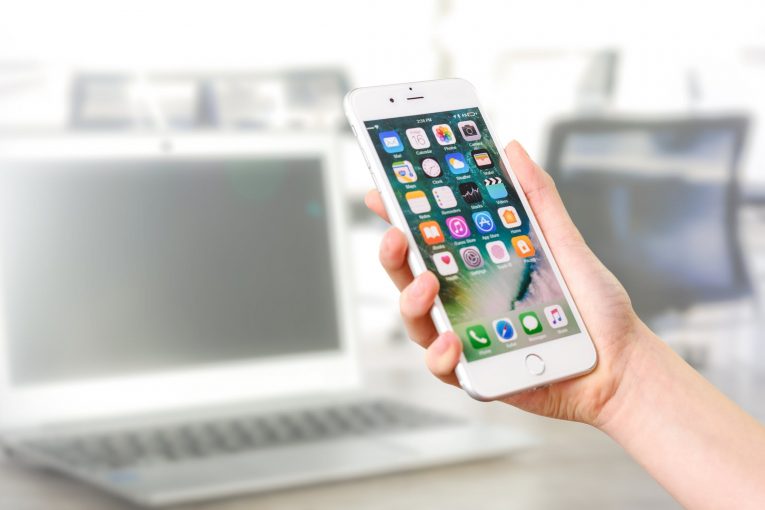
Передача файлов между iPhone и Mac раньше была процедурой, которую можно было выполнить только с использованием кабеля USB / Lightning. Однако в настоящее время существует множество уловок и методов резервного копирования, которые можно использовать для переноса фотографий с iPhone или iPad на Mac. Кроме того, вы получите доступ к другим полезным инструментам, которые позволят вам на лету конвертировать или изменять размер изображений. Продолжайте читать, чтобы узнать, как перенести фотографии с iPhone на Mac:
Table of Contents
Передача фотографий с помощью Finder
Начните с подключения iPhone к Mac через USB или кабель Lightning. После этого выполните следующие действия:
- Перейдите в Приложения -> Finder .
- Найдите раздел «Устройства » на боковой панели и выберите свой iPhone .
- Щелкните Фотографии -> Синхронизировать фотографии .
- Вам будет предложено выбрать папку, которая будет использоваться для синхронизации фотографий между двумя устройствами.
- Выберите вариант «Все фото и альбомы» и нажмите « Применить» .
Передача файлов с помощью приложения “Фотографии”
Если Finder не является вашим предпочтительным методом, вы можете найти приложение «Фотографии» полезным, если хотите перенести фотографии с iPhone на Mac. Вам снова потребуется использовать кабель Lightning / USB для подключения двух устройств.
- Откройте приложение «Фото» на Mac и выберите свое устройство.
- Вы увидите все фотографии и альбомы, хранящиеся на вашем iPhone.
- Выберите параметр « Импортировать все новые элементы» в правом верхнем углу.
Если вы хотите импортировать только определенные фотографии, вы можете выбрать их одну за другой и затем нажать « Импортировать выбранные» .
Передача фотографий с помощью приложения Image Capture
В MacOS есть удивительно большое количество приложений, которые позволяют переносить фотографии с iPhone на Mac. После Finder и Photos пора взглянуть на приложение Image Capture.
- Подключите iPhone и Mac с помощью кабеля Lightning / USB.
- Откройте Image Capture на вашем Mac, а затем выберите свой iPhone .
- Посмотрите в нижней части окна, чтобы найти меню «Импортировать в» и выберите каталог, который вы хотите использовать для хранения фотографий.
- Выберите фотографии, которые хотите импортировать вручную, или выберите « Импортировать все» .
Перенос фотографий с iPhone на Mac с помощью AirDrop
Самый удобный способ передачи фотографий - использовать функцию AirDrop, которая работает без проводов - вам необходимо, чтобы оба ваших устройства были подключены к одной беспроводной сети или были подключены через Bluetooth. Следуй этим шагам:
- Войдите в меню «Настройки» -> «Общие» на вашем iPhone.
- Найдите меню AirDrop и выберите параметр « Все», чтобы разрешить передачу через AirDrop.
- Войдите в меню Finder на вашем Mac и выберите AirDrop .
- Еще раз используйте раскрывающееся меню, чтобы выбрать Все .
Подождите, пока ваши устройства установят сопряжение, а затем выполните следующие действия:
- Откройте приложение «Фото» на своем iPhone.
- Выберите изображения, которые хотите импортировать, а затем нажмите кнопку обмена.
- Выберите свой Mac в меню, а затем нажмите кнопку « Принять» на своем Mac.
Если у вас возникли проблемы с использованием AirDrop, обязательно ознакомьтесь с нашими советами о том, что делать, если AirDrop не работает на Mac .









