Como transferir fotos do iPhone para o Mac
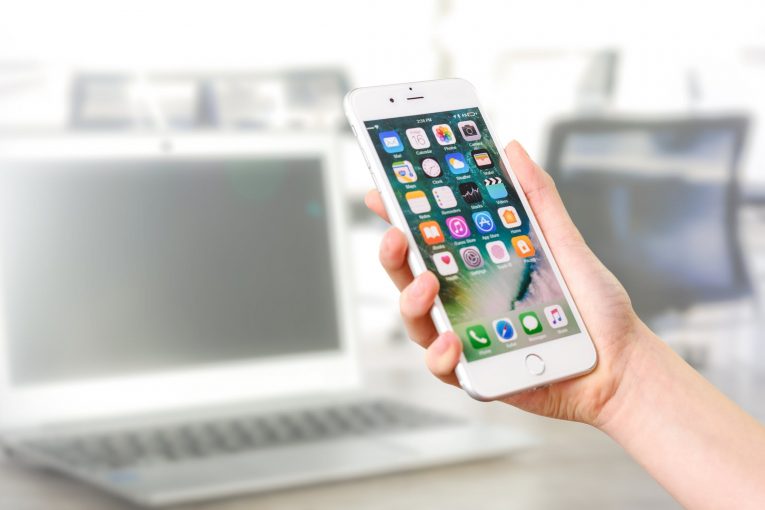
A transferência de arquivos entre o iPhone e um Mac costumava ser um procedimento que só poderia ser executado com o uso de uma conexão de cabo USB / Lightning. No entanto, hoje em dia existem muitos truques e métodos de backup que você pode usar para transferir fotos de um iPhone ou iPad para um Mac. Além disso, você terá acesso a outras ferramentas úteis que permitem converter ou redimensionar fotos instantaneamente. Continue lendo para ver como transferir fotos de um iPhone para um Mac:
Table of Contents
Transferir fotos usando o Finder
Comece conectando seu iPhone ao Mac por meio de um cabo USB ou Lightning. Depois disso, use as seguintes etapas:
- Vá para Aplicativos -> Finder .
- Encontre a seção Dispositivos na barra lateral e selecione seu iPhone .
- Clique em Fotos -> Sincronizar fotos .
- Você será solicitado a escolher a pasta, que será usada para sincronizar fotos entre os dois dispositivos.
- Selecione a opção Todas as fotos e álbuns e pressione Aplicar .
Transferir arquivos usando o aplicativo Fotos
Se o Finder não for o seu método preferido, você pode achar o aplicativo Fotos útil quando quiser transferir fotos de um iPhone para um Mac. Mais uma vez, você precisará usar o cabo Lightning / USB para conectar os dois dispositivos.
- Abra o aplicativo Fotos no seu Mac e selecione o seu dispositivo.
- Você verá todas as fotos e álbuns armazenados no seu iPhone.
- Selecione a opção Importar todos os novos itens encontrada no canto superior direito.
Se você deseja importar apenas fotos específicas, pode selecioná-las uma por uma e clicar em Importar selecionadas .
Transferir fotos usando o aplicativo Image Capture
O MacOS tem um número surpreendentemente grande de aplicativos que permitem a transferência de fotos de um iPhone para um Mac. Depois do Finder e do Photos , é hora de dar uma olhada no aplicativo Image Capture.
- Conecte seu iPhone e Mac usando um cabo Lightning / USB.
- Abra o Image Capture no seu Mac e selecione o seu iPhone .
- Observe a parte inferior da janela para localizar o menu Importar para e selecione o diretório que deseja usar para armazenar as fotos.
- Selecione as fotos que deseja importar manualmente ou selecione Importar todas .
Transferir fotos de um iPhone para um Mac usando o AirDrop
A maneira mais conveniente de transferir fotos é usar o recurso AirDrop, que funciona sem fio - você precisará ter os dois dispositivos conectados à mesma rede sem fio ou via Bluetooth. Siga esses passos:
- Acesse o menu Configurações -> Geral no seu iPhone.
- Encontre o menu AirDrop e selecione a configuração Todos para permitir transferências AirDrop.
- Acesse o menu Finder em seu Mac e selecione AirDrop .
- Mais uma vez, use o menu suspenso para selecionar Todos .
Aguarde o emparelhamento dos seus dispositivos e prossiga com os passos abaixo:
- Acesse o aplicativo Fotos no seu iPhone.
- Selecione as imagens que deseja importar e, em seguida, selecione o botão de compartilhamento.
- Selecione seu Mac no menu e clique no botão Aceitar em seu Mac.
Se você tiver qualquer problema com o uso do AirDrop, certifique-se de verificar nossas dicas sobre o que fazer quando o AirDrop não estiver funcionando no Mac .









