7 vanliga Windows -problem och hur man åtgärdar dem
Windows 10 har definitivt visat sig vara en av de bästa produkterna som Microsoft någonsin har släppt. Den har massor av funktioner jämfört med sina föregångare och ett brett utbud av förbättringar när det gäller tillgänglighet, prestanda och funktionalitet. Windows -problem kan dock aldrig elimineras helt. Det finns alltid vissa utmaningar som Windows -användare måste möta då och då. Även om vissa av Windows-problemen kräver komplicerade, flerstegsfelsökande processer, finns det också mer vanliga problem. Nedan går vi över 7 vanliga Windows -problem och hur man åtgärdar dem.
Table of Contents
1. Inte tillräckligt med utrymme för att installera en Windows Update
Windows -uppdateringar kan ibland ta mycket utrymme, särskilt om du installerar en större eller om du inte har uppdaterat på ett tag. Ett alternativ för att lösa problemet är att börja radera filer manuellt, men det finns också ett automatiserat verktyg som hjälper dig med detta.
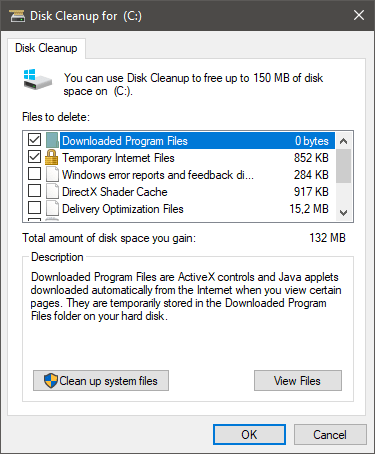
- Gå till Start -menyn och sök efter Diskrensning .
- Öppna verktyget och välj sedan enheten du vill städa upp - det här bör vara din systemenhet eller C: -enheten.
- Efter en snabb skanning kommer Windows att rekommendera filerna att ta bort. Välj de som du vill ta bort under avsnittet Filer att ta bort.
- Tryck på OK för att avsluta processen.
Om detta inte räcker kan du behöva ta bort vissa filer manuellt eller avinstallera onödiga appar - hur avinstallerar du appar på Windows .
2. Windows startar långsamt
Långsam start är ett annat problem som Windows 10 -användare ofta klagar över. Den rekommenderade åtgärden här är att tillämpa alla väntande uppdateringar, samt att kontrollera om det finns skadlig kod. Du kan antingen använda de inbäddade Microsoft Windows-funktionerna eller köra ett antivirusverktyg från tredje part. Se till vår guide om hur du gör Windows snabbare för ytterligare tips.
3. Windows använder den felaktiga appen för att öppna filer
Hantering av okända filformat eller mer oklara format kan ibland leda till att Windows använder fel typ av programvara. Du kan åtgärda detta på två sätt. Alternativ ett är att högerklicka på filen och använda menyn Öppna med för att välja appen du vill använda.
Alternativt kan du gå till Start -menyn -> Inställningar -> Standardappar . Därifrån kan du välja Välj standardappar efter filtyp för att konfigurera inställningen manuellt
4. Windows 10 spelar inte DVD -skivor
DVD -skivor används fortfarande idag, även om de har ersatts av mer effektiva format. Om du försöker spela en DVD, men Windows 10 vägrar att göra det, kan du behöva en alternativ spelare. Ett exempel är VLC Media Player, men det finns massor av andra mediaspelare som kan spela alla möjliga mediaformat på Windows.
5. Windows 10 visar för många aviseringar
Beroende på hur du använder Windows kan du av misstag prenumerera på för många aviseringar. Om dessa stör dig kan du stänga av dem.
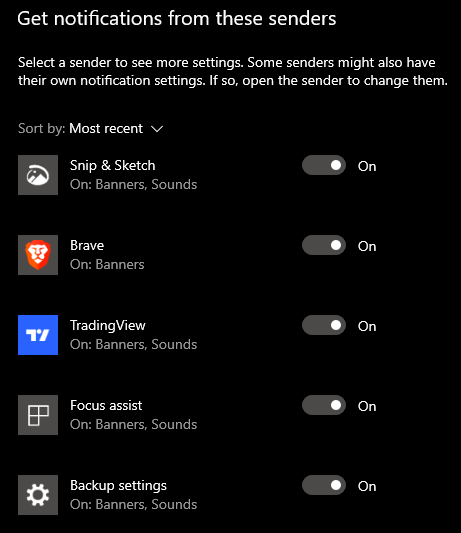
- Gå till Start -menyn -> Inställningar -> Meddelanden och åtgärder .
- Välj vilka aviseringar du vill få aviseringar från.
- Du kan använda samma meny för att blockera aviseringar helt.
6. Så här kontrollerar du Windows sekretessinställningar
Användare blir mer och mer bekymrade över sin integritet online. Om du också oroar dig för detta kan du använda Windows Kontrollpanel för att hantera dessa inställningar. Gå till Start -menyn -> Sekretess för att styra inställningarna för din kamera, plats, mikrofon eller allmän sekretesskonfiguration.
7. Systemåterställning saknas i Windows 10
Systemåterställning har varit en mycket användbar funktion sedan den introducerades. Det kan hjälpa dig att återställa från kraschar, skadliga programinfektioner eller systemfel och fel. Det kan dock ibland stängas av som standard på Windows 10. Gör följande för att återställa det:
- Gå till Start-menyn -> Skapa en återställningspunkt Välj fliken Systemskydd och väljer att använda C: drive.
- När du har valt C: -enheten väljer du Konfigurera -> Aktivera systemskydd .
- Slutligen väljer du hur mycket utrymme Systemåterställning ska använda för att spara data-vanligtvis rekommenderas 5-10%.









