7 häufige Windows-Probleme und wie man sie behebt
Windows 10 hat sich definitiv als eines der besten Produkte erwiesen, die Microsoft jemals veröffentlicht hat. Es bietet im Vergleich zu seinen Vorgängern eine Vielzahl von Funktionen und eine Vielzahl von Verbesserungen in Bezug auf Zugänglichkeit, Leistung und Funktionalität. Windows-Probleme können jedoch nie vollständig beseitigt werden. Es gibt immer einige Herausforderungen, denen sich Windows-Benutzer hin und wieder stellen müssen. Während einige der Windows-Probleme komplizierte, mehrstufige Fehlerbehebungsprozesse erfordern, gibt es auch häufigere Probleme. Im Folgenden gehen wir auf 7 häufige Windows-Probleme und deren Behebung ein.
Table of Contents
1. Nicht genügend Speicherplatz zum Installieren eines Windows-Updates
Windows-Updates können manchmal viel Platz beanspruchen, insbesondere wenn Sie ein größeres Update installieren oder längere Zeit nicht aktualisiert haben. Eine Möglichkeit, dieses Problem zu lösen, besteht darin, Dateien manuell zu löschen, aber es gibt auch ein automatisiertes Tool, das Ihnen dabei hilft.
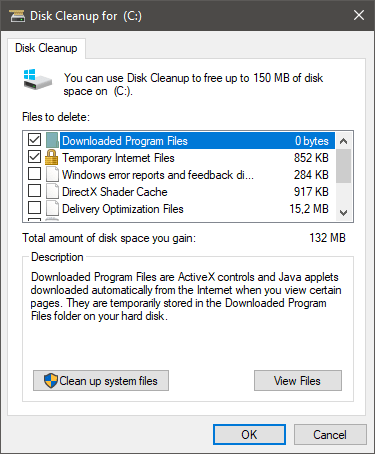
- Gehen Sie zum Startmenü und suchen Sie nach Datenträgerbereinigung .
- Öffnen Sie das Dienstprogramm und wählen Sie dann das Laufwerk aus, das Sie bereinigen möchten – dies sollte Ihr Systemlaufwerk oder das Laufwerk C: sein.
- Nach einem schnellen Scan empfiehlt Windows die zu löschenden Dateien. Wählen Sie im Abschnitt Zu löschende Dateien die aus, die Sie entfernen möchten.
- Drücken Sie OK , um den Vorgang abzuschließen.
Wenn dies nicht ausreicht, müssen Sie möglicherweise einige Dateien manuell löschen oder unnötige Apps deinstallieren – So deinstallieren Sie Apps unter Windows .
2. Windows startet langsam
Langsamer Start ist ein weiteres Problem, über das sich Windows 10-Benutzer oft beschweren. Die empfohlene Vorgehensweise ist hier, alle ausstehenden Updates anzuwenden und nach Malware zu suchen. Sie können entweder die eingebetteten Microsoft Windows-Funktionen verwenden oder ein Antiviren-Tool eines Drittanbieters ausführen. Weitere Tipps finden Sie in unserem Leitfaden zum schnelleren Starten von Windows.
3. Windows verwendet die falsche App zum Öffnen von Dateien
Die Verwaltung unbekannter Dateiformate oder obskurer Formate kann manchmal dazu führen, dass Windows den falschen Softwaretyp verwendet. Sie können dies auf zwei Arten beheben. Option eins besteht darin, mit der rechten Maustaste auf die Datei zu klicken und das Kontextmenü Öffnen mit zu verwenden, um die App auszuwählen, die Sie verwenden möchten.
Alternativ können Sie zu Startmenü -> Einstellungen -> Standard-Apps gehen . Von dort aus können Sie die Option Standard-Apps nach Dateityp auswählen auswählen, um die Einstellung manuell zu konfigurieren
4. Windows 10 spielt keine DVDs ab
DVDs werden heute noch verwendet, obwohl sie durch effizientere Formate ersetzt wurden. Wenn Sie versuchen, eine DVD abzuspielen, Windows 10 dies jedoch ablehnt, benötigen Sie möglicherweise einen alternativen Player. Ein Beispiel ist der VLC Media Player, aber es gibt unzählige andere Media Player, die alle möglichen Medienformate unter Windows abspielen können.
5. Windows 10 zeigt zu viele Benachrichtigungen an
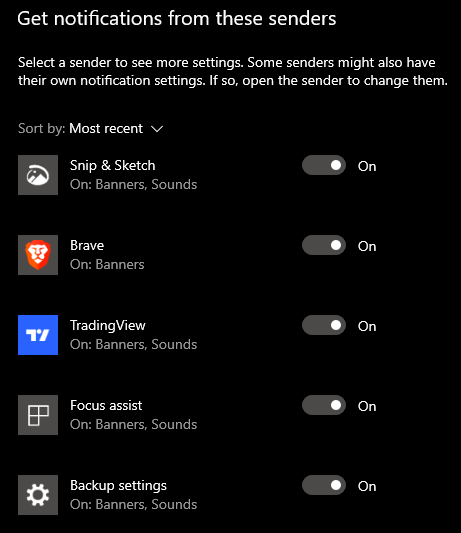
Je nachdem, wie Sie Windows verwenden, können Sie versehentlich zu viele Benachrichtigungen abonnieren. Wenn Sie diese stören, können Sie sie ausschalten.
- Gehen Sie zu Startmenü -> Einstellungen -> Benachrichtigungen und Aktionen .
- Wählen Sie aus, von welchen Benachrichtigungen Sie Benachrichtigungen erhalten möchten.
- Sie können dasselbe Menü verwenden, um Benachrichtigungen vollständig zu blockieren.
6. So steuern Sie die Windows-Datenschutzeinstellungen
Benutzer machen sich immer mehr Sorgen um ihre Online-Privatsphäre. Wenn Sie sich auch darüber Sorgen machen, können Sie diese Einstellungen über die Windows-Systemsteuerung verwalten. Gehen Sie zum Startmenü -> Datenschutz , um die Einstellungen für Ihre Kamera, Ihren Standort, Ihr Mikrofon oder die allgemeine Datenschutzkonfiguration zu steuern.
7. Systemwiederherstellung fehlt unter Windows 10
Die Systemwiederherstellung ist seit ihrer Einführung eine sehr hilfreiche Funktion. Es kann Ihnen bei der Wiederherstellung nach Abstürzen, Malware-Infektionen oder Systemfehlern und -ausfällen helfen. Es kann jedoch manchmal unter Windows 10 standardmäßig deaktiviert sein. Gehen Sie wie folgt vor, um es wiederherzustellen:
- Zum Startmenü -> Erstellen eines Wiederherstellungspunktes das System Protection Wählen Sie die Registerkarte und opt die C zu verwenden: Laufwerk.
- Nachdem Sie das Laufwerk C: ausgewählt haben, wählen Sie Konfigurieren -> Systemschutz aktivieren .
- Wählen Sie schließlich aus, wie viel Speicherplatz die Systemwiederherstellung zum Speichern von Daten verwenden soll – normalerweise werden 5-10% empfohlen.









