7 vanlige Windows -problemer og hvordan fikse dem
Windows 10 har definitivt vist seg å være et av de beste produktene Microsoft noensinne har gitt ut. Den har tonnevis med funksjoner sammenlignet med forgjengerne og et bredt spekter av forbedringer når det gjelder tilgjengelighet, ytelse og funksjonalitet. Imidlertid kan Windows -problemer aldri elimineres fullt ut. Det er alltid noen utfordringer som Windows -brukere må møte nå og da. Selv om noen av Windows-problemene krever kompliserte, fler-trinns feilsøkingsprosesser, er det også mer vanlige problemer. Nedenfor går vi over 7 vanlige Windows -problemer og hvordan du løser dem.
Table of Contents
1. Ikke nok plass til å installere en Windows Update
Windows -oppdateringer kan noen ganger ta mye plass, spesielt hvis du installerer en større eller hvis du ikke har oppdatert på en stund. Et alternativ for å løse dette problemet er å begynne å slette filer manuelt, men det er også et automatisert verktøy for å hjelpe deg med dette.
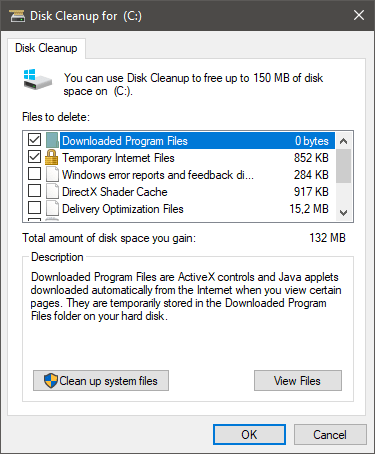
- Gå til Start -menyen og søk etter Diskopprydding .
- Åpne verktøyet og velg deretter stasjonen du vil rydde opp i - dette bør være systemstasjonen eller C: -stasjonen.
- Etter en rask skanning vil Windows anbefale filene å slette. Velg de du vil fjerne under Filer som skal slettes .
- Trykk OK for å fullføre prosessen.
Hvis dette ikke er nok, må du kanskje slette noen filer manuelt eller avinstallere unødvendige apper - hvordan avinstallere apper på Windows .
2. Windows starter sakte
Langsom oppstart er et annet problem som Windows 10 -brukere ofte klager over. Den anbefalte handlingen her er å bruke alle ventende oppdateringer, samt å se etter skadelig programvare. Du kan enten bruke de innebygde Microsoft Windows-funksjonene eller kjøre et tredjeparts antivirusverktøy. Sørg for å se vår guide om hvordan du får Windows til å starte raskere for flere tips.
3. Windows bruker feil app til å åpne filer
Administrering av ukjente filformater eller mer uklare formater kan noen ganger føre til at Windows bruker feil programvare. Du kan fikse dette på to måter. Alternativ ett er å høyreklikke på filen og bruke Åpne med kontekstmenyen for å velge appen du vil bruke.
Alternativt kan du gå til Start -menyen -> Innstillinger -> Standardapper . Derfra kan du velge Velg standardapper etter filtype for å konfigurere innstillingen manuelt
4. Windows 10 spiller ikke DVD -er
DVDer er fortsatt i bruk i dag, selv om de har blitt erstattet av mer effektive formater. Hvis du prøver å spille en DVD, men Windows 10 nekter å gjøre det, kan det hende du trenger en alternativ spiller. Ett eksempel er VLC Media Player, men det er tonnevis med andre mediespillere som kan spille alle slags medieformater på Windows.
5. Windows 10 viser for mange varsler
Avhengig av hvordan du bruker Windows, kan du ved et uhell abonnere på for mange varsler. Hvis disse plager deg, kan du slå dem av.
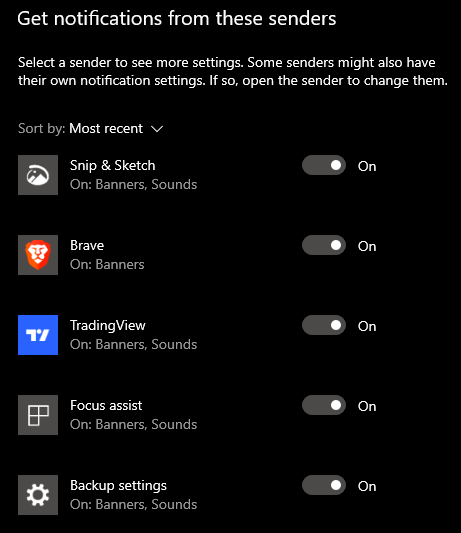
- Gå til Start -menyen -> Innstillinger -> Varsler og handlinger .
- Velg hvilke varsler du vil motta varsler fra.
- Du kan bruke den samme menyen til å blokkere varsler helt.
6. Slik kontrollerer du Windows -personverninnstillinger
Brukere blir mer og mer opptatt av personvernet sitt på nettet. Hvis du også bekymrer deg for dette, kan du bruke Windows Kontrollpanel til å administrere disse innstillingene. Gå til Start -menyen -> Personvern for å kontrollere innstillingene for kameraet ditt, posisjon, mikrofon eller generell personvernkonfigurasjon.
7. Systemgjenoppretting mangler på Windows 10
Systemgjenoppretting har vært en veldig nyttig funksjon helt siden den ble introdusert. Det kan hjelpe deg med å gjenopprette fra krasjer, malware -infeksjoner eller systemfeil og feil. Noen ganger kan det imidlertid være slått av som standard på Windows 10. Gjør følgende for å gjenopprette det:
- Gå til Start -menyen -> Opprett et gjenopprettingspunkt Velg kategorien Systembeskyttelse og velg å bruke C: -stasjonen.
- Etter at du har valgt C: -stasjonen, velger du Konfigurer -> Slå på systembeskyttelse .
- Til slutt velger du hvor mye plass Systemgjenoppretting skal bruke til å lagre data-vanligvis anbefales 5-10%.









