7 problemas comuns do Windows e como corrigi-los
O Windows 10 definitivamente provou ser um dos melhores produtos que a Microsoft já lançou. Ele tem muitos recursos em comparação com seus antecessores e uma ampla gama de melhorias em termos de acessibilidade, desempenho e funcionalidade. No entanto, os problemas do Windows nunca podem ser totalmente eliminados. Sempre existem alguns desafios que os usuários do Windows terão que enfrentar de vez em quando. Embora alguns dos problemas do Windows exijam processos complicados de solução de problemas em várias etapas, também existem problemas mais comuns. Abaixo, veremos 7 problemas comuns do Windows e como corrigi-los.
Table of Contents
1. Não há espaço suficiente para instalar uma atualização do Windows
As atualizações do Windows podem, às vezes, ocupar muito espaço, especialmente se você estiver instalando uma grande ou se não as atualiza há algum tempo. Uma opção para resolver esse problema é começar a excluir os arquivos manualmente, mas também há uma ferramenta automatizada para ajudá-lo com isso.
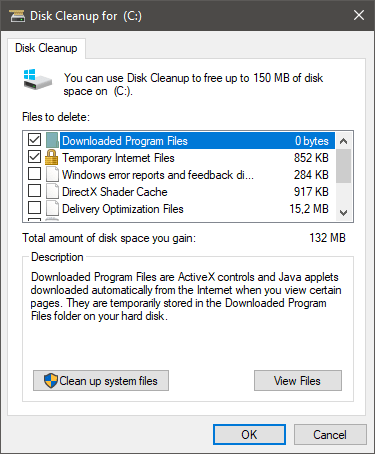
- Vá para o menu Iniciar e pesquise por Limpeza de disco .
- Abra o utilitário e selecione a unidade que deseja limpar - deve ser a unidade do sistema ou a unidade C :.
- Após uma verificação rápida, o Windows recomendará os arquivos a serem excluídos. Selecione aqueles que deseja remover na seção Arquivos a serem excluídos .
- Pressione OK para finalizar o processo.
Se isso não for suficiente, pode ser necessário excluir alguns arquivos manualmente ou desinstalar aplicativos desnecessários - como desinstalar aplicativos no Windows .
2. O Windows inicia lentamente
A inicialização lenta é outro problema do qual os usuários do Windows 10 costumam reclamar. O curso de ação recomendado aqui é aplicar todas as atualizações pendentes, bem como verificar se há malware. Você pode usar os recursos incorporados do Microsoft Windows ou executar uma ferramenta antivírus de terceiros. Certifique-se de consultar nosso guia sobre Como fazer o Windows iniciar mais rápido para obter dicas adicionais.
3. O Windows usa o aplicativo errado para abrir arquivos
Gerenciar formatos de arquivo desconhecidos ou formatos mais obscuros às vezes pode fazer com que o Windows use o tipo errado de software. Você pode consertar isso de duas maneiras. A primeira opção é clicar com o botão direito do mouse no arquivo e usar o menu de contexto Abrir com para selecionar o aplicativo que deseja usar.
Alternativamente, você pode ir ao Menu Iniciar -> Configurações -> Aplicativos Padrão . A partir daí, você pode escolher Escolher aplicativos padrão por tipo de arquivo para definir a configuração manualmente
4. O Windows 10 não reproduz DVDs
Os DVDs ainda são usados hoje, embora tenham sido substituídos por formatos mais eficientes. Se você está tentando reproduzir um DVD, mas o Windows 10 se recusa a fazê-lo, talvez seja necessário um reprodutor alternativo. Um exemplo é o VLC Media Player, mas existem muitos outros reprodutores de mídia que podem reproduzir todos os tipos de formatos de mídia no Windows.
5. O Windows 10 mostra muitas notificações
Dependendo de como você usa o Windows, você pode acidentalmente assinar muitas notificações. Se eles estão incomodando você, você pode desligá-los.
- Vá para o Menu Iniciar -> Configurações -> Notificações e Ações .
- Selecione de quais notificações você deseja receber notificações.
- Você pode usar o mesmo menu para bloquear totalmente as notificações.

6. Como controlar as configurações de privacidade do Windows
Os usuários estão cada vez mais preocupados com sua privacidade online. Se você também se preocupa com isso, pode usar o Painel de Controle do Windows para gerenciar essas configurações. Vá para o Menu Iniciar -> Privacidade para controlar as configurações de sua câmera, localização, microfone ou configuração geral de privacidade.
7. Falta restauração do sistema no Windows 10
A Restauração do Sistema tem sido um recurso muito útil desde que foi introduzido. Ele pode ajudá-lo a restaurar travamentos, infecções por malware ou erros e falhas do sistema. No entanto, às vezes ele pode ser desativado por padrão no Windows 10. Para restaurá-lo, faça o seguinte:
- Vá para o Menu Iniciar -> Criar um Ponto de Restauração Escolha a guia Proteção do Sistema e opte por usar a unidade C :.
- Depois de selecionar a unidade C : , selecione Configurar -> Ativar Proteção do Sistema .
- Por fim, selecione quanto espaço a Restauração do sistema deve usar para salvar os dados - normalmente, 5-10% é recomendado.









