7 Veelvoorkomende Windows-problemen en hoe u ze kunt oplossen
Windows 10 heeft absoluut bewezen een van de beste producten te zijn die Microsoft ooit heeft uitgebracht. Het heeft een heleboel functies in vergelijking met zijn voorgangers en een breed scala aan verbeteringen op het gebied van toegankelijkheid, prestaties en functionaliteit. Windows-problemen kunnen echter nooit volledig worden geëlimineerd. Er zijn altijd enkele uitdagingen waarmee Windows-gebruikers af en toe te maken zullen krijgen. Hoewel sommige van de Windows-problemen ingewikkelde, meerstaps probleemoplossingsprocessen vereisen, zijn er ook meer algemene problemen. Hieronder bespreken we 7 veelvoorkomende Windows-problemen en hoe u deze kunt oplossen.
Table of Contents
1. Niet genoeg ruimte om een Windows Update te installeren
Windows-updates kunnen soms veel ruimte in beslag nemen, vooral als u een belangrijke installeert of als u al een tijdje niet hebt bijgewerkt. Een optie om dit probleem op te lossen is om bestanden handmatig te verwijderen, maar er is ook een geautomatiseerde tool om u hierbij te helpen.
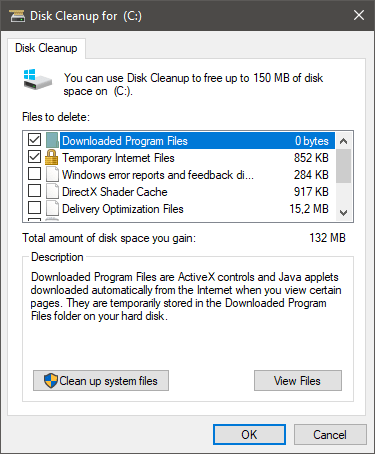
- Ga naar het menu Start en zoek naar Schijfopruiming .
- Open het hulpprogramma en selecteer vervolgens het station dat u wilt opschonen - dit moet uw systeemstation of het C:-station zijn.
- Na een snelle scan zal Windows de bestanden aanbevelen om te verwijderen. Selecteer degene die u wilt verwijderen onder het gedeelte Bestanden om te verwijderen .
- Druk op OK om het proces te beëindigen.
Als dit niet genoeg is, moet u mogelijk enkele bestanden handmatig verwijderen of onnodige apps verwijderen - hoe u apps op Windows verwijdert .
2. Windows start langzaam op
Langzaam opstarten is een ander probleem waar Windows 10-gebruikers vaak over klagen. De aanbevolen handelwijze hier is om alle wachtende updates toe te passen en te controleren op malware. U kunt de ingebouwde Microsoft Windows-functies gebruiken of een antivirusprogramma van derden uitvoeren. Raadpleeg onze handleiding over hoe u Windows sneller kunt laten starten voor aanvullende tips.
3. Windows gebruikt de verkeerde app om bestanden te openen
Het beheren van onbekende bestandsindelingen of meer obscure indelingen kan er soms toe leiden dat Windows het verkeerde type software gebruikt. Je kunt dit op twee manieren oplossen. Optie één is om met de rechtermuisknop op het bestand te klikken en het contextmenu Openen met te gebruiken om de app te selecteren die u wilt gebruiken.
U kunt ook naar Startmenu -> Instellingen -> Standaardapps gaan . Van daaruit kunt u de Kies standaard-apps op bestandstype kiezen om de instelling handmatig te configureren
4. Windows 10 speelt geen dvd's af
Dvd's zijn nog steeds in gebruik, ook al zijn ze vervangen door efficiëntere formaten. Als u een dvd probeert af te spelen, maar Windows 10 weigert dit te doen, heeft u mogelijk een alternatieve speler nodig. Een voorbeeld is VLC Media Player, maar er zijn talloze andere mediaspelers die allerlei media-indelingen op Windows kunnen afspelen.
5. Windows 10 toont te veel meldingen
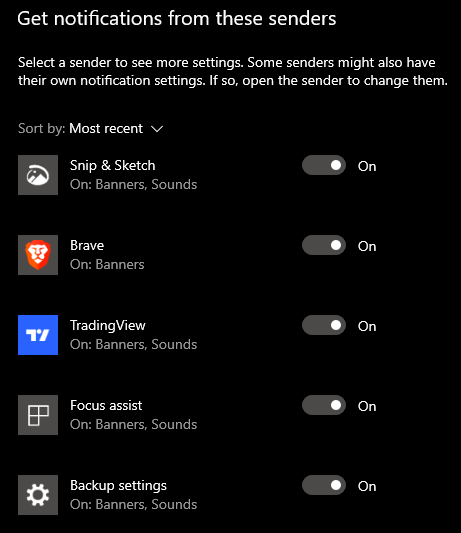
Afhankelijk van hoe u Windows gebruikt, kunt u zich per ongeluk abonneren op te veel meldingen. Als je hier last van hebt, kun je ze uitschakelen.
- Ga naar Startmenu -> Instellingen -> Meldingen en acties .
- Selecteer van welke meldingen je meldingen wilt ontvangen.
- U kunt hetzelfde menu gebruiken om meldingen volledig te blokkeren.
6. Hoe u de privacyinstellingen van Windows beheert
Gebruikers maken zich steeds meer zorgen over hun online privacy. Als u zich hier ook zorgen over maakt, kunt u het Configuratiescherm van Windows gebruiken om deze instellingen te beheren. Ga naar Startmenu -> Privacy om de instellingen voor uw camera, locatie, microfoon of algemene privacyconfiguratie te beheren.
7. Systeemherstel ontbreekt op Windows 10
Systeemherstel is een zeer nuttige functie geweest sinds het werd geïntroduceerd. Het kan u helpen bij het herstellen van crashes, malware-infecties of systeemfouten en storingen. Het kan echter soms standaard zijn uitgeschakeld op Windows 10. Ga als volgt te werk om het te herstellen:
- Ga naar het menu Start -> Een herstelpunt maken Kies het tabblad Systeembeveiliging en kies ervoor om de C: -schijf te gebruiken.
- Nadat u de C: -schijf hebt geselecteerd, selecteert u Configureren -> Systeembeveiliging inschakelen .
- Selecteer ten slotte hoeveel ruimte Systeemherstel moet gebruiken om gegevens op te slaan - meestal wordt 5-10% aanbevolen.









