7 gyakori Windows probléma, és hogyan javítsuk ki őket
A Windows 10 minden bizonnyal a Microsoft egyik legjobb termékének bizonyult. Rengeteg funkcióval rendelkezik az elődeihez képest, és számos fejlesztést tartalmaz a hozzáférhetőség, a teljesítmény és a funkcionalitás tekintetében. A Windows -problémákat azonban soha nem lehet teljesen kiküszöbölni. Mindig vannak olyan kihívások, amelyekkel a Windows felhasználóknak időnként szembe kell nézniük. Bár a Windows egyes problémái bonyolult, többlépcsős hibaelhárítási folyamatokat igényelnek, vannak gyakoribb problémák is. Az alábbiakban áttekintjük a 7 leggyakoribb Windows -problémát és azok kijavítását.
Table of Contents
1. Nincs elég hely a Windows Update telepítéséhez
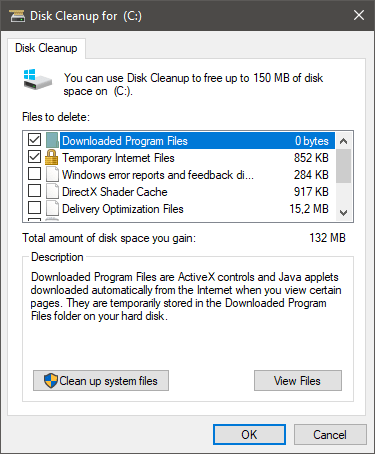
A Windows -frissítések néha sok helyet foglalhatnak el, különösen akkor, ha egy nagyobbat telepítenek, vagy ha egy ideje nem frissítették. A probléma megoldásának egyik lehetősége a fájlok manuális törlésének megkezdése, de van egy automatizált eszköz is, amely segít ebben.
- Lépjen a Start menübe, és keresse meg a Lemezkarbantartó parancsot .
- Nyissa meg a segédprogramot, majd válassza ki a tisztítani kívánt meghajtót - ez legyen a rendszermeghajtó vagy a C: meghajtó.
- Gyors vizsgálat után a Windows javasolja a fájlok törlését. Válassza ki az eltávolítani kívánt fájlokat a Törlendő fájlok részben.
- A folyamat befejezéséhez nyomja meg az OK gombot.
Ha ez nem elég, előfordulhat, hogy manuálisan törölnie kell néhány fájlt, vagy el kell távolítania a szükségtelen alkalmazásokat - hogyan távolíthatja el az alkalmazásokat a Windows rendszeren .
2. A Windows lassan indul
A lassú indítás egy másik probléma, amelyre a Windows 10 felhasználók gyakran panaszkodnak. Az ajánlott lépés itt az összes függőben lévő frissítés alkalmazása, valamint a rosszindulatú programok ellenőrzése. Használhatja a beágyazott Microsoft Windows szolgáltatásokat, vagy futtathat egy harmadik féltől származó víruskereső eszközt. További tippekért olvassa el a Windows gyorsabb indításának útmutatóját.
3. A Windows a rossz alkalmazást használja a fájlok megnyitásához
Az ismeretlen fájlformátumok vagy homályosabb formátumok kezelése néha azt eredményezheti, hogy a Windows rossz típusú szoftvert használ. Ezt kétféleképpen javíthatja. Az első lehetőség: kattintson a jobb gombbal a fájlra, és a Megnyitás helyi menüben válassza ki a használni kívánt alkalmazást.
Alternatív megoldásként lépjen a Start menü -> Beállítások -> Alapértelmezett alkalmazások menüpontra . Innen kiválaszthatja az Alapértelmezett alkalmazások kiválasztása fájltípus szerint lehetőséget a beállítás manuális konfigurálásához
4. A Windows 10 nem játszik le DVD -ket
A DVD -k ma is használatban vannak, annak ellenére, hogy hatékonyabb formátumok váltották fel őket. Ha DVD -t próbál lejátszani, de a Windows 10 nem hajlandó erre, akkor szükség lehet egy másik lejátszóra. Az egyik példa a VLC Media Player, de rengeteg más médialejátszó képes mindenféle médiaformátum lejátszására a Windows rendszeren.
5. A Windows 10 túl sok értesítést jelenít meg
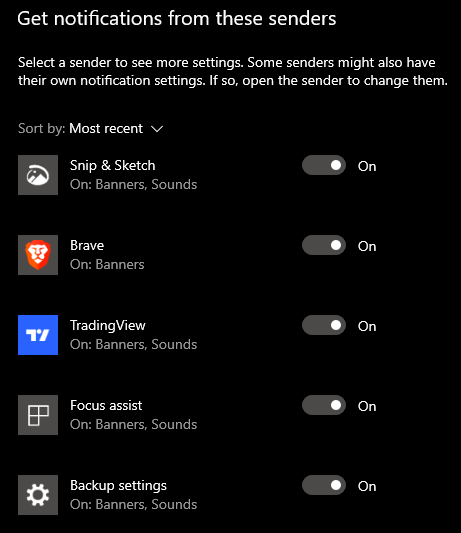
A Windows használatának módjától függően véletlenül túl sok értesítésre iratkozhat fel. Ha ezek zavarják, akkor kikapcsolhatja őket.
- Lépjen a Start menübe -> Beállítások -> Értesítések és műveletek .
- Válassza ki, hogy mely értesítésekről szeretne értesítéseket kapni.
- Ugyanazt a menüt használhatja az értesítések teljes letiltásához.
6. A Windows adatvédelmi beállításainak vezérlése
A felhasználók egyre inkább aggódnak az online adatvédelem miatt. Ha Ön is aggódik emiatt, akkor a Windows Vezérlőpultjával kezelheti ezeket a beállításokat. Lépjen a Start menü -> Adatvédelem menüpontba a kamera, a hely, a mikrofon vagy az általános adatvédelmi konfiguráció beállításainak vezérléséhez.
7. Hiányzik a rendszer -visszaállítás a Windows 10 rendszerben
A rendszer -visszaállítás a bevezetés óta nagyon hasznos funkció. Segítségével helyreállíthatók az összeomlások, rosszindulatú programok, illetve rendszerhibák és meghibásodások. Előfordulhat azonban, hogy a Windows 10 rendszerben alapértelmezés szerint ki van kapcsolva. A visszaállításhoz tegye a következőket:
- Lépjen a Start menübe -> Visszaállítási pont létrehozása Válassza a Rendszervédelem fület, és válassza a C: meghajtót.
- A C: meghajtó kiválasztása után válassza a Konfigurálás -> Rendszervédelem bekapcsolása lehetőséget .
- Végül válassza ki, hogy a Rendszer-visszaállítás mennyi helyet használjon az adatok mentéséhez-általában 5-10% ajánlott.









