7 problemas comunes de Windows y cómo solucionarlos
Windows 10 definitivamente ha demostrado ser uno de los mejores productos que Microsoft haya lanzado. Tiene un montón de características en comparación con sus predecesores y una amplia gama de mejoras en términos de accesibilidad, rendimiento y funcionalidad. Sin embargo, los problemas de Windows nunca se pueden eliminar por completo. Siempre hay algunos desafíos que los usuarios de Windows tendrán que enfrentar de vez en cuando. Si bien algunos de los problemas de Windows requieren procesos complicados de resolución de problemas de varios pasos, también hay problemas más comunes. A continuación, repasamos 7 problemas comunes de Windows y cómo solucionarlos.
Table of Contents
1. No hay suficiente espacio para instalar una actualización de Windows
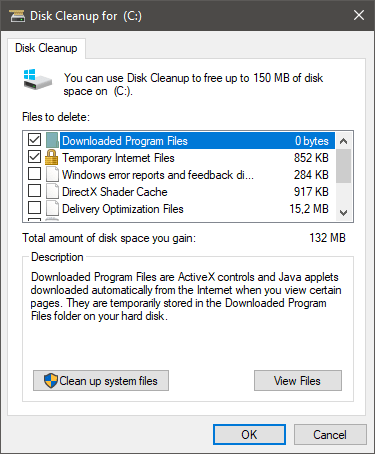
Las actualizaciones de Windows a veces pueden ocupar mucho espacio, especialmente si está instalando una importante o si no ha actualizado en un tiempo. Una opción para resolver este problema es comenzar a eliminar archivos manualmente, pero también hay una herramienta automatizada para ayudarlo con esto.
- Vaya al menú Inicio y busque Liberador de espacio en disco .
- Abra la utilidad y luego seleccione la unidad que desea limpiar; esta debería ser la unidad del sistema o la unidad C :.
- Después de un escaneo rápido, Windows recomendará los archivos a eliminar. Seleccione los que desea eliminar en la sección Archivos para eliminar.
- Presione OK para finalizar el proceso.
Si esto no es suficiente, es posible que deba eliminar algunos archivos manualmente o desinstalar aplicaciones innecesarias: cómo desinstalar aplicaciones en Windows .
2. Windows se inicia lentamente
El arranque lento es otro problema del que a menudo se quejan los usuarios de Windows 10. El curso de acción recomendado aquí es aplicar todas las actualizaciones pendientes, así como verificar si hay malware. Puede utilizar las funciones integradas de Microsoft Windows o ejecutar una herramienta antivirus de terceros. Asegúrese de consultar nuestra guía sobre cómo hacer que Windows se inicie más rápido para obtener consejos adicionales.
3. Windows usa la aplicación incorrecta para abrir archivos
La administración de formatos de archivo desconocidos o formatos más oscuros a veces puede llevar a que Windows use el tipo de software incorrecto. Puede solucionar este problema de dos formas. La primera opción es hacer clic con el botón derecho en el archivo y usar el menú contextual Abrir con para seleccionar la aplicación que desea usar.
Alternativamente, puede ir al menú Inicio -> Configuración -> Aplicaciones predeterminadas . Desde allí, puede elegir Elegir aplicaciones predeterminadas por tipo de archivo para configurar la configuración manualmente
4. Windows 10 no reproduce DVD
Los DVD todavía se utilizan hoy en día, a pesar de que han sido reemplazados por formatos más eficientes. Si está intentando reproducir un DVD, pero Windows 10 se niega a hacerlo, es posible que necesite un reproductor alternativo. Un ejemplo es VLC Media Player, pero hay muchos otros reproductores multimedia que pueden reproducir todo tipo de formatos multimedia en Windows.
5. Windows 10 muestra demasiadas notificaciones
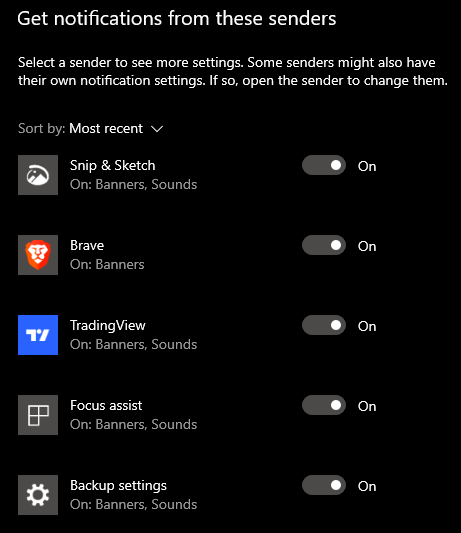
Dependiendo de cómo use Windows, puede suscribirse accidentalmente a demasiadas notificaciones. Si le molestan, puede apagarlos.
- Vaya al menú Inicio -> Configuración -> Notificaciones y acciones .
- Seleccione las notificaciones de las que desea recibir notificaciones.
- Puede usar el mismo menú para bloquear las notificaciones por completo.
6. Cómo controlar la configuración de privacidad de Windows
Los usuarios se preocupan cada vez más por su privacidad en línea. Si también le preocupa esto, puede usar el Panel de control de Windows para administrar esta configuración. Dirígete al menú Inicio -> Privacidad para controlar la configuración de tu cámara, ubicación, micrófono o configuración de privacidad general.
7. Falta la restauración del sistema en Windows 10
Restaurar sistema ha sido una función muy útil desde que se introdujo. Puede ayudarlo a restaurar de fallas, infecciones de malware o errores y fallas del sistema. Sin embargo, a veces puede estar desactivado de forma predeterminada en Windows 10. Para restaurarlo, haga lo siguiente:
- Vaya al menú Inicio -> Crear un punto de restauración Elija la pestaña Protección del sistema y opte por usar la unidad C :.
- Después de seleccionar la unidad C : , seleccione Configurar -> Activar protección del sistema .
- Finalmente, seleccione cuánto espacio debe usar Restaurar sistema para guardar datos; por lo general, se recomienda un 5-10%.









