7 problèmes courants de Windows et comment les résoudre
Windows 10 s'est définitivement avéré être l'un des meilleurs produits jamais publiés par Microsoft. Il possède de nombreuses fonctionnalités par rapport à ses prédécesseurs et un large éventail d'améliorations en termes d'accessibilité, de performances et de fonctionnalités. Cependant, les problèmes de Windows ne peuvent jamais être complètement éliminés. Il y a toujours des défis auxquels les utilisateurs de Windows devront faire face de temps en temps. Bien que certains des problèmes Windows nécessitent des processus de dépannage complexes en plusieurs étapes, il existe également des problèmes plus courants. Ci-dessous, nous passons en revue 7 problèmes Windows courants et comment les résoudre.
Table of Contents
1. Pas assez d'espace pour installer une mise à jour Windows
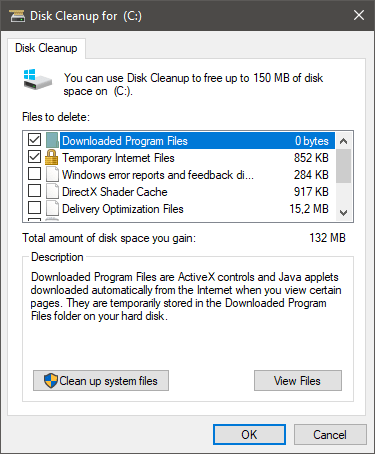
Les mises à jour Windows peuvent parfois prendre beaucoup de place, surtout si vous en installez une majeure ou si vous n'avez pas mis à jour depuis un certain temps. Une option pour résoudre ce problème consiste à commencer à supprimer les fichiers manuellement, mais il existe également un outil automatisé pour vous aider.
- Allez dans le menu Démarrer et recherchez Nettoyage de disque .
- Ouvrez l'utilitaire, puis sélectionnez le lecteur que vous souhaitez nettoyer - il doit s'agir de votre lecteur système ou du lecteur C:.
- Après une analyse rapide, Windows recommandera les fichiers à supprimer. Sélectionnez ceux que vous souhaitez supprimer dans la section Fichiers à supprimer.
- Appuyez sur OK pour terminer le processus.
Si cela ne suffit pas, vous devrez peut-être supprimer certains fichiers manuellement ou désinstaller des applications inutiles - comment désinstaller des applications sur Windows .
2. Windows démarre lentement
Le démarrage lent est un autre problème dont se plaignent souvent les utilisateurs de Windows 10. Le plan d'action recommandé ici est d'appliquer toutes les mises à jour en attente, ainsi que de rechercher les logiciels malveillants. Vous pouvez soit utiliser les fonctionnalités Microsoft Windows intégrées, soit exécuter un outil antivirus tiers. Assurez-vous de vous référer à notre guide Comment accélérer le démarrage de Windows pour obtenir des conseils supplémentaires.
3. Windows utilise la mauvaise application pour ouvrir des fichiers
La gestion de formats de fichiers inconnus ou de formats plus obscurs peut parfois conduire Windows à utiliser le mauvais type de logiciel. Vous pouvez résoudre ce problème de deux manières. La première option consiste à cliquer avec le bouton droit sur le fichier et à utiliser le menu contextuel Ouvrir avec pour sélectionner l'application que vous souhaitez utiliser.
Alternativement, vous pouvez aller dans le menu Démarrer -> Paramètres -> Applications par défaut . À partir de là, vous pouvez choisir les applications par défaut par type de fichier pour configurer le paramètre manuellement
4. Windows 10 ne lit pas les DVD
Les DVD sont toujours utilisés aujourd'hui, même s'ils ont été remplacés par des formats plus performants. Si vous essayez de lire un DVD, mais que Windows 10 refuse de le faire, vous aurez peut-être besoin d'un autre lecteur. Un exemple est VLC Media Player, mais il existe des tonnes d'autres lecteurs multimédias capables de lire toutes sortes de formats multimédias sous Windows.
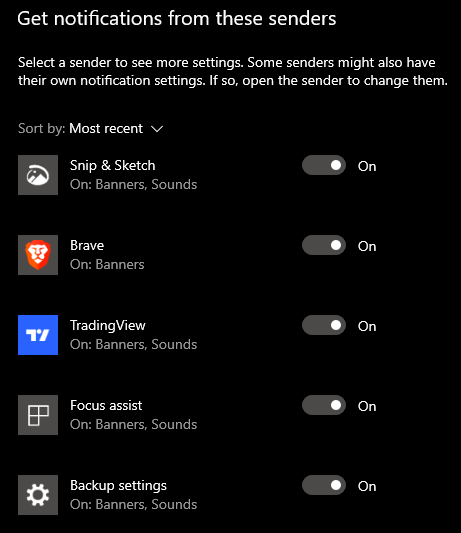
5. Windows 10 affiche trop de notifications
Selon la façon dont vous utilisez Windows, vous pouvez vous abonner accidentellement à trop de notifications. Si ceux-ci vous dérangent, vous pouvez les désactiver.
- Allez dans le menu Démarrer -> Paramètres -> Notifications et actions .
- Sélectionnez les notifications dont vous souhaitez recevoir les notifications.
- Vous pouvez utiliser le même menu pour bloquer complètement les notifications.
6. Comment contrôler les paramètres de confidentialité de Windows
Les utilisateurs sont de plus en plus préoccupés par leur vie privée en ligne. Si vous vous inquiétez également à ce sujet, vous pouvez utiliser le Panneau de configuration de Windows pour gérer ces paramètres. Dirigez-vous vers le menu Démarrer -> Confidentialité pour contrôler les paramètres de votre caméra, votre emplacement, votre microphone ou la configuration générale de la confidentialité.
7. Restauration du système manquante sur Windows 10
La restauration du système est une fonctionnalité très utile depuis son introduction. Il peut vous aider à restaurer à partir de plantages, d'infections par des logiciels malveillants ou d'erreurs et de défaillances du système. Cependant, il peut parfois être désactivé par défaut sur Windows 10. Pour le restaurer, procédez comme suit :
- Allez dans le menu Démarrer -> Créer un point de restauration Choisissez l' onglet Protection du système et choisissez d'utiliser le lecteur C:.
- Après avoir sélectionné le lecteur C :, sélectionnez Configurer -> Activer la protection du système .
- Enfin, sélectionnez l'espace que la restauration du système doit utiliser pour enregistrer les données - généralement, 5 à 10 % sont recommandés.









