7 problemi comuni di Windows e come risolverli
Windows 10 ha sicuramente dimostrato di essere uno dei migliori prodotti che Microsoft abbia mai rilasciato. Ha un sacco di funzioni rispetto ai suoi predecessori e una vasta gamma di miglioramenti in termini di accessibilità, prestazioni e funzionalità. Tuttavia, i problemi di Windows non possono mai essere eliminati completamente. Ci sono sempre alcune sfide che gli utenti di Windows dovranno affrontare di tanto in tanto. Sebbene alcuni dei problemi di Windows richiedano processi di risoluzione dei problemi complessi e in più passaggi, esistono anche problemi più comuni. Di seguito, esaminiamo 7 problemi comuni di Windows e come risolverli.
Table of Contents
1. Spazio insufficiente per installare un aggiornamento di Windows
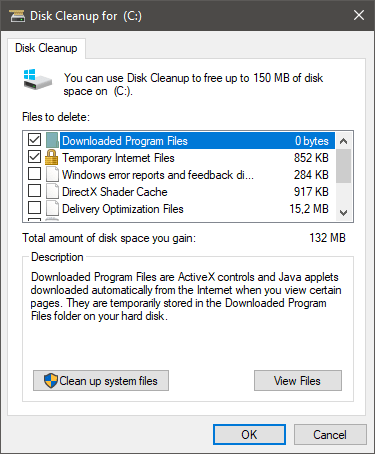
Gli aggiornamenti di Windows a volte possono richiedere molto spazio, soprattutto se ne stai installando uno importante o se non hai aggiornato da un po' di tempo. Un'opzione per risolvere questo problema è iniziare a eliminare i file manualmente, ma esiste anche uno strumento automatizzato per aiutarti in questo.
- Vai al menu Start e cerca Pulitura disco .
- Apri l'utilità e quindi seleziona l'unità che desideri pulire: dovrebbe essere l'unità di sistema o l'unità C:.
- Dopo una rapida scansione, Windows consiglierà i file da eliminare. Seleziona quelli che desideri rimuovere nella sezione File da eliminare .
- Premi OK per completare il processo.
Se ciò non bastasse, potrebbe essere necessario eliminare manualmente alcuni file o disinstallare app non necessarie – come disinstallare app su Windows .
2. Windows si avvia lentamente
L'avvio lento è un altro problema di cui si lamentano spesso gli utenti di Windows 10. La linea di condotta consigliata qui consiste nell'applicare tutti gli aggiornamenti in sospeso e nel verificare la presenza di malware. Puoi utilizzare le funzionalità integrate di Microsoft Windows o eseguire uno strumento antivirus di terze parti. Assicurati di fare riferimento alla nostra guida su Come rendere più veloce l'avvio di Windows per ulteriori suggerimenti.
3. Windows utilizza l'app sbagliata per aprire i file
La gestione di formati di file sconosciuti o formati più oscuri può a volte portare Windows a utilizzare il tipo sbagliato di software. Puoi risolvere questo problema in due modi. L'opzione uno è fare clic con il pulsante destro del mouse sul file e utilizzare il menu di scelta rapida Apri con per selezionare l'app che si desidera utilizzare.
In alternativa, puoi andare nel menu Start -> Impostazioni -> App predefinite . Da lì, puoi scegliere Scegli app predefinite per tipo di file per configurare manualmente l'impostazione
4. Windows 10 non riproduce i DVD
I DVD sono ancora in uso oggi, anche se sono stati sostituiti da formati più efficienti. Se stai cercando di riprodurre un DVD, ma Windows 10 si rifiuta di farlo, potresti aver bisogno di un lettore alternativo. Un esempio è VLC Media Player, ma ci sono tantissimi altri lettori multimediali in grado di riprodurre tutti i tipi di formati multimediali su Windows.
5. Windows 10 mostra troppe notifiche
A seconda di come usi Windows, potresti accidentalmente iscriverti a troppe notifiche. Se questi ti danno fastidio, puoi spegnerli.
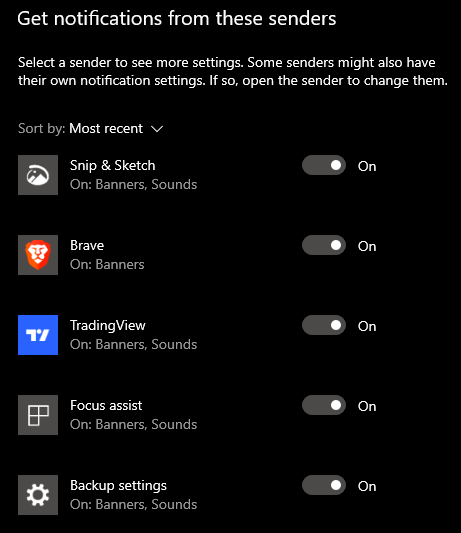
- Vai al menu Start -> Impostazioni -> Notifiche e azioni .
- Seleziona da quali notifiche vuoi ricevere le notifiche.
- Puoi utilizzare lo stesso menu per bloccare completamente le notifiche.
6. Come controllare le impostazioni sulla privacy di Windows
Gli utenti sono sempre più preoccupati per la loro privacy online. Se ti preoccupi anche di questo, puoi utilizzare il Pannello di controllo di Windows per gestire queste impostazioni. Vai al menu Start -> Privacy per controllare le impostazioni della videocamera, della posizione, del microfono o della configurazione generale della privacy.
7. Ripristino configurazione di sistema mancante su Windows 10
Ripristino configurazione di sistema è stata una funzionalità molto utile sin dalla sua introduzione. Può aiutarti a ripristinare da arresti anomali, infezioni da malware o errori e guasti di sistema. Tuttavia, a volte potrebbe essere disattivato per impostazione predefinita su Windows 10. Per ripristinarlo, procedi come segue:
- Vai al menu Start -> Crea un punto di ripristino Scegli la scheda Protezione del sistema e scegli di utilizzare l'unità C:.
- Dopo aver selezionato l' unità C :, selezionare Configura -> Attiva protezione del sistema .
- Infine, seleziona la quantità di spazio che Ripristino configurazione di sistema deve utilizzare per salvare i dati: in genere, si consiglia il 5-10%.









