7 typowych problemów z systemem Windows i jak je naprawić
Windows 10 zdecydowanie okazał się jednym z najlepszych produktów, jakie Microsoft kiedykolwiek wypuścił. Ma mnóstwo funkcji w porównaniu do swoich poprzedników i szeroką gamę ulepszeń w zakresie dostępności, wydajności i funkcjonalności. Jednak problemów z systemem Windows nigdy nie da się całkowicie wyeliminować. Zawsze istnieją pewne wyzwania, z którymi użytkownicy systemu Windows będą musieli stawić czoła od czasu do czasu. Podczas gdy niektóre problemy z systemem Windows wymagają skomplikowanych, wieloetapowych procesów rozwiązywania problemów, istnieją również bardziej powszechne problemy. Poniżej omówimy 7 typowych problemów z systemem Windows i jak je naprawić.
Table of Contents
1. Za mało miejsca, aby zainstalować aktualizację systemu Windows
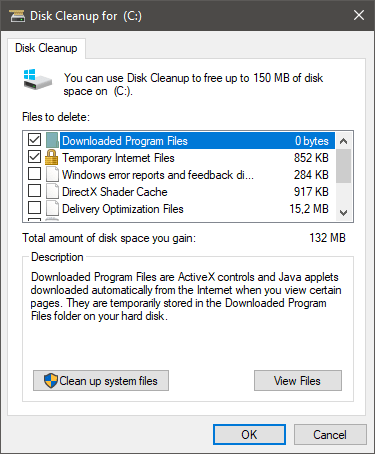
Aktualizacje systemu Windows mogą czasami zajmować dużo miejsca, zwłaszcza jeśli instalujesz główną aktualizację lub jeśli od jakiegoś czasu nie aktualizujesz. Jedną z opcji rozwiązania tego problemu jest ręczne usuwanie plików, ale istnieje również zautomatyzowane narzędzie, które może Ci w tym pomóc.
- Przejdź do menu Start i wyszukaj Oczyszczanie dysku .
- Otwórz narzędzie, a następnie wybierz dysk, który chcesz wyczyścić - powinien to być dysk systemowy lub dysk C:.
- Po szybkim skanowaniu system Windows zaleci pliki do usunięcia. Wybierz te, które chcesz usunąć w sekcji Pliki do usunięcia .
- Naciśnij OK, aby zakończyć proces.
Jeśli to nie wystarczy, może być konieczne ręczne usunięcie niektórych plików lub odinstalowanie niepotrzebnych aplikacji – jak odinstalować aplikacje w systemie Windows .
2. Windows uruchamia się powoli
Powolny rozruch to kolejny problem, na który często narzekają użytkownicy systemu Windows 10. Zalecanym sposobem działania w tym przypadku jest zastosowanie wszystkich oczekujących aktualizacji, a także sprawdzenie złośliwego oprogramowania. Możesz użyć wbudowanych funkcji systemu Microsoft Windows lub uruchomić narzędzie antywirusowe innej firmy. Aby uzyskać dodatkowe wskazówki, zapoznaj się z naszym przewodnikiem Jak przyspieszyć uruchamianie systemu Windows.
3. Windows używa niewłaściwej aplikacji do otwierania plików
Zarządzanie nieznanymi formatami plików lub bardziej niejasnymi formatami może czasami prowadzić do tego, że system Windows używa niewłaściwego typu oprogramowania. Możesz to naprawić na dwa sposoby. Opcja pierwsza to kliknięcie pliku prawym przyciskiem myszy i użycie menu kontekstowego Otwórz za pomocą, aby wybrać aplikację, której chcesz użyć.
Możesz też przejść do Menu Start -> Ustawienia -> Aplikacje domyślne . Stamtąd możesz wybrać opcję Wybierz domyślne aplikacje według typu pliku, aby ręcznie skonfigurować ustawienie
4. Windows 10 nie odtwarza płyt DVD
Płyty DVD są nadal w użyciu, mimo że zostały zastąpione przez bardziej wydajne formaty. Jeśli próbujesz odtworzyć dysk DVD, ale system Windows 10 odmawia tego, możesz potrzebować alternatywnego odtwarzacza. Jednym z przykładów jest VLC Media Player, ale istnieje mnóstwo innych odtwarzaczy multimedialnych, które mogą odtwarzać wszelkiego rodzaju formaty multimedialne w systemie Windows.
5. Windows 10 pokazuje zbyt wiele powiadomień
W zależności od tego, jak korzystasz z systemu Windows, możesz przypadkowo subskrybować zbyt wiele powiadomień. Jeśli Ci to przeszkadza, możesz je wyłączyć.
- Przejdź do menu Start -> Ustawienia -> Powiadomienia i akcje .
- Wybierz powiadomienia, z których chcesz otrzymywać powiadomienia.
- Możesz użyć tego samego menu, aby całkowicie zablokować powiadomienia.

6. Jak kontrolować ustawienia prywatności systemu Windows
Użytkownicy coraz bardziej troszczą się o swoją prywatność w Internecie. Jeśli również się tym martwisz, możesz użyć Panelu sterowania systemu Windows, aby zarządzać tymi ustawieniami. Przejdź do menu Start -> Prywatność, aby kontrolować ustawienia kamery, lokalizacji, mikrofonu lub ogólną konfigurację prywatności.
7. Brak przywracania systemu w systemie Windows 10
Przywracanie systemu było bardzo pomocną funkcją od momentu jej wprowadzenia. Może pomóc w przywracaniu systemu po awariach, infekcjach złośliwym oprogramowaniem lub błędach i awariach systemu. Czasami jednak może być domyślnie wyłączony w systemie Windows 10. Aby go przywrócić, wykonaj następujące czynności:
- Przejdź do menu Start -> Utwórz punkt przywracania Wybierz kartę Ochrona systemu i wybierz dysk C:.
- Po wybraniu dysku C: wybierz Konfiguruj -> Włącz ochronę systemu .
- Na koniec wybierz, ile miejsca ma używać Przywracanie systemu do zapisywania danych — zazwyczaj zalecane jest 5-10%.









