在 Mac 上釋放空間的 6 個技巧和竅門

儘管現代硬盤驅動器和固態驅動器 (SSD) 往往提供大量存儲空間,但您可能仍然會驚訝於它是多麼容易填滿。如果您是磁盤空間不足的 Mac 用戶,您可能會遇到各種問題,從而觸發各種錯誤、警告消息和其他煩惱。您會定期看到這些提醒,直到您採取必要的步驟來釋放 Mac 上的一些磁盤空間。
有許多技巧和技巧可以釋放 Mac 上的空間,您可以找到我們關於該主題的一些帖子。例如,如何清理 Mac 上的“其他存儲”是開始清理過程的好地方。但是,關於這個主題還有很多要說的,所以請繼續閱讀以找出您可以使用的其他一些方便的技巧。
Table of Contents
1. 清空垃圾箱
這聽起來可能很簡單,但您會驚訝於有多少 Mac 和 Windows 用戶忘記執行這一重要步驟。為了防止文件被意外刪除,這些操作系統會將它們發送到回收站 (Windows) 和垃圾箱 (Mac)。當文件在那裡時,它還沒有被刪除——實際上,它會佔用相同的數量和以前一樣的空間。這非常有用,因為它使您有機會恢復意外刪除的文件。
因此,每當您在 Mac 上刪除文件或卸載應用程序時,請記住通過清空垃圾箱來釋放空間。您可以通過右鍵單擊 Dock 中的圖標並選擇清空垃圾箱選項來執行此操作。
2.卸載不需要的應用程序
這可能是釋放 Mac 空間的最重要的技巧和技巧之一。您可能有許多應用程序,幾個月前您只使用過一次,然後完全忘記了它們。但是,它們的文件仍在您的驅動器上,它們可能會佔用大量空間。如果您是一個忘記刪除不再玩的遊戲的狂熱遊戲玩家,這是一個特別嚴重的問題。
轉到Finder -> 應用程序以查看已安裝應用程序的列表。您可以通過將它們的圖標拖到垃圾箱來卸載不需要的那些。如果您想找到佔用最多空間的應用程序,您可以通過選擇Shows Items in a List選項然後按 Size對它們進行排序來實現。
在此過程中需要幫助?按照我們關於如何在 Mac 上卸載應用程序的指南,或如何卸載 iTunes和如何卸載 iDrive等特定指南。
3. 通過丟棄 iTunes 備份釋放 Mac 上的空間
請記住,這應該是最後要嘗試的事情之一,因為保留文件備份是在發生意外情況時保存數據的好方法 - 硬件損壞或像ThiefQuest Mac Ransomware這樣的文件鎖攻擊。
這些特定的備份會在您的 iPad 或 iPhone 上保留文件的保留副本。它們存儲在目錄~/Library/Application Support/MobileSync/Backup 下。這些文件的大小通常會超過一百 GB。
4. 刪除臨時文件
就像 Windows 系統一樣,在 Mac 上運行的系統也往往會保留大量您應該偶爾清除的臨時文件和數據。例如,Web 瀏覽器可能會緩存大量佔用大量空間的圖像、視頻和其他媒體。流媒體服務也可能使用超過幾 GB 的空間來存儲臨時數據,例如 Spotify 和 iTunes。您可以在如何在 Mac 上清除緩存中找到有關如何重置 iTunes 緩存的詳細信息,而 Spotify 用戶可以按照我們關於如何清除 Spotify 緩存的指南進行操作。
清除 Mozilla Firefox 上的緩存
- 打開 Web 瀏覽器並選擇右上角的菜單按鈕。
- 轉到選項 -> 隱私和安全。
- 選擇緩存的 Web 內容並按清除。
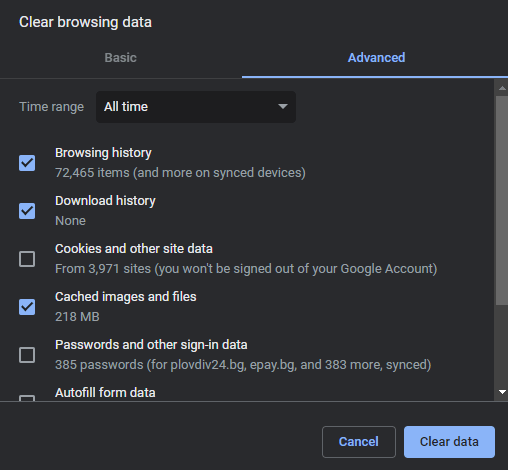
清除 Google Chrome 上的緩存
- 打開 Web 瀏覽器並通過單擊右上角的三個點來選擇菜單按鈕。
- 轉到更多工具 -> 清除瀏覽數據。或者,您可以使用鍵盤快捷鍵Ctrl + Shift + Delete 。
- 選擇緩存圖像和文件並將時間範圍設置為所有時間。
- 按清除數據。
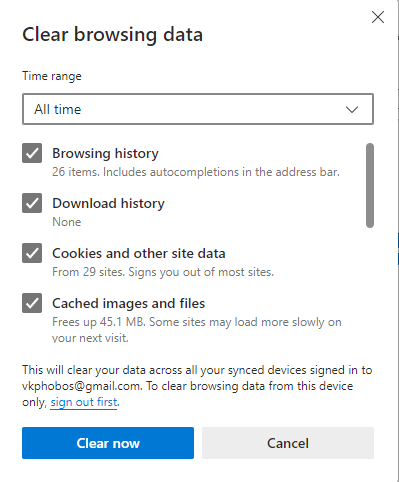
清除 Microsoft Edge 上的緩存
- 打開 Web 瀏覽器並通過右上角的三個點圖標訪問菜單。
- 轉到設置 -> 隱私、搜索和服務。
- 按立即清除瀏覽數據旁邊的選擇要清除的內容按鈕。
- 選擇緩存的圖像和文件,然後按立即清除。
5. 通過清除郵件存儲釋放 Mac 上的磁盤空間
內置 Mac Mail 應用程序的用戶可能會在不知不覺中存儲他們不再需要的數千兆字節的附件。郵件應用程序會將這些內容存儲在您的硬盤上,以供離線查看。如果您經常使用 Mac 的電子郵件應用程序,那麼您可能會在不知不覺中用不必要的數據填滿 Mac 存儲空間。要查看您可以釋放多少空間,請轉到Apple Menu -> About This Mac -> Storage -> Manage 。在那裡,從左側的菜單中選擇 Mail -> Attachments 。然後,您可以按Delete清除設備上存儲的所有電子郵件附件。
有關如何完成此操作的更詳細指南,您可以查看我們關於如何在 Mac 上清除郵件存儲的帖子。
6. 檢查您的下載文件夾
根據您的瀏覽器設置,您下載的所有文件最終可能會出現在名為Downloads的文件夾中。許多用戶允許此目錄的大小達到數百 GB,因為他們不時忘記清理其內容。我們建議您不要加入該群組,因此請務必前往Finder -> 下載並刪除您不需要的文件。
這些提示有多重要?
用戶經常低估維護其 Mac 存儲空間的重要性。我們建議您在日常計算機維護中實施上述技巧。這樣,您將定期釋放 Mac 上的空間,並避免遇到諸如“您的啟動磁盤幾乎已滿”的 Mac 錯誤等問題。









