6 gudrybės ir patarimai, kaip atlaisvinti vietos „Mac“
Nors šiuolaikiniai standieji diskai ir kietojo kūno diskai (SSD) dažniausiai siūlo daug vietos, vis tiek galite nustebti, kaip lengva užpildyti. Jei esate „Mac“ vartotojas, kuriam trūksta vietos diske, gali kilti įvairių problemų, kurios sukelia įvairias klaidas, įspėjamuosius pranešimus ir kitus susierzinimus. Jūs nuolat matysite šiuos priminimus, kol atliksite reikiamus veiksmus, kad atlaisvintumėte vietos diske „Mac“.
Yra daugybė gudrybių ir patarimų, kaip atlaisvinti vietos „Mac“, ir galite rasti keletą mūsų įrašų šia tema. Pavyzdžiui, kaip išvalyti „Other Storage“ „Mac“ yra gera vieta pradėti valymo procedūrą. Tačiau šia tema galima pasakyti kur kas daugiau, todėl toliau skaitykite, kad sužinotumėte keletą kitų patogių triukų, kuriuos galite naudoti.
Table of Contents
1. Ištuštinkite šiukšliadėžę
Tai gali skambėti labai paprastai, bet nustebsite, kiek „Mac“ ir „Windows“ vartotojų pamiršta atlikti šį svarbų veiksmą. Kad būtų išvengta atsitiktinio failų ištrynimo, šios operacinės sistemos nusiųs jas į šiukšliadėžę („Windows“) ir šiukšliadėžę („Mac“). Kai failas yra, jis dar neištrinamas - iš tikrųjų tam reikės tiek pat vietos kaip ir anksčiau. Tai gali būti labai naudinga, nes tai suteikia galimybę atkurti failus, kurie buvo ištrinti netyčia.
Taigi, kai ištrinate failą arba pašalinate programą iš „Mac“, nepamirškite atlaisvinti vietos ištuštindami šiukšliadėžę. Tai galite padaryti dešiniuoju pelės mygtuku spustelėdami piktogramą „Dock“ ir pasirinkdami parinktį Ištuštinti šiukšliadėžę.
2. Pašalinkite nereikalingas programas
Tai tikriausiai yra vienas iš svarbiausių gudrybių ir patarimų, kaip atlaisvinti vietos „Mac“. Gali būti, kad turite daug programų, kurias naudojote tik kartą prieš kelis mėnesius, ir visiškai jas pamiršote. Tačiau jų failai vis dar yra jūsų diske, ir jie gali užimti daug vietos. Tai ypač rimta problema, jei esate aistringas žaidėjas, kuris pamiršta ištrinti pavadinimus, kurių nebegrojate.
Norėdami pamatyti įdiegtų programų sąrašą, eikite į „ Finder“ -> „Applications“. Nereikalingus galite pašalinti vilkdami jų piktogramą į šiukšliadėžę. Jei norite rasti daugiausiai vietos užimančių programų, tai galite padaryti pasirinkdami parinktį Rodyti elementus sąraše ir tada surūšiuodami pagal dydį .
Reikia pagalbos atliekant šią procedūrą? Vykdykite mūsų vadovą „ Kaip pašalinti programas„ Mac ““ arba specialius vadovus, pvz., Kaip pašalinti „iTunes“ ir „ Kaip pašalinti„ iDrive “ .
3. Atlaisvinkite „Mac“ vietos atmesdami „iTunes“ atsargines kopijas
Turėkite omenyje, kad tai turėtų būti vienas iš paskutinių dalykų, kuriuos reikia išbandyti, nes failų atsarginių kopijų saugojimas yra puikus būdas išsaugoti jūsų duomenis tuo atveju, jei nutiktų kažkas netikėto - aparatūros pažeidimai ar failų saugyklos ataka, pvz., „ ThiefQuest Mac Ransomware“ .
Šios konkrečios atsarginės kopijos saugo atsargines jūsų „iPad“ ar „iPhone“ failų kopijas. Jie saugomi kataloge ~ / Library / Application Support / MobileSync / Backup . Šie failai dažnai gali siekti daugiau nei šimtą gigabaitų.
4. Pašalinkite laikinus failus
Kaip ir „Windows“ sistemose, „Mac“ veikiančios sistemos taip pat linkusios laikyti daug laikinų failų ir duomenų, kuriuos turėtumėte kartais išvalyti. Pvz., Žiniatinklio naršyklės gali laikyti talpykloje daug vaizdų, vaizdo įrašų ir kitų laikmenų, užimančių daug vietos. Medijos srautinio perdavimo paslaugos taip pat gali naudoti daugiau nei keletą gigabaitų laikiniems duomenims saugoti - pavyzdžiui, „Spotify“ ir „iTunes“. Išsamią informaciją apie tai, kaip atkurti „iTunes“ talpyklą, rasite „ Kaip išvalyti talpyklą„ Mac “ , o„ Spotify “vartotojai gali vadovautis mūsų vadovu„ Kaip išvalyti „Spotify“ talpyklą “ .
Talpyklos išvalymas „Mozilla Firefox“
- Atidarykite žiniatinklio naršyklę ir viršutiniame dešiniajame kampe pasirinkite meniu mygtuką.
- Eikite į Parinktys -> Privatumas ir sauga .
- Pasirinkite talpykloje saugomą žiniatinklio turinį ir paspauskite Išvalyti.
„Google Chrome“ talpyklos išvalymas
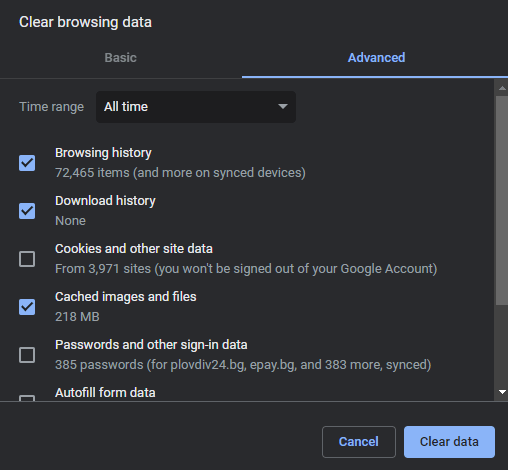
- Atidarykite interneto naršyklę ir pasirinkite meniu mygtuką spustelėdami tris taškus viršutiniame dešiniajame kampe.
- Eikite į Daugiau įrankių -> Išvalyti naršymo duomenis . Arba galite naudoti sparčiuosius klavišus „ Ctrl“ + „Shift“ + „Delete“ .
- Pasirinkite talpykloje saugomus vaizdus ir failus ir nustatykite laiko intervalą į „ Visą laiką“ .
- Paspauskite Išvalyti duomenis .
Talpyklos išvalymas „Microsoft Edge“
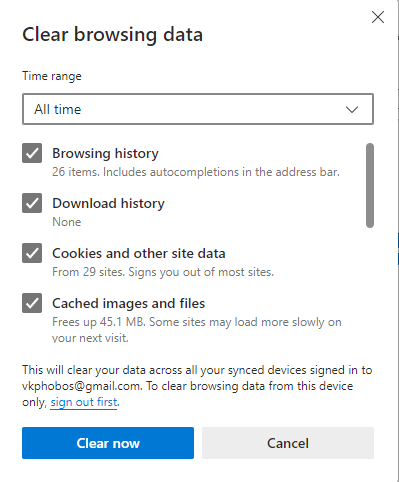
- Atidarykite žiniatinklio naršyklę ir atidarykite meniu naudodamiesi trijų taškų piktograma viršutiniame dešiniajame kampe.
- Eikite į Nustatymai -> Privatumas, paieška ir paslaugos .
- Paspauskite mygtuką Pasirinkti, ką išvalyti šalia Išvalyti naršymo duomenis dabar .
- Pasirinkite talpykloje saugomus vaizdus ir failus ir paspauskite „ Išvalyti dabar“ .
5. Atlaisvinkite vietos „Mac“ diske, išvalydami pašto saugyklą
Įmontuotos „Mac Mail“ programos vartotojai nesąmoningai gali saugoti nebereikalingus gigabaitus priedų. „Mail“ programa juos išsaugos kietajame diske, kad būtų galima peržiūrėti neprisijungus. Jei daug naudojate „Mac“ el. Pašto programą, galite nesąmoningai užpildyti „Mac“ saugyklą nereikalingais duomenimis. Norėdami sužinoti, kiek vietos galite atlaisvinti, eikite į „ Apple“ meniu -> Apie šį „Mac“ -> Saugykla -> Tvarkyti . Ten atsidūrę kairiajame meniu pasirinkite Paštas -> Priedai . Tada galite paspausti Ištrinti, kad ištrintumėte visus el. Pašto priedus, saugomus jūsų prietaise.
Norėdami gauti išsamesnį vadovą, kaip tai padaryti, galite patikrinti mūsų įrašą „ Kaip išvalyti pašto saugyklą„ Mac “ .
6. Patikrinkite savo atsisiuntimų aplanką
Priklausomai nuo jūsų naršyklės nustatymų, visi atsisiųsti failai gali patekti į aplanką „ Atsisiuntimai“ . Daugelis vartotojų leidžia šiam katalogui pasiekti šimtus gigabaitų dydžio, nes pamiršta kartkartėmis išvalyti jo turinį. Patariame nebūti šios grupės dalimi, todėl būtinai eikite į „ Finder“ -> „Atsisiuntimai“ ir ištrinkite nereikalingus failus.
Kiek šie patarimai yra svarbūs?
Vartotojai dažnai neįvertina „Mac“ saugyklos išlaikymo svarbos. Patariame įdiegti minėtus patarimus į kompiuterio techninę priežiūrą. Tokiu būdu jūs reguliariai atlaisvinsite vietos „Mac“ ir išvengsite tokių problemų kaip „Mac“ klaida „Jūsų paleisties diskas beveik pilnas“ .









