6 κόλπα και συμβουλές για να ελευθερώσετε χώρο σε Mac

Παρόλο που οι σύγχρονοι σκληροί δίσκοι και οι μονάδες στερεάς κατάστασης (SSD) τείνουν να προσφέρουν πολύ χώρο αποθήκευσης, ίσως εξακολουθείτε να εκπλαγείτε πόσο εύκολο είναι να γεμίσετε. Εάν είστε χρήστης Mac που δεν έχει χώρο στο δίσκο, ενδέχεται να αντιμετωπίσετε διάφορα προβλήματα, τα οποία προκαλούν διάφορα σφάλματα, μηνύματα προειδοποίησης και άλλες ενοχλήσεις. Θα συνεχίσετε να βλέπετε αυτές τις υπενθυμίσεις τακτικά έως ότου λάβετε τα απαραίτητα μέτρα για να ελευθερώσετε χώρο στο δίσκο στο Mac σας.
Υπάρχουν πολλά κόλπα και συμβουλές για να ελευθερώσετε χώρο σε Mac και μπορείτε να βρείτε μερικές από τις αναρτήσεις μας σχετικά με το θέμα. Για παράδειγμα, πώς να καθαρίσετε το "Other Storage" σε Mac είναι ένα καλό μέρος για να ξεκινήσετε τη διαδικασία καθαρισμού. Ωστόσο, υπάρχουν πολλά περισσότερα να ειπωθούν σχετικά με αυτό το θέμα, οπότε συνεχίστε να διαβάζετε για να μάθετε κάποια άλλα βολικά κόλπα που μπορείτε να χρησιμοποιήσετε.
Table of Contents
1. Αδειάστε τον Κάδο απορριμμάτων
Αυτό μπορεί να ακούγεται πολύ απλό, αλλά θα εκπλαγείτε πόσοι χρήστες Mac και Windows ξεχνούν να κάνουν αυτό το σημαντικό βήμα. Προκειμένου να αποφευχθεί η τυχαία διαγραφή αρχείων, αυτά τα λειτουργικά συστήματα θα τα στείλουν στον Κάδο Ανακύκλωσης (Windows) και στον Κάδο απορριμμάτων (Mac.) Όταν υπάρχει ένα αρχείο, δεν έχει ακόμη διαγραφεί - στην πραγματικότητα, θα πάρει το ίδιο ποσό του χώρου όπως πριν. Αυτό μπορεί να είναι πολύ χρήσιμο αφού σας δίνει την ευκαιρία να επαναφέρετε αρχεία που διαγράφηκαν κατά λάθος.
Έτσι, όποτε διαγράφετε ένα αρχείο ή απεγκαθιστάτε μια εφαρμογή στο Mac σας, θυμηθείτε να ελευθερώσετε χώρο αδειάζοντας τον Κάδο απορριμμάτων. Μπορείτε να το κάνετε κάνοντας δεξί κλικ στο εικονίδιο του στο Dock και επιλέγοντας την επιλογή Empty Trash .
2. Καταργήστε την εγκατάσταση των περιττών εφαρμογών
Αυτό είναι πιθανώς ένα από τα πιο σημαντικά κόλπα και συμβουλές για να ελευθερώσετε χώρο σε Mac. Μπορεί να έχετε πολλές εφαρμογές, τις οποίες χρησιμοποιήσατε μόλις μία φορά πριν από λίγους μήνες και τις ξεχάσατε εντελώς. Ωστόσο, τα αρχεία τους εξακολουθούν να βρίσκονται στη μονάδα δίσκου σας και ενδέχεται να καταλαμβάνουν πολύ χώρο. Αυτό είναι ένα ιδιαίτερα σοβαρό ζήτημα εάν είστε άπληστοι παίκτες που ξεχνούν να διαγράψουν τους τίτλους που δεν παίζετε πλέον.
Μεταβείτε στο Finder -> Εφαρμογές για να δείτε μια λίστα με τις εγκατεστημένες εφαρμογές. Μπορείτε να απεγκαταστήσετε αυτά που δεν χρειάζεστε σύροντας το εικονίδιο τους στον Κάδο απορριμμάτων. Εάν θέλετε να βρείτε τις εφαρμογές που καταλαμβάνουν περισσότερο χώρο, τότε μπορείτε να το κάνετε επιλέγοντας τα στοιχεία Εμφάνιση σε μια λίστα και στη συνέχεια ταξινομώντας τα κατά Μέγεθος .
Χρειάζεστε βοήθεια με αυτήν τη διαδικασία; Ακολουθήστε τον οδηγό μας σχετικά με τον τρόπο απεγκατάστασης των εφαρμογών σε Mac ή συγκεκριμένους οδηγούς όπως τον τρόπο απεγκατάστασης του iTunes και τον τρόπο απεγκατάστασης του iDrive .
3. Ελευθερώστε χώρο σε Mac απορρίπτοντας τα αντίγραφα ασφαλείας του iTunes
Λάβετε υπόψη ότι αυτό θα πρέπει να είναι ένα από τα τελευταία πράγματα που πρέπει να δοκιμάσετε, καθώς η διατήρηση αντιγράφων ασφαλείας των αρχείων σας είναι ένας πολύ καλός τρόπος για να διατηρήσετε τα δεδομένα σας σε περίπτωση που συμβεί κάτι απροσδόκητο - ζημία υλικού ή επίθεση στο κλείδωμα αρχείων όπως το ThiefQuest Mac Ransomware
Αυτά τα συγκεκριμένα αντίγραφα ασφαλείας διατηρούν εφεδρικά αντίγραφα των αρχείων στο iPad ή το iPhone σας. Αποθηκεύονται στον κατάλογο ~ / Library / Support Application / MobileSync / Backup . Αυτά τα αρχεία μπορούν συχνά να φτάσουν πάνω από εκατό gigabyte σε μέγεθος.
4. Κατάργηση προσωρινών αρχείων
Ακριβώς όπως τα συστήματα Windows, αυτά που λειτουργούν σε Mac τείνουν επίσης να διατηρούν πολλά προσωρινά αρχεία και δεδομένα που πρέπει να εκκαθαρίζετε περιστασιακά. Για παράδειγμα, τα προγράμματα περιήγησης στο Web ενδέχεται να αποθηκεύουν κρυφή μνήμη σε πολλές εικόνες, βίντεο και άλλα μέσα που καταλαμβάνουν μεγάλο χώρο. Οι υπηρεσίες ροής πολυμέσων ενδέχεται επίσης να χρησιμοποιούν περισσότερα από λίγα gigabyte για την αποθήκευση προσωρινών δεδομένων - για παράδειγμα, Spotify και iTunes. Μπορείτε να βρείτε λεπτομέρειες σχετικά με τον τρόπο επαναφοράς της προσωρινής μνήμης iTunes στο Πώς να εκκαθαρίσετε την προσωρινή μνήμη σε Mac , ενώ οι χρήστες Spotify μπορούν να ακολουθήσουν τον οδηγό μας σχετικά με τον τρόπο εκκαθάρισης της προσωρινής μνήμης Spotify .
Εκκαθάριση της προσωρινής μνήμης στο Mozilla Firefox
- Ανοίξτε το πρόγραμμα περιήγησης Web και επιλέξτε το κουμπί μενού επάνω δεξιά.
- Μεταβείτε στις Επιλογές -> Απόρρητο και ασφάλεια .
- Επιλέξτε Cached Web Content και πατήστε Εκκαθάριση.
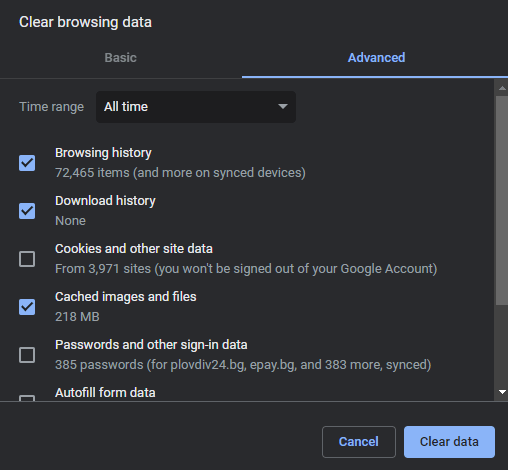
Εκκαθάριση της προσωρινής μνήμης στο Google Chrome
- Ανοίξτε το πρόγραμμα περιήγησης Web και επιλέξτε το κουμπί μενού κάνοντας κλικ στις τρεις κουκκίδες στην επάνω δεξιά γωνία.
- Μεταβείτε στα Περισσότερα εργαλεία -> Διαγραφή δεδομένων περιήγησης . Εναλλακτικά, μπορείτε να χρησιμοποιήσετε τη συντόμευση πληκτρολογίου Ctrl + Shift + Delete .
- Επιλέξτε Cached Images and Files και ορίστε το χρονικό εύρος σε όλη την ώρα .
- Πατήστε Εκκαθάριση δεδομένων .
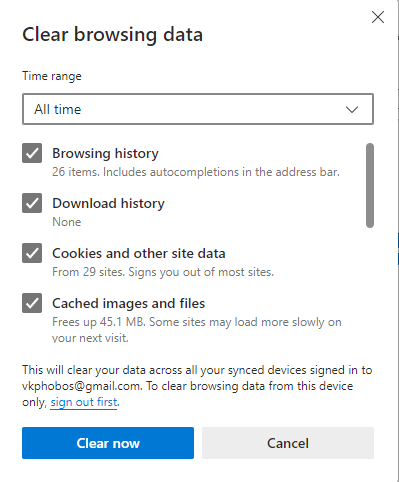
Εκκαθάριση της προσωρινής μνήμης στο Microsoft Edge
- Ανοίξτε το πρόγραμμα περιήγησης Web και αποκτήστε πρόσβαση στο μενού μέσω του εικονιδίου τριών κουκίδων στην επάνω δεξιά γωνία.
- Μεταβείτε στις Ρυθμίσεις -> Απόρρητο, αναζήτηση και υπηρεσίες .
- Πατήστε το κουμπί Επιλογή τι πρέπει να διαγράψετε δίπλα στο Εκκαθάριση δεδομένων περιήγησης τώρα .
- Επιλέξτε Προσωρινές εικόνες και αρχεία και πατήστε Εκκαθάριση τώρα .
5. Απελευθερώστε χώρο στο δίσκο σε Mac με εκκαθάριση του χώρου αποθήκευσης αλληλογραφίας
Οι χρήστες της ενσωματωμένης εφαρμογής Mac Mail ενδέχεται να αποθηκεύουν εν αγνοία gigabyte συνημμένων που δεν χρειάζονται πλέον. Η εφαρμογή Mail θα τα αποθηκεύσει στον σκληρό σας δίσκο για να τα καταστήσει διαθέσιμα για προβολή εκτός σύνδεσης. Εάν χρησιμοποιείτε πολύ την εφαρμογή ηλεκτρονικού ταχυδρομείου του Mac, τότε ενδέχεται να γεμίζετε εν αγνοία σας το χώρο αποθήκευσης Mac με περιττά δεδομένα. Για να δείτε πόσο χώρο μπορείτε να ελευθερώσετε, μεταβείτε στο μενού Apple -> About This Mac -> Storage -> Manage . Μόλις φτάσετε εκεί, επιλέξτε Αλληλογραφία από το μενού στα αριστερά -> Συνημμένα . Στη συνέχεια, μπορείτε να πατήσετε Διαγραφή για να διαγράψετε όλα τα συνημμένα email που είναι αποθηκευμένα στη συσκευή σας.
Για έναν πιο λεπτομερή οδηγό για το πώς να το επιτύχετε αυτό, μπορείτε να ελέγξετε την ανάρτησή μας σχετικά με τον τρόπο εκκαθάρισης της αποθήκευσης αλληλογραφίας σε Mac .
6. Ελέγξτε το φάκελο λήψεών σας
Ανάλογα με τις ρυθμίσεις του προγράμματος περιήγησής σας, όλα τα αρχεία που κατεβάζετε ενδέχεται να καταλήξουν σε ένα φάκελο με τίτλο Λήψεις . Πολλοί χρήστες επιτρέπουν σε αυτόν τον κατάλογο να φτάσει σε εκατοντάδες gigabyte σε μέγεθος επειδή ξεχνούν να καθαρίζουν τα περιεχόμενά του κατά καιρούς. Σας συμβουλεύουμε να μην συμμετέχετε σε αυτήν την ομάδα, οπότε φροντίστε να κατευθυνθείτε στο Finder -> Λήψεις και διαγραφή αρχείων που δεν χρειάζεστε.
Πόσο σημαντικές είναι αυτές οι συμβουλές;
Οι χρήστες συχνά υποτιμούν τη σημασία της διατήρησης του χώρου αποθήκευσης Mac. Σας συμβουλεύουμε να εφαρμόσετε τις προαναφερθείσες συμβουλές στη ρουτίνα συντήρησης του υπολογιστή σας. Με αυτόν τον τρόπο, θα απελευθερώνετε τακτικά χώρο στο Mac σας και θα αποφύγετε την αντιμετώπιση προβλημάτων όπως το σφάλμα «Ο δίσκος εκκίνησης είναι σχεδόν πλήρης» .









