6 trucs et astuces pour libérer de l'espace sur Mac
Même si les disques durs et les disques SSD (Solid State Drive) modernes ont tendance à offrir beaucoup d'espace de stockage, vous pourriez toujours être surpris de la facilité de remplissage. Si vous êtes un utilisateur Mac à court d'espace disque, vous pouvez rencontrer divers problèmes, qui déclenchent diverses erreurs, messages d'avertissement et autres désagréments. Vous continuerez à voir ces rappels régulièrement jusqu'à ce que vous preniez les mesures nécessaires pour libérer de l'espace disque sur votre Mac.
Il existe de nombreuses astuces et astuces pour libérer de l'espace sur Mac, et vous pouvez trouver certains de nos articles sur le sujet. Par exemple, Comment nettoyer l'« Autre stockage » sur Mac est un bon endroit pour commencer la procédure de nettoyage. Cependant, il y a beaucoup plus à dire sur ce sujet, alors continuez à lire pour découvrir d'autres astuces pratiques que vous pouvez utiliser.
Table of Contents
1. Videz la corbeille
Cela peut sembler très simple, mais vous seriez surpris du nombre d'utilisateurs Mac et Windows qui oublient d'effectuer cette étape importante. Afin d'éviter la suppression accidentelle de fichiers, ces systèmes d'exploitation les enverront à la corbeille (Windows) et à la corbeille (Mac.) Lorsqu'un fichier s'y trouve, il n'est pas encore supprimé - en fait, cela prendra le même montant d'espace comme avant. Cela peut être très utile car cela vous permet de restaurer des fichiers supprimés par accident.
Ainsi, chaque fois que vous supprimez un fichier ou désinstallez une application sur votre Mac, n'oubliez pas de libérer de l'espace en vidant la corbeille. Vous pouvez le faire en cliquant avec le bouton droit sur son icône dans le Dock et en sélectionnant l'option Vider la corbeille.
2. Désinstallez les applications inutiles
C'est probablement l'un des trucs et astuces les plus importants pour libérer de l'espace sur Mac. Vous avez peut-être de nombreuses applications que vous n'avez utilisées qu'une seule fois il y a quelques mois et que vous avez complètement oubliées. Cependant, leurs fichiers sont toujours sur votre lecteur et peuvent prendre beaucoup d'espace. C'est un problème particulièrement grave si vous êtes un joueur passionné qui oublie de supprimer les titres auxquels vous ne jouez plus.
Allez dans Finder -> Applications pour voir une liste des applications installées. Vous pouvez désinstaller ceux dont vous n'avez pas besoin en faisant glisser leur icône vers la corbeille. Si vous souhaitez trouver les applications qui occupent le plus d'espace, vous pouvez le faire en sélectionnant l' option Afficher les éléments dans une liste , puis en les triant par taille .
Besoin d'aide pour cette procédure ? Suivez notre guide sur Comment désinstaller des applications sur Mac , ou des guides spécifiques comme Comment désinstaller iTunes et Comment désinstaller iDrive .
3. Libérez de l'espace sur Mac en supprimant les sauvegardes iTunes
Gardez à l'esprit que cela devrait être l'une des dernières choses à essayer, car la conservation des sauvegardes de vos fichiers est un excellent moyen de préserver vos données en cas d'imprévu : des dommages matériels ou une attaque de verrouillage de fichiers comme le ThiefQuest Mac Ransomware .
Ces sauvegardes particulières conservent des copies de réserve des fichiers sur votre iPad ou iPhone. Ils sont stockés dans le répertoire ~/Library/Application Support/MobileSync/Backup . Ces fichiers peuvent souvent atteindre plus d'une centaine de gigaoctets.
4. Supprimer les fichiers temporaires
Tout comme les systèmes Windows, ceux qui s'exécutent sur Mac ont également tendance à conserver de nombreux fichiers et données temporaires que vous devez purger de temps en temps. Par exemple, les navigateurs Web peuvent mettre en cache un grand nombre d'images, de vidéos et d'autres médias qui occupent une grande quantité d'espace. Les services de streaming multimédia peuvent également utiliser plus de quelques gigaoctets pour stocker des données temporaires, par exemple Spotify et iTunes. Vous pouvez trouver des détails sur la façon de réinitialiser le cache iTunes sur Comment effacer le cache sur Mac , tandis que les utilisateurs de Spotify peuvent suivre notre guide sur Comment effacer le cache Spotify .
Vider le cache sur Mozilla Firefox
- Ouvrez le navigateur Web et sélectionnez le bouton de menu en haut à droite.
- Allez dans Options -> Confidentialité et sécurité .
- Sélectionnez Contenu Web mis en cache et appuyez sur Effacer.
Vider le cache sur Google Chrome
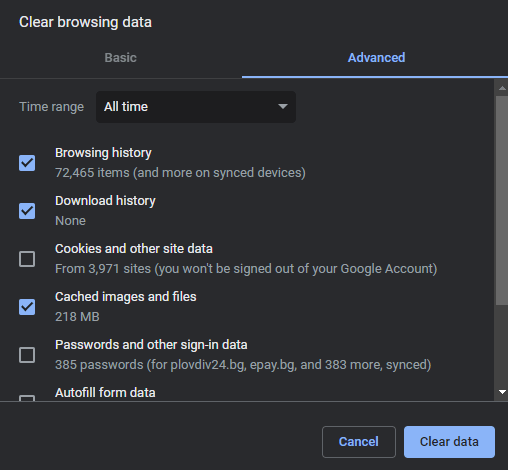
- Ouvrez le navigateur Web et sélectionnez le bouton de menu en cliquant sur les trois points dans le coin supérieur droit.
- Allez dans Plus d'outils -> Effacer les données de navigation . Alternativement, vous pouvez utiliser le raccourci clavier Ctrl + Shift + Delete .
- Sélectionnez Images et fichiers mis en cache et définissez la plage de temps sur Tout le temps .
- Appuyez sur Effacer les données .
Vider le cache sur Microsoft Edge
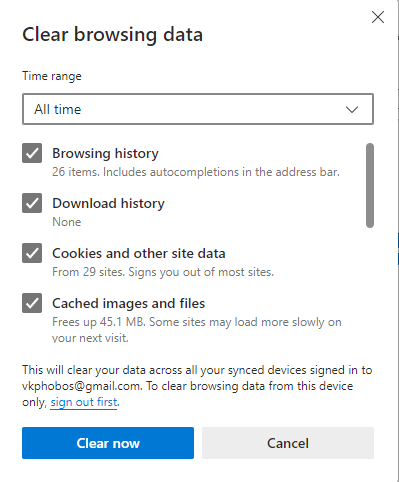
- Ouvrez le navigateur Web et accédez au menu via l'icône à trois points dans le coin supérieur droit.
- Accédez à Paramètres -> Confidentialité, recherche et services .
- Appuyez sur le bouton Choisir ce qu'il faut effacer à côté de Effacer les données de navigation maintenant .
- Sélectionnez Images et fichiers mis en cache et appuyez sur Effacer maintenant .
5. Libérez de l'espace disque sur Mac en effaçant le stockage du courrier
Les utilisateurs de l'application Mac Mail intégrée peuvent stocker sans le savoir des gigaoctets de pièces jointes dont ils n'ont plus besoin. L'application Mail les stockera sur votre disque dur pour les rendre disponibles pour une visualisation hors ligne. Si vous utilisez beaucoup l'application de messagerie de Mac, il se peut que vous remplissiez sans le savoir votre stockage Mac de données inutiles. Pour voir combien d'espace vous pouvez libérer, accédez au Menu Apple -> À propos de ce Mac -> Stockage -> Gérer . Une fois là-bas, sélectionnez Mail dans le menu de gauche -> Pièces jointes . Vous pouvez ensuite appuyer sur Supprimer pour effacer toutes les pièces jointes stockées sur votre appareil.
Pour un guide plus détaillé sur la façon d'y parvenir, vous pouvez consulter notre article sur Comment effacer le stockage du courrier sur Mac .
6. Vérifiez votre dossier de téléchargement
Selon les paramètres de votre navigateur, tous les fichiers que vous téléchargez peuvent se retrouver dans un dossier intitulé Téléchargements . De nombreux utilisateurs permettent à ce répertoire d'atteindre des centaines de gigaoctets car ils oublient de nettoyer son contenu de temps en temps. Nous vous conseillons de ne pas faire partie de ce groupe, alors assurez-vous de vous diriger vers Finder -> Téléchargements et supprimez les fichiers dont vous n'avez pas besoin.
Quelle est l'importance de ces conseils ?
Les utilisateurs sous-estiment souvent l'importance de maintenir leur stockage Mac. Nous vous conseillons de mettre en œuvre les conseils susmentionnés dans votre routine de maintenance informatique. De cette façon, vous libérerez régulièrement de l'espace sur votre Mac et vous éviterez de rencontrer des problèmes tels que l' erreur Mac "Votre disque de démarrage est presque plein" .









