在 Mac 上释放空间的 6 个技巧和窍门

尽管现代硬盘驱动器和固态驱动器 (SSD) 往往提供大量存储空间,但您可能仍然会惊讶于它是多么容易填满。如果您是磁盘空间不足的 Mac 用户,您可能会遇到各种问题,从而触发各种错误、警告消息和其他烦恼。您会定期看到这些提醒,直到您采取必要的步骤来释放 Mac 上的一些磁盘空间。
有许多技巧和技巧可以释放 Mac 上的空间,您可以找到我们关于该主题的一些帖子。例如,如何清理 Mac 上的“其他存储”是开始清理过程的好地方。但是,关于这个主题还有很多要说的,所以请继续阅读以找出您可以使用的其他一些方便的技巧。
Table of Contents
1. 清空垃圾箱
这听起来可能很简单,但您会惊讶于有多少 Mac 和 Windows 用户忘记执行这一重要步骤。为了防止文件被意外删除,这些操作系统会将它们发送到回收站 (Windows) 和垃圾箱 (Mac)。当文件在那里时,它还没有被删除——实际上,它会占用相同的数量和以前一样的空间。这非常有用,因为它使您有机会恢复意外删除的文件。
因此,每当您在 Mac 上删除文件或卸载应用程序时,请记住通过清空垃圾箱来释放空间。您可以通过右键单击 Dock 中的图标并选择清空垃圾箱选项来执行此操作。
2. 卸载不需要的应用
这可能是释放 Mac 空间的最重要的技巧和技巧之一。您可能有许多应用程序,几个月前您只使用过一次,然后完全忘记了它们。但是,它们的文件仍在您的驱动器上,它们可能会占用大量空间。如果您是一个忘记删除不再玩的游戏的狂热游戏玩家,这是一个特别严重的问题。
转到Finder -> 应用程序以查看已安装应用程序的列表。您可以通过将它们的图标拖到垃圾箱来卸载不需要的那些。如果您想找到占用最多空间的应用程序,您可以通过选择Shows Items in a List选项然后按 Size对它们进行排序来实现。
在此过程中需要帮助?按照我们关于如何在 Mac 上卸载应用程序的指南,或如何卸载 iTunes和如何卸载 iDrive等特定指南。
3. 通过丢弃 iTunes 备份释放 Mac 上的空间
请记住,这应该是最后要尝试的事情之一,因为保留文件备份是在发生意外情况时保存数据的好方法 - 硬件损坏或像ThiefQuest Mac Ransomware这样的文件锁攻击。
这些特定的备份会在您的 iPad 或 iPhone 上保留文件的保留副本。它们存储在目录~/Library/Application Support/MobileSync/Backup 下。这些文件的大小通常会超过一百 GB。
4. 删除临时文件
就像 Windows 系统一样,在 Mac 上运行的系统也倾向于保留大量临时文件和数据,您应该偶尔清除这些文件和数据。例如,Web 浏览器可能会缓存大量占用大量空间的图像、视频和其他媒体。流媒体服务也可能使用超过几 GB 的空间来存储临时数据——例如,Spotify 和 iTunes。您可以在如何在 Mac 上清除缓存中找到有关如何重置 iTunes 缓存的详细信息,而 Spotify 用户可以按照我们关于如何清除 Spotify 缓存的指南进行操作。
清除 Mozilla Firefox 上的缓存
- 打开 Web 浏览器并选择右上角的菜单按钮。
- 转到选项 -> 隐私和安全。
- 选择缓存的 Web 内容并按清除。
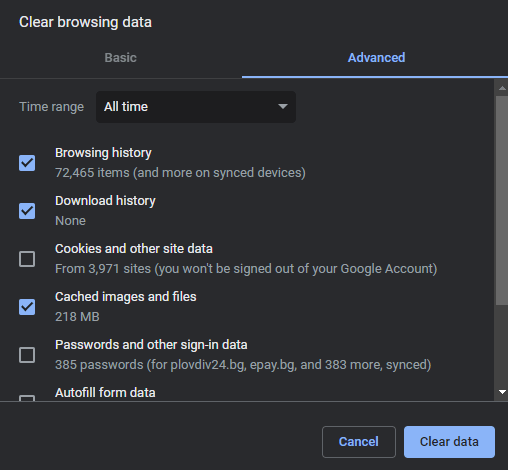
清除 Google Chrome 上的缓存
- 打开 Web 浏览器并通过单击右上角的三个点来选择菜单按钮。
- 转到更多工具 -> 清除浏览数据。或者,您可以使用键盘快捷键Ctrl + Shift + Delete 。
- 选择缓存图像和文件并将时间范围设置为所有时间。
- 按清除数据。
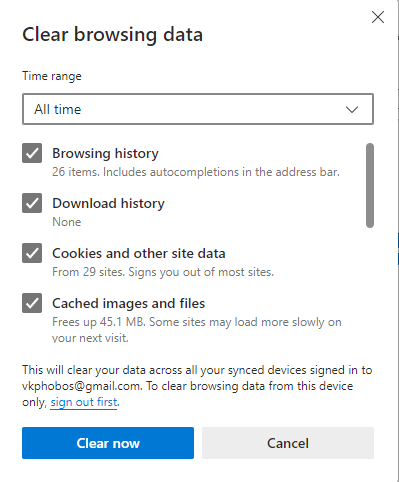
清除 Microsoft Edge 上的缓存
- 打开 Web 浏览器并通过右上角的三个点图标访问菜单。
- 转到设置 -> 隐私、搜索和服务。
- 按立即清除浏览数据旁边的选择要清除的内容按钮。
- 选择缓存的图像和文件,然后按立即清除。
5. 通过清除邮件存储释放 Mac 上的磁盘空间
内置 Mac Mail 应用程序的用户可能会在不知不觉中存储他们不再需要的数千兆字节的附件。邮件应用程序会将这些内容存储在您的硬盘上,以供离线查看。如果您经常使用 Mac 的电子邮件应用程序,那么您可能会在不知不觉中用不必要的数据填满 Mac 存储空间。要查看您可以释放多少空间,请转到Apple Menu -> About This Mac -> Storage -> Manage 。在那里,从左侧的菜单中选择 Mail -> Attachments 。然后,您可以按Delete清除设备上存储的所有电子邮件附件。
有关如何完成此操作的更详细指南,您可以查看我们关于如何在 Mac 上清除邮件存储的文章。
6. 检查您的下载文件夹
根据您的浏览器设置,您下载的所有文件最终可能会出现在名为Downloads的文件夹中。许多用户允许此目录的大小达到数百 GB,因为他们不时忘记清理其内容。我们建议您不要加入该群组,因此请务必前往Finder -> 下载并删除您不需要的文件。
这些提示有多重要?
用户经常低估维护其 Mac 存储空间的重要性。我们建议您在日常计算机维护中实施上述技巧。这样,您将定期释放 Mac 上的空间,并避免遇到诸如“您的启动磁盘几乎已满”的 Mac 错误等问题。









