6 tricks og tip til at frigøre plads på Mac
Selvom moderne harddiske og solid state-drev (SSD'er) har tendens til at tilbyde meget lagerplads, kan du stadig blive overrasket over, hvor let det er at fylde op. Hvis du er en Mac-bruger, der løber tør for diskplads, kan du støde på forskellige problemer, der udløser forskellige fejl, advarselsmeddelelser og andre gener. Du vil fortsat se disse påmindelser regelmæssigt, indtil du tager de nødvendige skridt til at frigøre diskplads på din Mac.
Der er mange tricks og tip til at frigøre plads på Mac, og du kan finde nogle af vores indlæg om emnet. For eksempel, Sådan rengøres 'Andet lager' på Mac er et godt sted at starte oprydningsproceduren. Der er dog meget mere at sige om dette emne, så fortsæt med at læse for at finde ud af nogle andre praktiske tricks, du kan bruge.
Table of Contents
1. Tøm papirkurven
Dette lyder måske meget simpelt, men du vil blive overrasket over, hvor mange Mac- og Windows-brugere, der glemmer at udføre dette vigtige trin. For at forhindre utilsigtet sletning af filer, vil disse operativsystemer sende dem til papirkurven (Windows) og papirkurven (Mac.) Når en fil er der, slettes den endnu ikke - faktisk vil det tage det samme beløb plads som før. Dette kan være meget nyttigt, da det giver dig en chance for at gendanne filer, der blev slettet ved et uheld.
Så når du sletter en fil eller afinstallerer en app på din Mac, skal du huske at frigøre plads ved at tømme papirkurven. Du kan gøre dette ved at højreklikke på ikonet i Dock og vælge indstillingen Tom papirkurv .
2. Afinstaller unødvendige apps
Dette er sandsynligvis et af de vigtigste tricks og tip til at frigøre plads på Mac. Du har muligvis mange applikationer, som du kun brugte en gang for et par måneder siden, og glemte dem helt. Deres filer er dog stadig på dit drev, og de tager muligvis meget plads. Dette er et særligt alvorligt problem, hvis du er en ivrig spiller, der glemmer at slette de titler, som du ikke længere spiller.
Gå til Finder -> Applikationer for at se en liste over installerede apps. Du kan afinstallere dem, du ikke har brug for, ved at trække deres ikon til papirkurven. Hvis du vil finde de apps, der tager mest plads, kan du gøre dette ved at vælge Vis elementer i en listeindstilling og derefter sortere dem efter størrelse .
Brug for hjælp til denne procedure? Følg vores guide til Sådan afinstalleres apps på Mac eller specifikke guider som Sådan afinstalleres iTunes og Sådan afinstalleres iDrive .
3. Frigør plads på Mac ved at kassere iTunes-sikkerhedskopier
Husk at dette skal være en af de sidste ting at prøve, da det er en god måde at bevare dine data i sikkerhedskopier af dine filer, hvis der sker noget uventet - hardwareskader eller et fil-locker-angreb som ThiefQuest Mac Ransomware .
Disse særlige sikkerhedskopier holder reservekopier af filerne på din iPad eller iPhone. De gemmes under biblioteket ~ / Library / Application Support / MobileSync / Backup . Disse filer kan ofte nå over hundrede gigabyte i størrelse.
4. Fjern midlertidige filer
Ligesom Windows-systemer har dem, der kører på Mac, også en tendens til at gemme mange midlertidige filer og data, som du skal rense lejlighedsvis. For eksempel kan webbrowsere cache mange billeder, videoer og andre medier, der tager store mængder plads. Mediestreamingtjenester bruger muligvis også mere end et par gigabyte til at gemme midlertidige data - for eksempel Spotify og iTunes. Du kan finde detaljer om, hvordan du nulstiller iTunes-cachen under Sådan ryddes cachen på Mac , mens Spotify-brugere kan følge vores guide til Sådan ryddes Spotify-cachen .
Rydning af cachen på Mozilla Firefox
- Åbn webbrowseren, og vælg menuknappen øverst til højre.
- Gå til Indstillinger -> Privatliv og sikkerhed .
- Vælg Cache-webindhold, og tryk på Ryd.
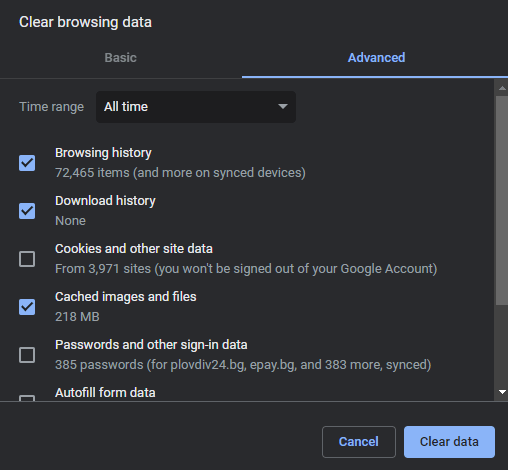
Rydning af cachen i Google Chrome
- Åbn webbrowseren, og vælg menuknappen ved at klikke på de tre prikker i øverste højre hjørne.
- Gå til Flere værktøjer -> Ryd browserdata . Alternativt kan du bruge tastaturgenvejen Ctrl + Skift + Slet .
- Vælg cachelagrede billeder og filer, og indstil tidsintervallet til hele tiden .
- Tryk på Ryd data .
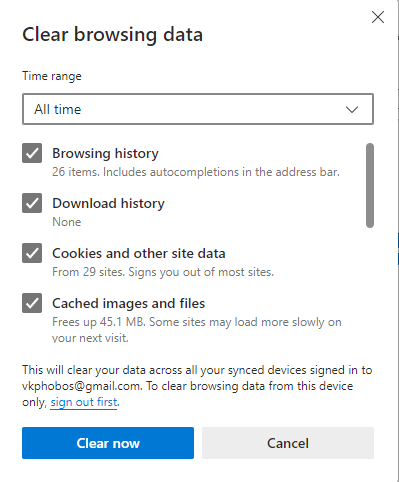
Rydning af cachen på Microsoft Edge
- Åbn webbrowseren, og få adgang til menuen via ikonet med tre prikker i øverste højre hjørne.
- Gå til Indstillinger -> Privatliv, søgning og tjenester .
- Tryk på knappen Vælg hvad der skal ryddes ud for Ryd browserdata nu .
- Vælg Cachelagrede billeder og filer, og tryk på Ryd nu .
5. Frigør diskplads på Mac ved at rydde postlageret
Brugere af den indbyggede Mac Mail-app kan ubevidst gemme gigabyte vedhæftede filer, som de ikke længere har brug for. Mail-appen gemmer disse på din harddisk for at gøre dem tilgængelige til offlinevisning. Hvis du bruger Macs e-mail-app meget, udfylder du måske ubevidst din Mac-lager med unødvendige data. For at se, hvor meget plads du kan frigøre, skal du gå til Apple Menu -> Om denne Mac -> Opbevaring -> Administrer . Når du er der, skal du vælge Mail i menuen til venstre -> Vedhæftede filer . Du kan derefter trykke på Slet for at slette alle vedhæftede filer, der er gemt på din enhed.
For en mere detaljeret vejledning om, hvordan du opnår dette, kan du tjekke vores indlæg om Sådan ryddes maillagring på Mac .
6. Tjek mappen Downloads
Afhængigt af dine browserindstillinger kan alle filer, du downloader, ende i en mappe med titlen Downloads . Mange brugere tillader, at denne mappe når hundreder af gigabyte i størrelse, fordi de glemmer at rydde op i dens indhold fra tid til anden. Vi råder dig til ikke at være en del af denne gruppe, så sørg for at gå til Finder -> Downloads og slette filer, du ikke har brug for.
Hvor vigtige er disse tip?
Brugere undervurderer ofte vigtigheden af at vedligeholde deres Mac-lager. Vi råder dig til at implementere de ovennævnte tip i din computervedligeholdelsesrutine. På denne måde frigør du regelmæssigt plads på din Mac, og du undgår at støde på problemer som 'Din opstartsdisk er næsten fuld' Mac-fejl .









