6 trucs en tips om ruimte vrij te maken op de Mac
Hoewel moderne harde schijven en solid-state drives (SSD's) over het algemeen veel opslagruimte bieden, zult u er misschien nog steeds versteld van staan hoe gemakkelijk het is om te vullen. Als u een Mac-gebruiker bent die onvoldoende schijfruimte heeft, kunt u verschillende problemen tegenkomen die verschillende fouten, waarschuwingsberichten en andere ergernissen veroorzaken. U zult deze herinneringen regelmatig blijven zien totdat u de nodige stappen onderneemt om schijfruimte op uw Mac vrij te maken.
Er zijn veel trucs en tips om ruimte vrij te maken op de Mac, en je kunt enkele van onze berichten over dit onderwerp vinden. Het opschonen van de 'Overige opslag' op Mac is bijvoorbeeld een goede plek om de opruimprocedure te starten. Er valt echter nog veel meer te zeggen over dit onderwerp, dus blijf lezen om enkele andere handige trucs te ontdekken die u kunt gebruiken.
Table of Contents
1. Leeg de prullenbak
Dit klinkt misschien heel eenvoudig, maar het zou je verbazen hoeveel Mac- en Windows-gebruikers vergeten deze belangrijke stap uit te voeren. Om te voorkomen dat bestanden per ongeluk worden verwijderd, sturen deze besturingssystemen ze naar de Prullenbak (Windows) en de Prullenbak (Mac.) Als een bestand er is, is het nog niet verwijderd - in feite zal het dezelfde hoeveelheid kosten ruimte als voorheen. Dit kan erg handig zijn, omdat het u de kans geeft om per ongeluk verwijderde bestanden te herstellen.
Dus, wanneer u een bestand verwijdert of een app op uw Mac verwijdert, vergeet dan niet om ruimte vrij te maken door de prullenbak te legen. U kunt dit doen door met de rechtermuisknop op het pictogram in het Dock te klikken en de optie Prullenbak leegmaken te selecteren.
2. Onnodige apps verwijderen
Dit is waarschijnlijk een van de belangrijkste trucs en tips om ruimte vrij te maken op Mac. Je hebt misschien veel applicaties die je een paar maanden geleden maar één keer hebt gebruikt en bent ze helemaal vergeten. Hun bestanden staan echter nog steeds op uw schijf en ze nemen mogelijk veel ruimte in beslag. Dit is vooral een serieus probleem als je een fervent gamer bent die vergeet de titels die je niet meer speelt te verwijderen.
Ga naar Finder -> Toepassingen om een lijst met geïnstalleerde apps te zien. U kunt degene die u niet nodig hebt verwijderen door hun pictogram naar de prullenbak te slepen. Als u de apps wilt vinden die de meeste ruimte innemen, kunt u dit doen door de optie Toont items in een lijst te selecteren en ze vervolgens te sorteren op Grootte .
Hulp nodig bij deze procedure? Volg onze gids over het verwijderen van apps op Mac , of specifieke handleidingen zoals iTunes verwijderen en iDrive verwijderen .
3. Maak ruimte vrij op de Mac door iTunes-back-ups weg te gooien
Houd er rekening mee dat dit een van de laatste dingen zou moeten zijn die u moet proberen, aangezien het maken van back-ups van uw bestanden een geweldige manier is om uw gegevens te bewaren voor het geval er iets onverwachts gebeurt - hardwareschade of een bestandsvergrendelingsaanval zoals de ThiefQuest Mac Ransomware .
Deze specifieke back-ups houden reservekopieën van de bestanden op uw iPad of iPhone. Ze worden opgeslagen onder de map ~/Library/Application Support/MobileSync/Backup . Deze bestanden kunnen vaak meer dan honderd gigabyte groot worden.
4. Tijdelijke bestanden verwijderen
Net als Windows-systemen, hebben degenen die op Mac draaien ook de neiging om veel tijdelijke bestanden en gegevens te bewaren die u af en toe moet opschonen. Webbrowsers kunnen bijvoorbeeld veel afbeeldingen, video's en andere media cachen die veel ruimte in beslag nemen. Mediastreamingservices kunnen ook meer dan een paar gigabytes gebruiken om tijdelijke gegevens op te slaan, bijvoorbeeld Spotify en iTunes. U kunt details vinden over hoe u de iTunes-cache opnieuw instelt op Hoe de cache op Mac te wissen , terwijl Spotify-gebruikers onze gids kunnen volgen over Hoe de Spotify-cache te wissen .
De cache wissen in Mozilla Firefox
- Open de webbrowser en selecteer de menuknop rechtsboven.
- Ga naar Opties -> Privacy en beveiliging .
- Selecteer Webinhoud in cache en druk op Wissen.
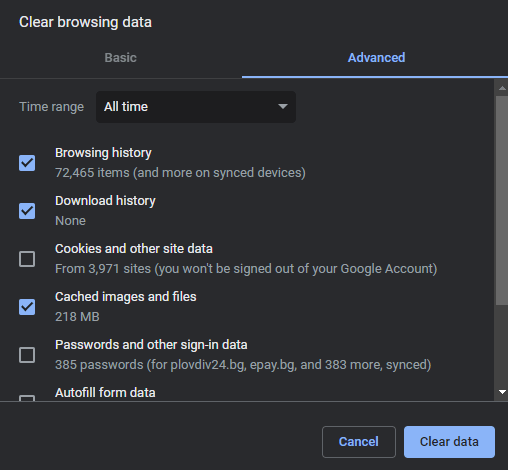
De cache op Google Chrome wissen
- Open de webbrowser en selecteer de menuknop door op de drie stippen in de rechterbovenhoek te klikken.
- Ga naar Meer hulpmiddelen -> Browsegegevens wissen . Als alternatief kunt u de sneltoets Ctrl + Shift + Delete gebruiken .
- Selecteer Afbeeldingen en bestanden in cache en stel het Tijdbereik in op Altijd .
- Druk op Gegevens wissen .
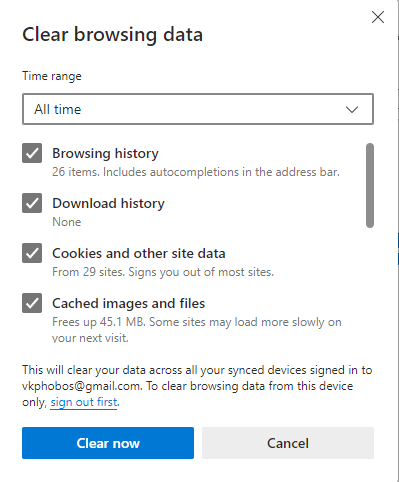
De cache op Microsoft Edge wissen
- Open de webbrowser en open het menu via het pictogram met de drie stippen in de rechterbovenhoek.
- Ga naar Instellingen -> Privacy, zoeken en services .
- Druk op de knop Kies wat u wilt wissen naast Browsegegevens nu wissen .
- Selecteer Afbeeldingen en bestanden in cache en druk op Nu wissen .
5. Maak schijfruimte vrij op Mac door de e-mailopslag te wissen
Gebruikers van de ingebouwde Mac Mail-app kunnen onbewust gigabytes aan bijlagen opslaan die ze niet langer nodig hebben. De Mail-app slaat deze op uw harde schijf op om ze beschikbaar te maken voor offline weergave. Als je de e-mailapp van Mac veel gebruikt, dan zou je onbewust je Mac-opslag kunnen vullen met onnodige gegevens. Ga naar Apple Menu -> Over deze Mac -> Opslag -> Beheren om te zien hoeveel ruimte je kunt vrijmaken. Eenmaal daar, selecteer Mail in het menu aan de linkerkant -> Bijlagen . U kunt vervolgens op Verwijderen drukken om alle e-mailbijlagen die op uw apparaat zijn opgeslagen, te wissen.
Voor een meer gedetailleerde handleiding over hoe u dit kunt bereiken, kunt u ons bericht raadplegen over Hoe u de e-mailopslag op Mac kunt wissen .
6. Controleer uw downloadmap
Afhankelijk van uw browserinstellingen kunnen alle bestanden die u downloadt in een map met de titel Downloads terechtkomen. Veel gebruikers staan toe dat deze map honderden gigabytes groot wordt omdat ze vergeten de inhoud van tijd tot tijd op te schonen. We raden je aan geen deel uit te maken van deze groep, dus ga naar Finder -> Downloads en verwijder bestanden die je niet nodig hebt.
Hoe belangrijk zijn deze tips?
Gebruikers onderschatten vaak het belang van het onderhouden van hun Mac-opslag. We raden u aan de bovengenoemde tips te implementeren in uw computeronderhoudsroutine. Zo maak je regelmatig ruimte vrij op je Mac en vermijd je problemen zoals de Mac Error 'Je opstartschijf is bijna vol' .









