6 triks og tips for å frigjøre plass på Mac
Selv om moderne harddisker og SSD-er har en tendens til å tilby mye lagringsplass, kan du fremdeles bli overrasket over hvor enkelt det er å fylle opp. Hvis du er en Mac-bruker som går tom for diskplass, kan du støte på forskjellige problemer, som utløser forskjellige feil, advarsler og andre irritasjoner. Du vil fortsette å se disse påminnelsene regelmessig til du tar de nødvendige trinnene for å frigjøre litt diskplass på din Mac.
Det er mange triks og tips for å frigjøre plass på Mac, og du kan finne noen av innleggene våre om emnet. For eksempel er hvordan du rengjør 'Annen lagring' på Mac et godt sted å starte oppryddingsprosedyren. Det er imidlertid mye mer å si om dette emnet, så fortsett å lese for å finne ut noen andre praktiske triks du kan bruke.
Table of Contents
1. Tøm søpla
Dette høres kanskje veldig enkelt ut, men du vil bli overrasket over hvor mange Mac- og Windows-brukere som glemmer å utføre dette viktige trinnet. For å forhindre utilsiktet sletting av filer, vil disse operativsystemene sende dem til papirkurven (Windows) og papirkurven (Mac.) Når en fil er der, blir den ikke slettet ennå - faktisk vil det ta like mye av rommet som før. Dette kan være veldig nyttig siden det gir deg sjansen til å gjenopprette filer som ble slettet ved et uhell.
Så når du sletter en fil eller avinstallerer en app på din Mac, husk å frigjøre plass ved å tømme papirkurven. Du kan gjøre dette ved å høyreklikke på ikonet i Dock og velge alternativet Tom søppel .
2. Avinstaller unødvendige apper
Dette er sannsynligvis et av de viktigste triksene og tipsene for å frigjøre plass på Mac. Du kan ha mange applikasjoner, som du brukte bare en gang for noen måneder siden, og glemte dem helt. Imidlertid er filene deres fortsatt på stasjonen din, og de tar kanskje mye plass. Dette er et spesielt alvorlig problem hvis du er en ivrig spiller som glemmer å slette titlene du ikke lenger spiller.
Gå til Finder -> Programmer for å se en liste over installerte apper. Du kan avinstallere de du ikke trenger ved å dra ikonet til papirkurven. Hvis du vil finne appene som tar mest plass, kan du gjøre dette ved å velge Viser elementer i et listealternativ og deretter sortere dem etter størrelse .
Trenger du hjelp med denne prosedyren? Følg guiden vår om hvordan du avinstallerer apper på Mac , eller spesifikke guider som hvordan du avinstallerer iTunes og hvordan du avinstallerer iDrive .
3. Frigjør plass på Mac ved å kaste iTunes Backups
Husk at dette burde være en av de siste tingene du kan prøve, siden det å holde sikkerhetskopier av filene dine er en fin måte å bevare dataene dine i tilfelle noe uventet skjer - maskinvareskade eller et filangrep som ThiefQuest Mac Ransomware .
Disse spesielle sikkerhetskopiene holder reservekopier av filene på iPad eller iPhone. De lagres under katalogen ~ / Library / Application Support / MobileSync / Backup . Disse filene kan ofte nå over hundre gigabyte.
4. Fjern midlertidige filer
Akkurat som Windows-systemer, har de som kjører på Mac også en tendens til å beholde mange midlertidige filer og data som du bør rense av og til. Nettlesere kan for eksempel cache mange bilder, videoer og andre medier som tar store mengder plass. Mediestreamingtjenester kan også bruke mer enn noen få gigabyte til å lagre midlertidige data - for eksempel Spotify og iTunes. Du finner detaljer om hvordan du tilbakestiller iTunes-hurtigbufferen under Slik tømmer du hurtigbufferen på Mac , mens Spotify-brukere kan følge guiden vår om hvordan du tømmer Spotify-hurtigbufferen .
Tømning av hurtigbufferen på Mozilla Firefox
- Åpne nettleseren og velg menyknappen øverst til høyre.
- Gå til Alternativer -> Personvern og sikkerhet .
- Velg Cached Web Content og trykk Clear.
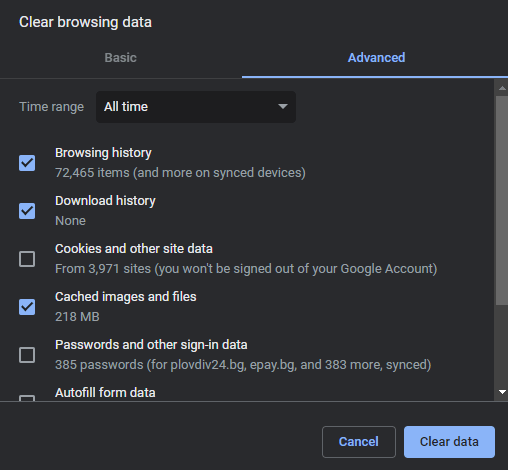
Tømning av hurtigbufferen på Google Chrome
- Åpne nettleseren og velg menyknappen ved å klikke på de tre punktene i øvre høyre hjørne.
- Gå til Flere verktøy -> Fjern nettleserdata . Alternativt kan du bruke hurtigtasten Ctrl + Shift + Delete .
- Velg bufrede bilder og filer og sett tidsområdet til All Time .
- Trykk på Fjern data .
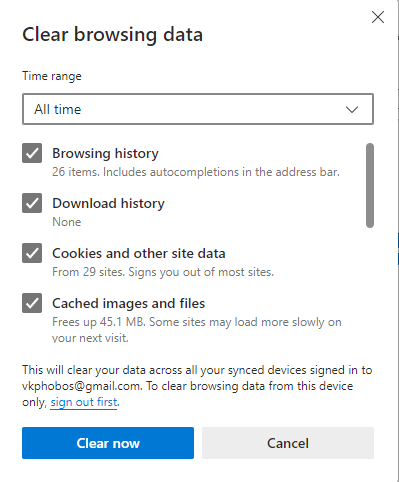
Tømning av hurtigbufferen på Microsoft Edge
- Åpne nettleseren og få tilgang til menyen via ikonet med tre prikker øverst til høyre.
- Gå til Innstillinger -> Personvern, søk og tjenester .
- Trykk på Velg hva du vil tømme- knappen ved siden av Tøm nettleserdata nå .
- Velg bufrede bilder og filer, og trykk på Fjern nå .
5. Frigjør diskplass på Mac ved å tømme e-postlagringen
Brukere av den innebygde Mac Mail-appen kan ubevisst lagre gigabyte vedlegg som de ikke lenger trenger. Mail-appen lagrer disse på harddisken din for å gjøre dem tilgjengelige for offlinevisning. Hvis du bruker Macs e-postapp mye, kan du ubevisst fylle opp Mac-lagringen din med unødvendige data. For å se hvor mye plass du kan frigjøre, gå til Apple-menyen -> Om denne Mac -> Lagring -> Administrer . Når du er der, velger du Mail fra menyen til venstre -> Vedlegg . Du kan deretter trykke på Slett for å fjerne alle e-postvedlegg som er lagret på enheten din.
For en mer detaljert guide om hvordan du kan oppnå dette, kan du sjekke innlegget vårt om hvordan du tømmer e-postlagring på Mac .
6. Sjekk nedlastingsmappen
Avhengig av nettleserinnstillingene dine, kan alle filer du laster ned, havne i en mappe med tittelen Nedlastinger . Mange brukere lar denne katalogen nå hundrevis av gigabyte i størrelse fordi de glemmer å rydde opp i innholdet fra tid til annen. Vi anbefaler deg å ikke være en del av denne gruppen, så sørg for å gå til Finder -> Nedlastinger og slette filer du ikke trenger.
Hvor viktige er disse tipsene?
Brukere undervurderer ofte viktigheten av å opprettholde Mac-lagring. Vi anbefaler deg å implementere de ovennevnte tipsene i datamaskinvedlikeholdsrutinen. På denne måten vil du jevnlig frigjøre plass på Mac-en, og du vil unngå å støte på problemer som "Din oppstartsdisk er nesten full" Mac-feil .









