6 trükk és tipp a hely felszabadításához Mac-en
Annak ellenére, hogy a modern merevlemezek és a szilárdtestalapú meghajtók (SSD-k) általában sok tárhelyet kínálnak, mégis meglepődhet, milyen könnyű feltölteni. Ha Mac-felhasználónak fogy a merevlemez-területe, különféle problémákkal találkozhat, amelyek különféle hibákat, figyelmeztető üzeneteket és egyéb bosszúságokat váltanak ki. Rendszeresen látni fogja ezeket az emlékeztetőket, amíg meg nem teszi a szükséges lépéseket a lemezterület felszabadításához a Mac-en.
Számos trükk és tipp szabad helyet szabadíthat fel a Mac-en, és a témához kapcsolódó bejegyzéseinket megtalálhatja. Például a Hogyan tisztítsuk meg az „Egyéb tárolókat” Mac rendszeren, jó hely a tisztítási eljárás megkezdéséhez. Azonban ennél sokkal többet kell mondani erről a témáról, ezért olvassa tovább, hogy megtudjon néhány egyéb kényelmes trükköt, amelyet felhasználhat.
Table of Contents
1. Ürítse ki a szemetet
Ez nagyon egyszerűnek tűnhet, de meglepődne, hogy hány Mac és Windows felhasználó elfelejtette végrehajtani ezt a fontos lépést. A fájlok véletlen törlésének megakadályozása érdekében ezek az operációs rendszerek elküldik őket a Lomtárba (Windows) és a Lomtárba (Mac). Ha egy fájl van, azt még nem törlik - valójában ugyanannyit fog igényelni tér, mint korábban. Ez nagyon hasznos lehet, mivel lehetőséget ad a véletlenül törölt fájlok visszaállítására.
Tehát, amikor töröl egy fájlt vagy eltávolít egy alkalmazást a Mac számítógépén, ne felejtse el felszabadítani a helyet a Kuka ürítésével. Ehhez kattintson a jobb gombbal az ikonjára a Dockban, és válassza a Kuka ürítése opciót.
2. Távolítsa el a felesleges alkalmazásokat
Ez valószínűleg az egyik legfontosabb trükk és tipp a hely felszabadításához a Mac-en. Sok alkalmazásod lehet, amelyeket néhány hónappal ezelőtt csak egyszer használtál, és teljesen megfeledkeztél róla. A fájljaik azonban még mindig az Ön meghajtóján vannak, és sok helyet foglalhatnak el. Ez különösen súlyos kérdés, ha lelkes játékos vagy, aki elfelejti törölni azokat a címeket, amelyeket már nem játszottál.
A telepített alkalmazások listájának megtekintéséhez lépjen a Finder -> Applications oldalra. Eltávolíthatja azokat, amelyekre nincs szüksége, ha az ikonját a kukába húzza. Ha meg akarja találni a legtöbb helyet elfoglaló alkalmazásokat, akkor ezt megteheti úgy, hogy kiválasztja a Megjeleníti a listában elemeket, majd méret szerint rendezi őket.
Segítségre van szüksége ebben az eljárásban? Kövesse útmutatónkat az Alkalmazások eltávolítása Mac-ről , vagy olyan konkrét útmutatásokat, mint az iTunes eltávolítása és az iDrive eltávolítása .
3. Szabadítson fel helyet a Mac-en az iTunes biztonsági mentések elvetésével
Ne feledje, hogy ennek az utolsó próbálkozásnak kell lennie, mivel a fájlok biztonsági mentésének megőrzése nagyszerű módja az adatok megőrzésének abban az esetben, ha valami váratlan esemény történik - hardveres sérülés vagy fájlmegőrző támadás, például a ThiefQuest Mac Ransomware .
Ezek a biztonsági másolatok tartalék másolatokat tárolnak az iPad vagy iPhone készülékről. A ~ / Library / Application Support / MobileSync / Backup könyvtárban vannak tárolva. Ezek a fájlok gyakran meghaladhatják a száz gigabájt méretet.
4. Távolítsa el az ideiglenes fájlokat
Csakúgy, mint a Windows rendszerek, a Mac rendszeren futók is sok ideiglenes fájlt és adatot tartanak meg, amelyeket időnként ki kell törölni. Például a webböngészők sok képet, videót és más adathordozót tárolhatnak gyorsítótárban, amelyek nagy helyet foglalnak el. A média streaming szolgáltatások néhány gigabájtnál többet is felhasználhatnak ideiglenes adatok - például a Spotify és az iTunes - tárolására. Az iTunes gyorsítótár visszaállításának részleteit a Mac gyorsítótárának törlése című témakörben találja, míg a Spotify felhasználók követhetik a Spotify gyorsítótár törlése című útmutatónkat.
A gyorsítótár törlése a Mozilla Firefox böngészőben
- Nyissa meg a webböngészőt, és válassza a jobb felső sarokban található menü gombot.
- Lépjen az Opciók -> Adatvédelem és biztonság elemre .
- Válassza a Tárolt webes tartalom lehetőséget, és nyomja meg a Törlés gombot.
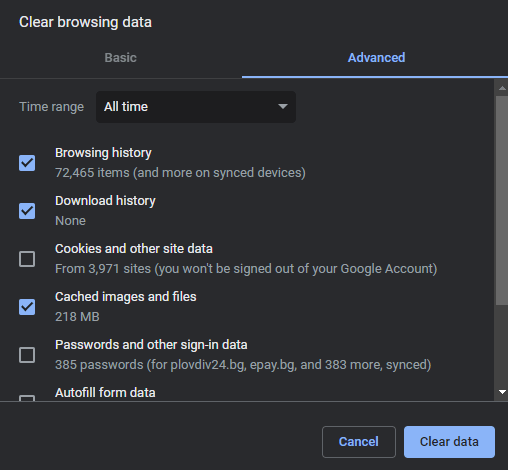
A gyorsítótár törlése a Google Chrome böngészőben
- Nyissa meg a webböngészőt, és a jobb felső sarokban található három pontra kattintva válassza a menü gombot.
- Lépjen a További eszközök -> Böngészési adatok törlése elemre . Alternatív megoldásként használhatja a Ctrl + Shift + Delete billentyűkombinációt .
- Válassza a Tárolt képek és fájlok lehetőséget, és állítsa az Időtartományt Minden időre .
- Nyomja meg az Adatok törlése gombot.
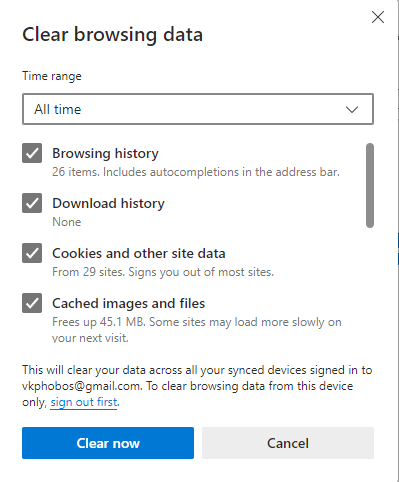
A gyorsítótár törlése a Microsoft Edge-en
- Nyissa meg a böngészőt, és a jobb felső sarokban található három pont ikonján keresztül lépjen be a menübe.
- Lépjen a Beállítások -> Adatvédelem, keresés és szolgáltatások lehetőségre .
- Nyomja meg a Böngészési adatok törlése melletti Kiválasztandó elem törlése gombot.
- Válassza a Tárolt képek és fájlok lehetőséget, majd nyomja meg a Törlés most gombot.
5. Szabadítsa fel a Lemezterületet Mac-en a Mail Storage törlésével
A beépített Mac Mail alkalmazás felhasználói öntudatlanul is tárolhatnak gigabájt mellékleteket, amelyekre már nincs szükségük. A Mail alkalmazás ezeket a merevlemezen tárolja, hogy elérhetővé tegyék offline megtekintésre. Ha sokat használja a Mac e-mail alkalmazását, akkor lehet, hogy öntudatlanul felesleges adatokkal tölti fel a Mac tárhelyét. Ha meg szeretné tudni, mennyi helyet szabadíthat fel, lépjen az Apple menü -> A Mac-ről -> Tárolás -> Kezelés menüpontra . Ha ott van, válassza a Mail lehetőséget a bal oldali menüből -> Mellékletek . Ezután a Törlés gomb megnyomásával törölheti a készüléken tárolt összes e-mail mellékletet.
Ha részletesebb útmutatót szeretne kapni ennek megvalósításáról, olvassa el a Hogyan távolítsuk el az e-mail tárhelyet Mac-ben című bejegyzésünket .
6. Ellenőrizze a Letöltések mappát
A böngésző beállításaitól függően az összes letöltött fájl a Letöltések mappába kerülhet. Sok felhasználó engedélyezi ennek a könyvtárnak a több száz gigabájtos elérését, mert elfelejtik időnként megtisztítani a tartalmát. Azt tanácsoljuk, hogy ne legyen része ennek a csoportnak, ezért mindenképp keresse fel a Finder -> Letöltések és a nem szükséges fájlokat.
Mennyire fontosak ezek a tippek?
A felhasználók gyakran alábecsülik a Mac tárhely fenntartásának fontosságát. Azt tanácsoljuk, hogy a fenti tanácsokat hajtsa végre a számítógép karbantartási rutinjában. Így rendszeresen felszabadít helyet a Mac számítógépén, és elkerülheti az olyan problémák felmerülését, mint a „Az indítólemez majdnem megtelt” Mac hiba .









