Tworzenie kopii zapasowej plików za pomocą Kreatora kopii zapasowej
Po procesie rejestracji konta Cyclonis Backup uruchomi Kreatora kopii zapasowej. Kreator kopii zapasowych ma na celu przyspieszenie i uproszczenie procesu tworzenia kopii zapasowej. Może skanować urządzenie w poszukiwaniu zdjęć, filmów, dokumentów i innych ważnych plików oraz grupować je w wygodne kategorie, które można wybrać do utworzenia kopii zapasowej.
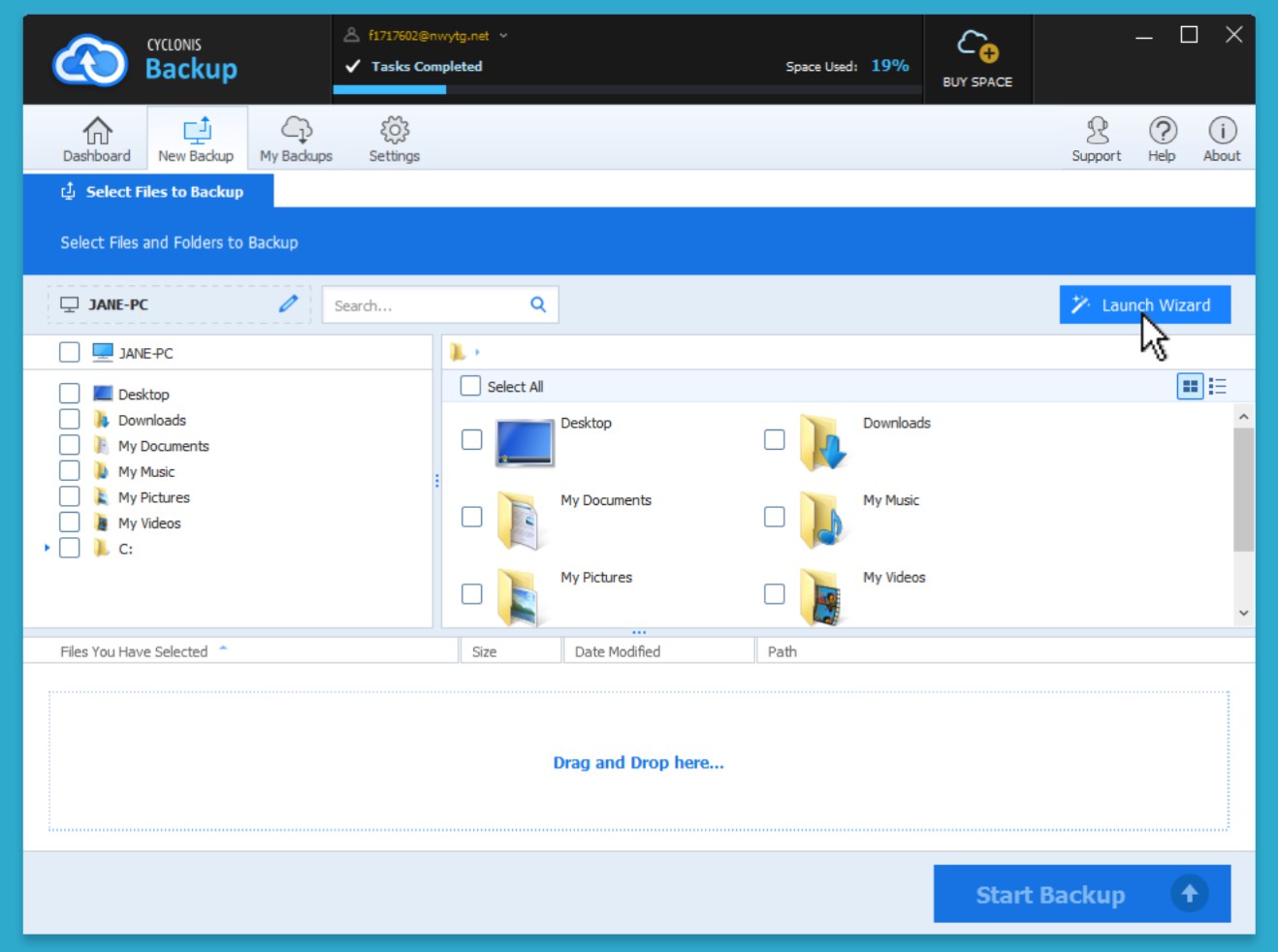
Możesz uruchomić Kreatora kopii zapasowej w dowolnym momencie, klikając przycisk Uruchom kreatora na ekranie Nowa kopia zapasowa.
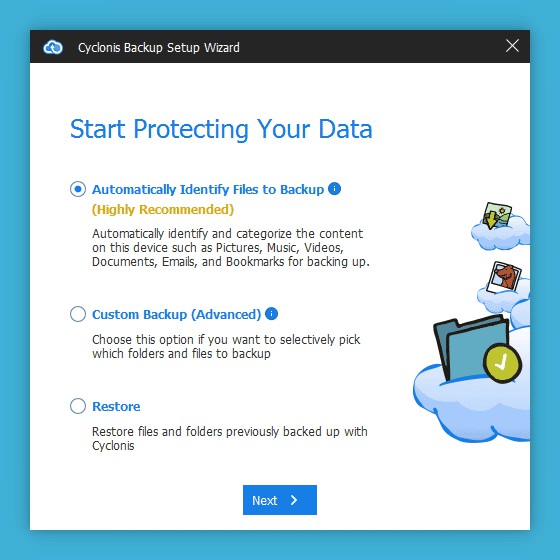
Kreator kopii zapasowych Cyclonis oferuje kilka opcji na początek. Możesz wybrać jedną z następujących opcji:
Automatycznie identyfikuj pliki do kopii zapasowej - jeśli ta opcja jest zaznaczona, Cyclonis Backup skanuje urządzenie i próbuje automatycznie zidentyfikować i skategoryzować pliki. Po zakończeniu tego procesu możesz wybrać dane, których kopię zapasową chcesz utworzyć.
Niestandardowa kopia zapasowa - ta opcja pozwala ręcznie wybrać pliki i foldery, których kopię zapasową chcesz utworzyć.
Przywróć - ta opcja umożliwia przywrócenie danych z kopii zapasowej na to urządzenie lub zainicjowanie procedury odzyskiwania po awarii.
UWAGA : Opcja Przywróć jest dostępna tylko wtedy, gdy utworzono już kopię zapasową plików z komputera, którego aktualnie używasz. Jeśli chcesz przywrócić dane na komputerze, którego wcześniej nie używałeś, możesz wyjść z kreatora i przejść do ekranu Moje kopie zapasowe z aplikacji komputerowej.
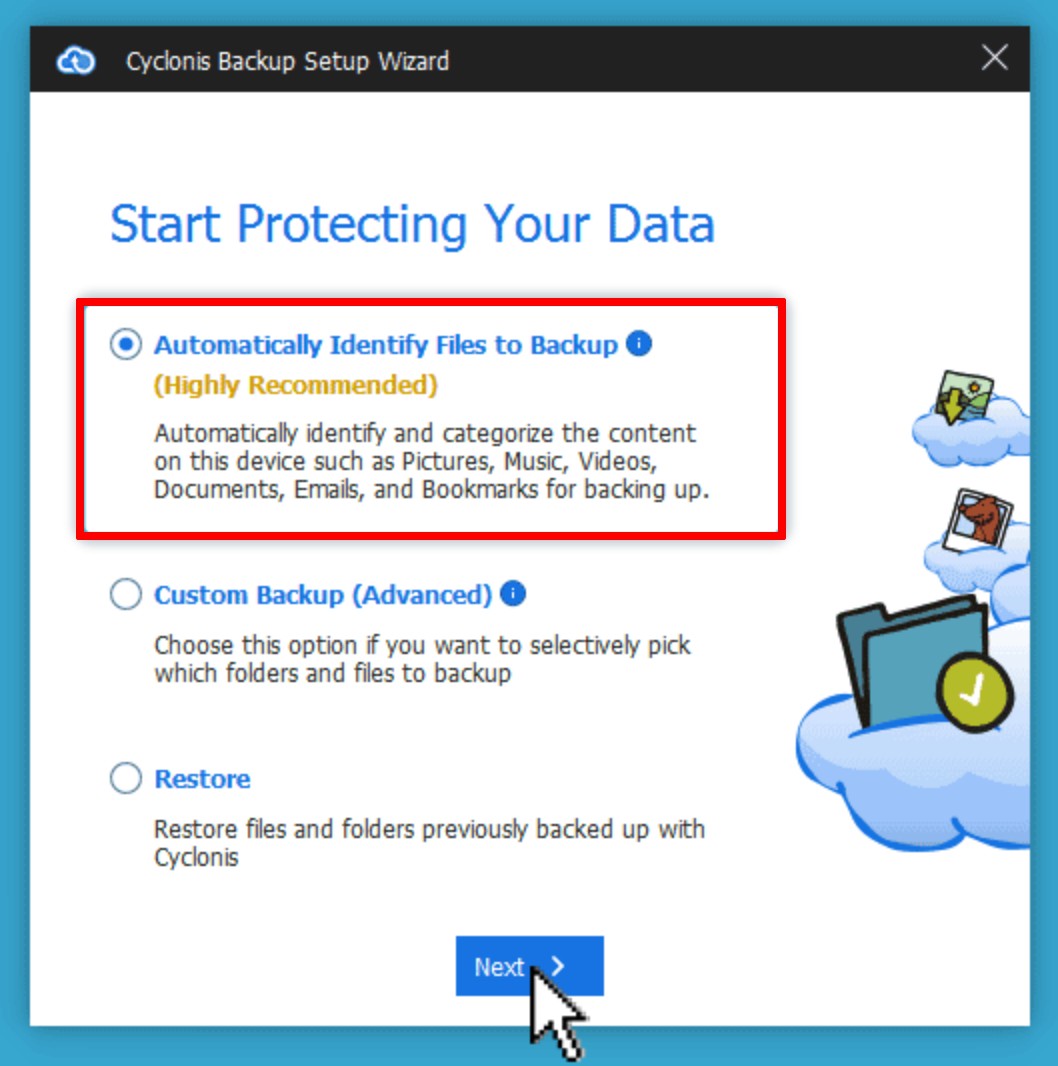
Aby program Cyclonis Backup automatycznie skanował i kategoryzował pliki, wybierz opcję Automatycznie identyfikuj pliki do kopii zapasowej i kliknij przycisk Dalej. Cyclonis Backup przeskanuje twoje urządzenie, posortuje znalezione pliki na kategorie i zapyta, które kategorie chcesz utworzyć kopię zapasową.
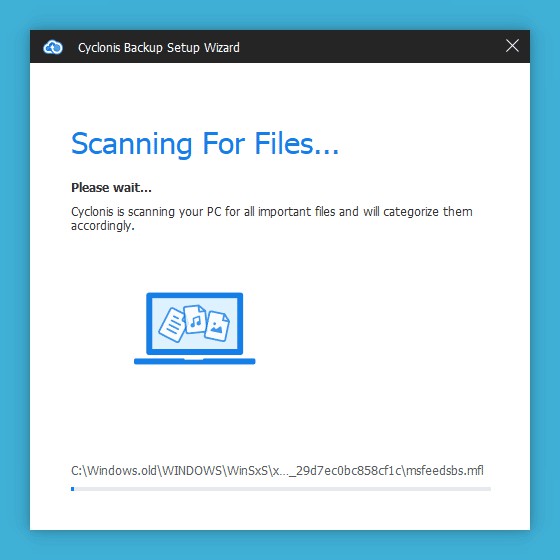
Czas skanowania może się różnić w zależności od ilości danych przechowywanych w urządzeniu. Program Cyclonis Backup służy do grupowania plików i grupowania plików w sześć kategorii:
- Dokumenty - ta kategoria obejmuje pliki z rozszerzeniami, takimi jak: csv, doc, dochtml, docm, docx, docxml, dot, dothtml, dotm, dotx, eps, fdf, key, keynote, kth, mpd, mpp, mpt, mpx, nmbtemplate, liczby, odc, odg, odt, pages, prn, ps, pwz, template, vdx, vsd, vss, vsx, wiz, xdf, xdp, xps, pdf, xls, xlr, xlsb, xlsm, xlsx, xltm, xltx, ods, odp, pdfxml, pot, potm, potx, ppa, pps, ppsm, ppsx, ppt, pptm, pptx, pptxml, applescript, c, cc, clisp, coffee, cpp, cs, css, cxx, def, diff, fontanna, ft, h, hpp, htm, html, inc, ini, java, js, json, mniej, log, m, markdown, mat, md, wąsy, mxml, łatka, php, phtml, pl, plist, właściwości, py, rb, sh, sql, tab, taskpaper, tex, text, tmpl, txt, vb, xhtml, xml, yaml, yml, rtf.
- Obrazy - ta kategoria obejmuje pliki z rozszerzeniami, takimi jak: bmp, cr2, gif, ico, ithmb, jpeg, jpg, nef,.jpg, raw, svg, tif, tiff, wbmp, webp, psd.
- Filmy - ta kategoria obejmuje pliki z rozszerzeniami, takimi jak: 3g2, 3gp, 3gpp, 3gpp2, asf, avi, dv, dvi, flv, m2t, m4v, mkv, mov, mp4, mpeg, mpg, mts, ogv, ogx, rm, rmvb, ts, vob, webm, wmv.
- Muzyka - ta kategoria obejmuje pliki z rozszerzeniami, takimi jak: aac, aif, aifc, aiff, au, flac, m4a, m4b, m4p, m4r, mid, mp3, oga, ogg, opus, ra, ram, spx, wav, wma.
- Ulubione - ta kategoria obejmuje pliki z rozszerzeniami, takimi jak: url.
- E-maile - ta kategoria obejmuje pliki z rozszerzeniami, takimi jak: email, eml, maildb, mbs, dbx.
( Powyższe nie są wyczerpującymi listami)
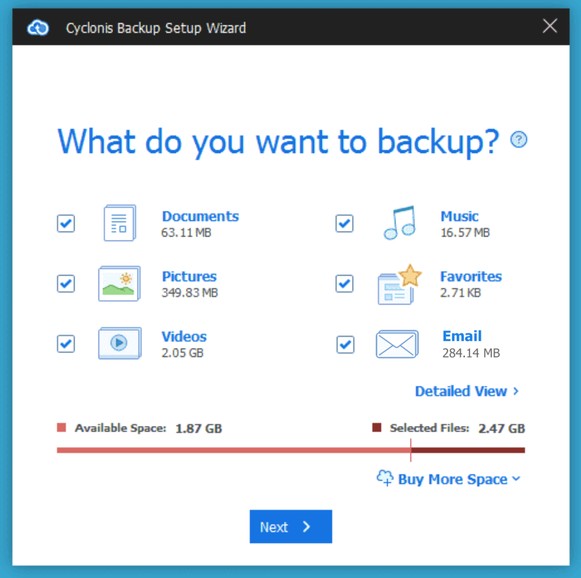
Po zakończeniu skanowania ekran podsumowania pokazuje kategorie i ilość miejsca na kopie zapasowe, którego będzie potrzebować każda kategoria.
UWAGA: Wyświetlane kategorie mogą się różnić w zależności od zawartości systemu. Jeśli kategoria nie zawiera żadnych elementów, nie pojawi się na powyższym ekranie.
Możesz kliknąć przycisk Widok szczegółowy, aby wyświetlić i skonfigurować elementy, które zostały automatycznie wybrane do rozważenia w celu utworzenia kopii zapasowej. Jeśli chcesz, możesz dodać dodatkowe pliki i foldery do kopii zapasowej lub usunąć elementy, których nie chcesz wykonywać. Domyślnie wszystkie kategorie są wstępnie wybrane do utworzenia kopii zapasowej. Uwaga: jeśli odznaczysz kategorię, odpowiednie elementy zostaną również odznaczone w widoku szczegółowym.
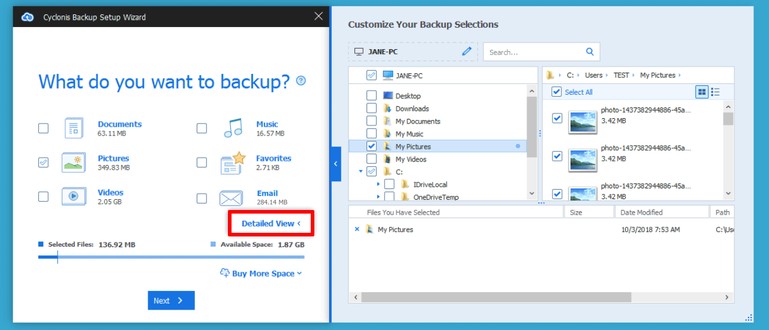
UWAGA: Jeśli zmodyfikowałeś ustawienia w Ustawienia > Kopia zapasowa, aby wykluczyć pewne typy plików i / lub ścieżki, lub ustawiłeś górne i / lub dolne limity rozmiaru plików, których kopie zapasowe chcesz utworzyć, pliki niespełniające kryteriów Twoje ustawienie nie zostanie zapisane.
UWAGA: Cyclonis Backup pokaże, ile miejsca na kopię zapasową będą wymagać wybrane pliki. Jeśli potrzebujesz więcej miejsca na kopie zapasowe, kliknij przycisk Kup więcej miejsca w prawym dolnym rogu.
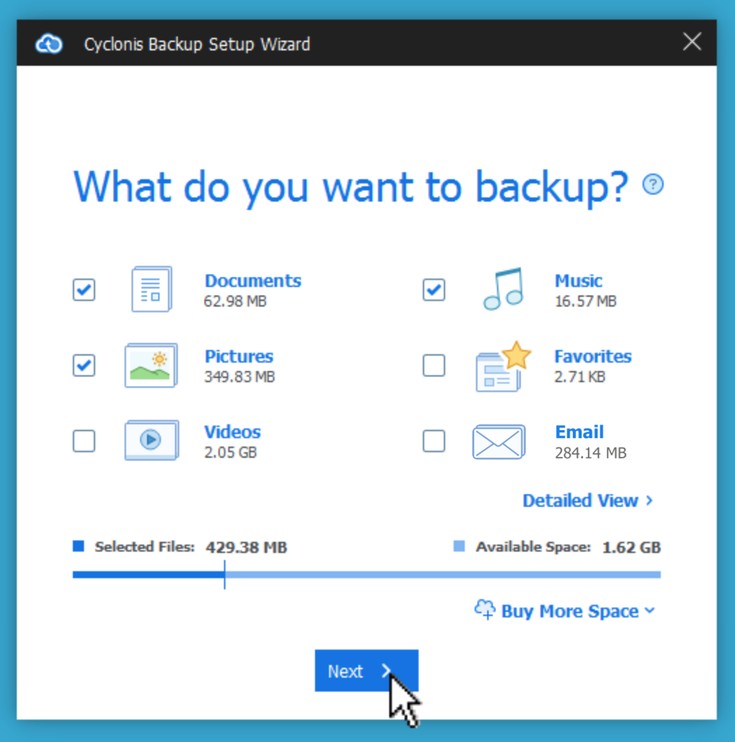
Po wybraniu plików, które chcesz wykonać kopię zapasową, kliknij przycisk Dalej, aby rozpocząć tworzenie kopii zapasowej danych.
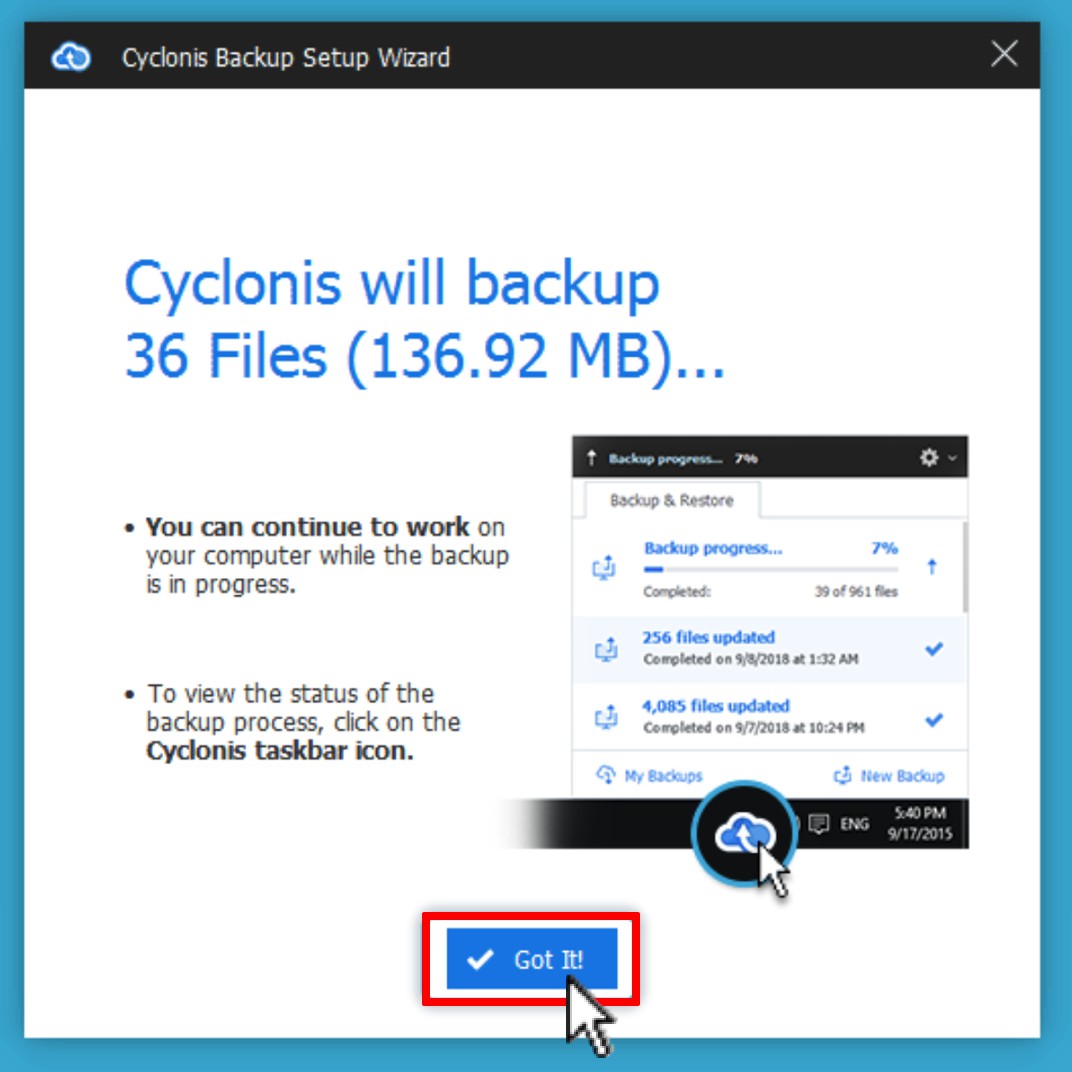
Pojawi się ekran informacyjny, który krótko opisuje bieżącą operację tworzenia kopii zapasowej. Kliknij Got It! aby zamknąć ekran.