Δημιουργία αντιγράφων ασφαλείας αρχείων με τον Οδηγό δημιουργίας αντιγράφων ασφαλείας
Μετά τη διαδικασία εγγραφής του λογαριασμού, το Cyclonis Backup θα ξεκινήσει τον Οδηγό δημιουργίας αντιγράφων ασφαλείας. Ο Backup Wizard έχει σχεδιαστεί για να βοηθήσει στην επιτάχυνση και την απλοποίηση της διαδικασίας δημιουργίας αντιγράφων ασφαλείας. Μπορεί να σαρώσει τη συσκευή σας για φωτογραφίες, ταινίες, έγγραφα και άλλα σημαντικά αρχεία και να τα ομαδοποιήσει σε κατάλληλες κατηγορίες που μπορείτε να επιλέξετε για δημιουργία αντιγράφων ασφαλείας.
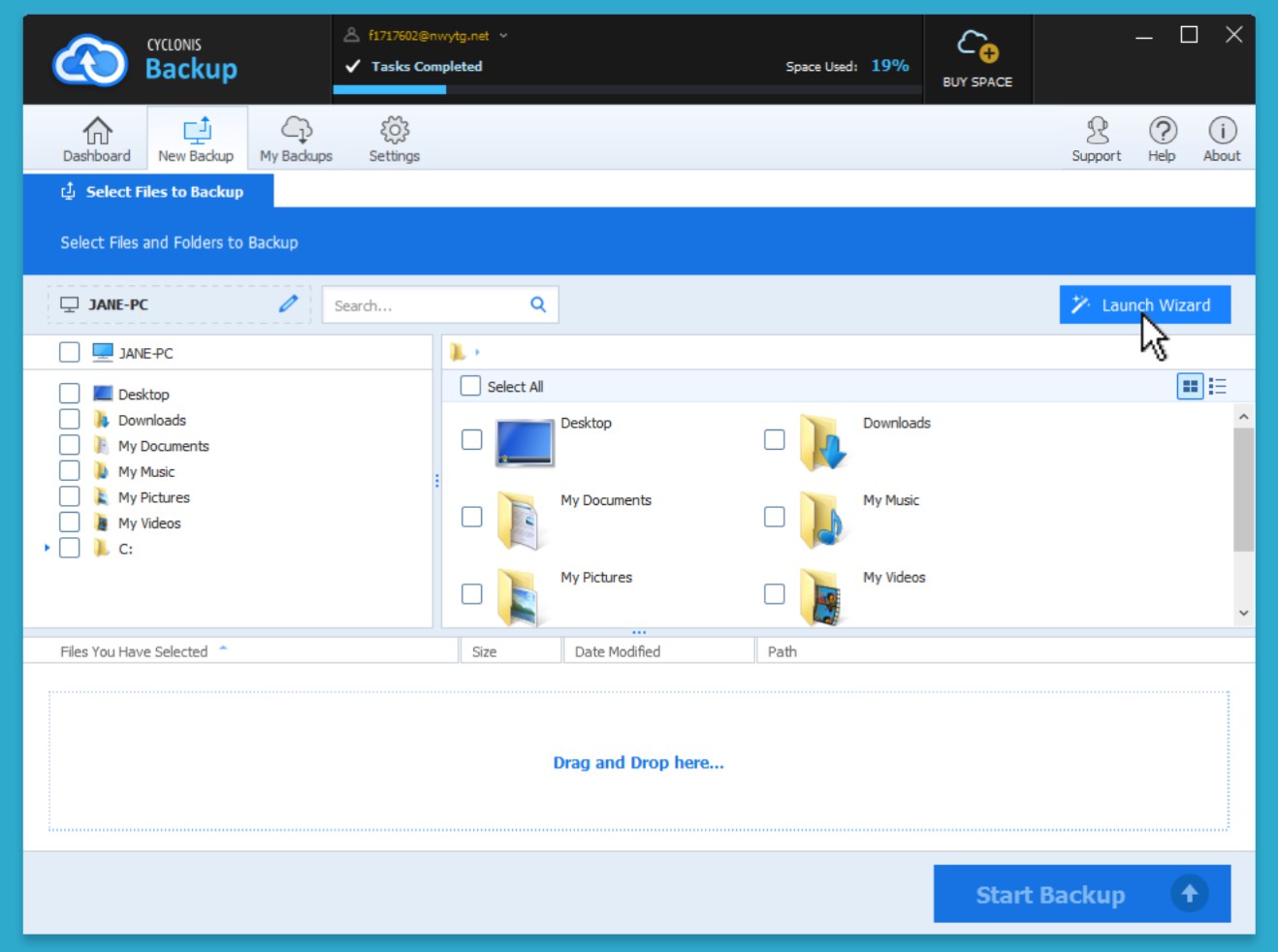
Μπορείτε να εκτελέσετε τον "Οδηγό δημιουργίας αντιγράφων ασφαλείας" ανά πάσα στιγμή, κάνοντας κλικ στο κουμπί "Οδηγός εκκίνησης" στην οθόνη "Δημιουργία αντιγράφων ασφαλείας".
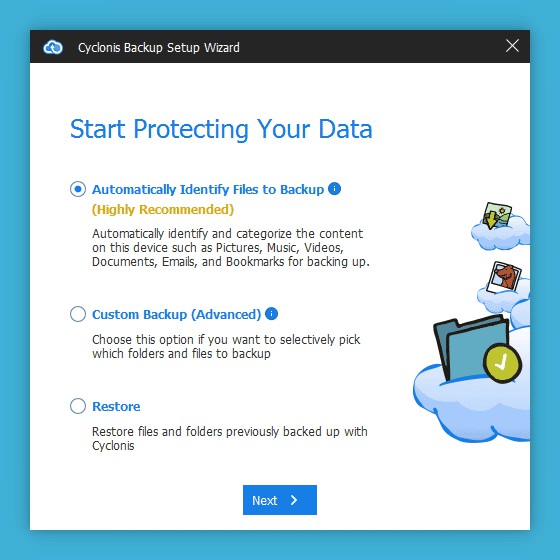
Ο Οδηγός αντιγράφων ασφαλείας Cyclonis προσφέρει πολλές επιλογές για να ξεκινήσετε. Μπορείτε να επιλέξετε από τα ακόλουθα:
Αυτόματη αναγνώριση αρχείων για δημιουργία αντιγράφων ασφαλείας - Εάν επιλεγεί αυτή η επιλογή, το Cyclonis Backup θα σαρώσει τη συσκευή σας και θα προσπαθήσει να εντοπίσει και να κατηγοριοποιήσει αυτόματα τα αρχεία σας. Μόλις ολοκληρωθεί αυτή η διαδικασία, μπορείτε να επιλέξετε ποια δεδομένα θέλετε να δημιουργήσετε αντίγραφα ασφαλείας.
Προσαρμοσμένο αντίγραφο ασφαλείας - Αυτή η επιλογή σάς επιτρέπει να επιλέξετε με μη αυτόματα τα αρχεία και τους φακέλους που θέλετε να δημιουργήσετε αντίγραφα ασφαλείας.
Επαναφορά - Αυτή η επιλογή σάς επιτρέπει να επαναφέρετε τα αντίγραφα ασφαλείας σε αυτήν τη συσκευή ή να ξεκινήσετε μια διαδικασία αποκατάστασης από καταστροφή.
ΣΗΜΕΙΩΣΗ: Η επιλογή Επαναφορά είναι διαθέσιμη μόνο όταν έχετε ήδη δημιουργήσει αντίγραφα ασφαλείας των αρχείων από τον υπολογιστή που χρησιμοποιείτε αυτήν τη στιγμή. Εάν θέλετε να επαναφέρετε δεδομένα σε έναν υπολογιστή που δεν έχετε χρησιμοποιήσει πριν, μπορείτε να βγείτε από τον οδηγό και να μεταβείτε στην οθόνη My Backups από την εφαρμογή επιφάνειας εργασίας.
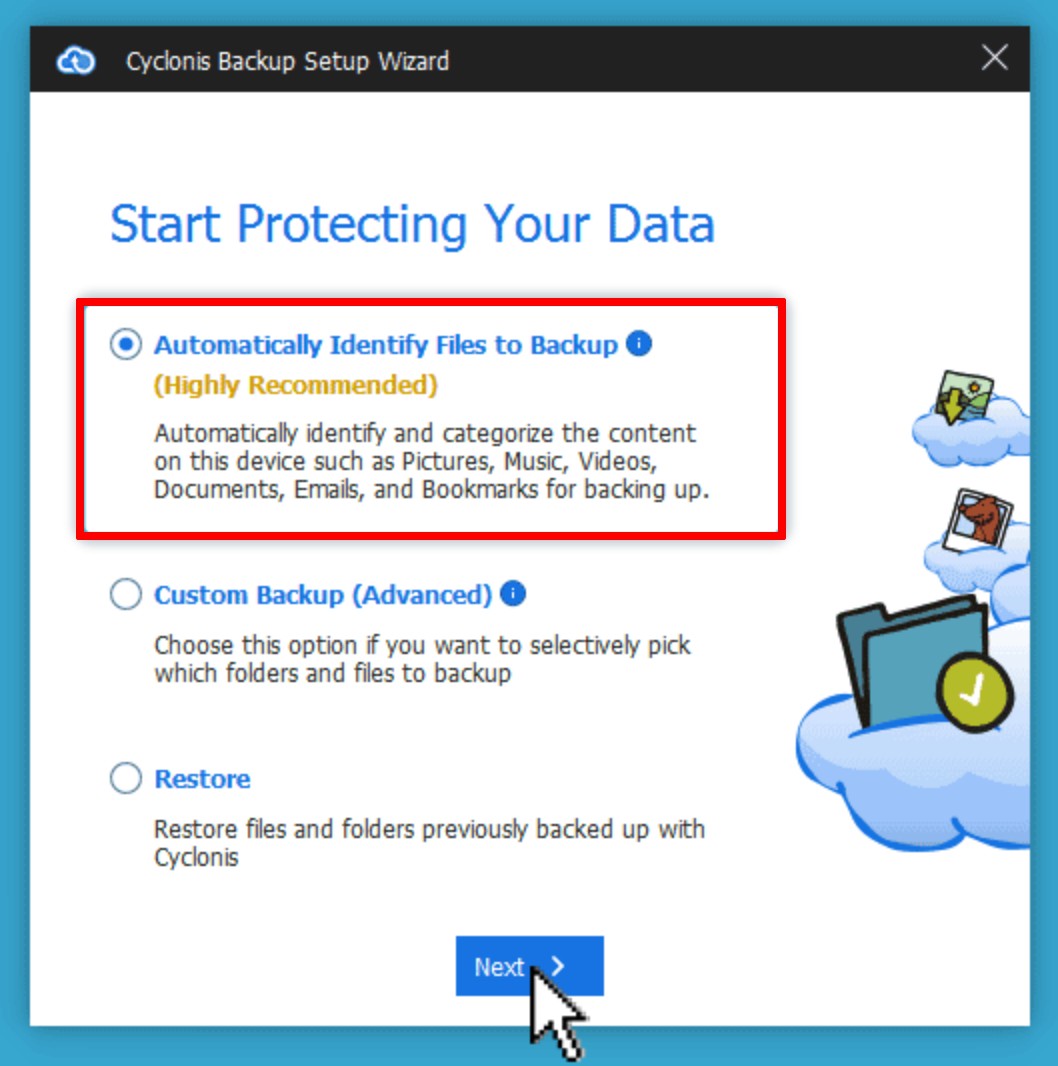
Για να έχετε το Cyclonis Backup αυτόματη σάρωση και ταξινόμηση των αρχείων σας, επιλέξτε Αυτόματη αναγνώριση αρχείων για δημιουργία αντιγράφων ασφαλείας και κάντε κλικ στο κουμπί Επόμενο. Το Cyclonis Backup θα σαρώσει τη συσκευή σας, θα ταξινομήσει τα αρχεία που βρίσκει σε κατηγορίες και θα σας ρωτήσει σε ποιες κατηγορίες θα θέλατε να δημιουργήσετε αντίγραφα ασφαλείας.
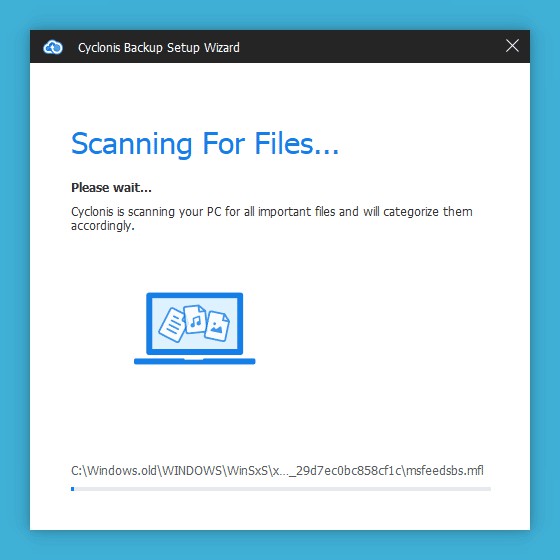
Ο χρόνος σάρωσης μπορεί να διαφέρει ανάλογα με το μέγεθος των δεδομένων που είναι αποθηκευμένα στη συσκευή σας. Το Cyclonis Backup έχει σχεδιαστεί για να ομαδοποιεί τα αρχεία και θα ομαδοποιεί τα αρχεία σε έξι κατηγορίες:
- Έγγραφα - αυτή η κατηγορία περιλαμβάνει αρχεία με επεκτάσεις όπως: csv, doc, docxml, dotm, docx, docxml, dot, dothtml, dotm, dotx, eps, fdf, keynote, kth, mpd, mpp, mpt, mpx, nmbtemplate, αριθμοί, ODC, Odg, Odt, σελίδες, prn, ps, pwz, πρότυπο, vdx, vsd, vss, vsx, wiz, xdf, xdp, xls, xlsb, xlsm, xltx, xltx, ods, ptx, pdfxml, pot, potm, potx, ppa, pps, ppsm, ppsx, ppt, pptm, pptx, pptxml, applescript, ccc, clisp, καφές, cpp, cs, css, cxx, def, diff, σιντριβάνι, ft, h, hpp, htm, html, inc, ini, java, js, json, λιγότερο, log, m, markdown, mat, md, μουστάκι, mxml, patch, php, phtml, pl, py, rb, sh, sql, καρτέλα, εργασία, tex, κείμενο, tmpl, txt, vb, xhtml, xml, yaml, yml, rtf.
- Εικόνες - Αυτή η κατηγορία περιλαμβάνει αρχεία με επεκτάσεις όπως: bmp, cr2, gif, ico, ithmb, jpeg, jpg, nef, JPG, raw, svg, tif, tiff, wbmp, webp, psd.
- Βίντεο - Αυτή η κατηγορία περιλαμβάνει αρχεία με επεκτάσεις όπως: 3g2, 3gp, 3gpp, 3gpp2, asf, avi, dv, dvi, flv, m2t, m4v, mkv, mov, mp4, mpeg, mpg, mts, ogv, ogx, rm, rmvb, ts, vob, webm, wmv.
- Μουσική - αυτή η κατηγορία περιλαμβάνει αρχεία με επεκτάσεις όπως: aac, aif, aifc, aiff, au, flac, m4a, m4b, m4p, m4r, mid, mp3, oga, ogg, opus, ra, ram, spx, wav, wma.
- Αγαπημένα - αυτή η κατηγορία περιλαμβάνει αρχεία με επεκτάσεις όπως: url.
- Ηλεκτρονικά μηνύματα - αυτή η κατηγορία περιλαμβάνει αρχεία με επεκτάσεις όπως: email, eml, maildb, mbs, dbx.
( Τα προηγούμενα δεν προορίζονται να είναι εξαντλητικοί κατάλογοι)
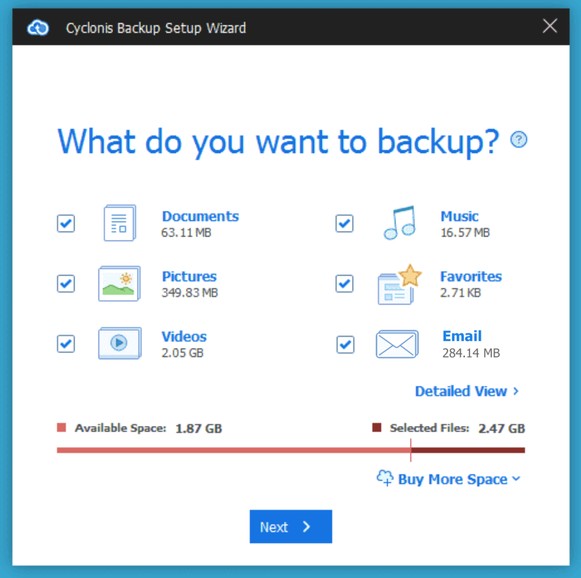
Μετά τη σάρωση, μια συνοπτική οθόνη εμφανίζει τις κατηγορίες και το μέγεθος του εφεδρικού χώρου αποθήκευσης για κάθε μεμονωμένη κατηγορία.
ΣΗΜΕΙΩΣΗ: Οι κατηγορίες που εμφανίζονται ενδέχεται να διαφέρουν ανάλογα με το περιεχόμενο του συστήματός σας. Εάν μια κατηγορία δεν περιέχει στοιχεία, δεν θα εμφανιστεί στην παραπάνω οθόνη.
Μπορείτε να κάνετε κλικ στο κουμπί Λεπτομερής προβολή για να προβάλετε και να διαμορφώσετε τα στοιχεία που έχουν επιλεγεί αυτόματα για να λάβετε υπόψη τα αντίγραφα ασφαλείας. Εάν θέλετε, μπορείτε να προσθέσετε επιπλέον αρχεία και φακέλους στο αντίγραφο ασφαλείας ή μπορείτε να καταργήσετε οποιαδήποτε στοιχεία που δεν θέλετε να δημιουργήσετε αντίγραφα ασφαλείας. Από προεπιλογή, όλες οι κατηγορίες είναι προεπιλεγμένες για δημιουργία αντιγράφων ασφαλείας. Σημείωση: Αν καταργήσετε την επιλογή μιας κατηγορίας, τα αντίστοιχα στοιχεία δεν θα έχουν επισημανθεί στη λεπτομερή προβολή.
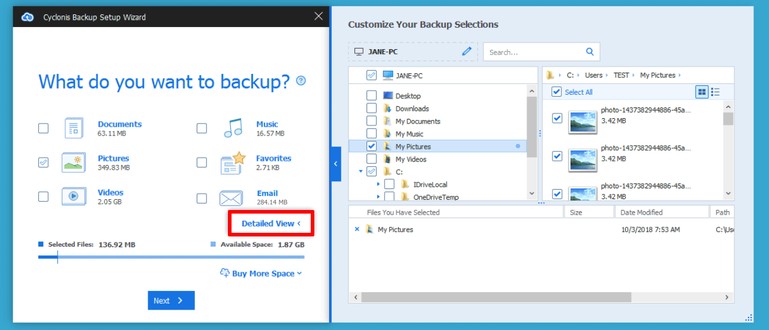
ΣΗΜΕΙΩΣΗ: Εάν έχετε τροποποιήσει τις ρυθμίσεις στις Ρυθμίσεις > Δημιουργία αντιγράφων ασφαλείας για να εξαιρέσετε ορισμένους τύπους αρχείων ή/και διαδρομών ή εάν έχετε ορίσει ανώτερα ή και χαμηλότερα όρια στο μέγεθος των αρχείων προς δημιουργία αντιγράφων ασφαλείας, τα αρχεία που δεν πληρούν τα κριτήρια που έχετε ορίσει δεν θα δημιουργηθεί αντίγραφο ασφαλείας.
ΣΗΜΕΙΩΣΗ: Το Cyclonis Backup θα σας δείξει πόση εφεδρική απόσταση θα χρειαστούν τα επιλεγμένα αρχεία. Εάν χρειάζεστε περισσότερο χώρο εφεδρείας, κάντε κλικ στο κουμπί Αγοράστε περισσότερο χώρο στην κάτω δεξιά γωνία.
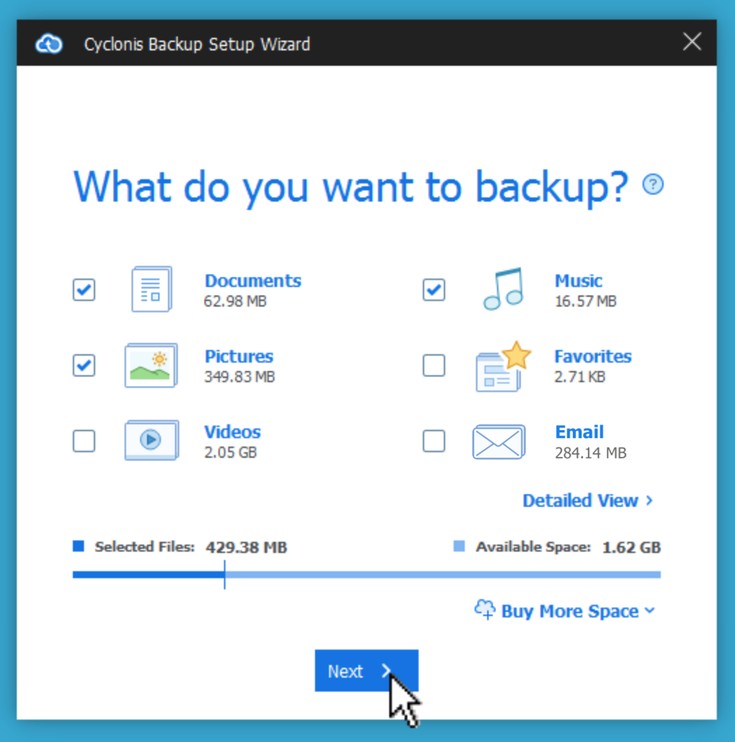
Αφού επιλέξετε τα αρχεία που θέλετε να δημιουργήσετε αντίγραφα ασφαλείας, κάντε κλικ στο κουμπί Επόμενο για να ξεκινήσετε το αντίγραφο ασφαλείας των δεδομένων σας.
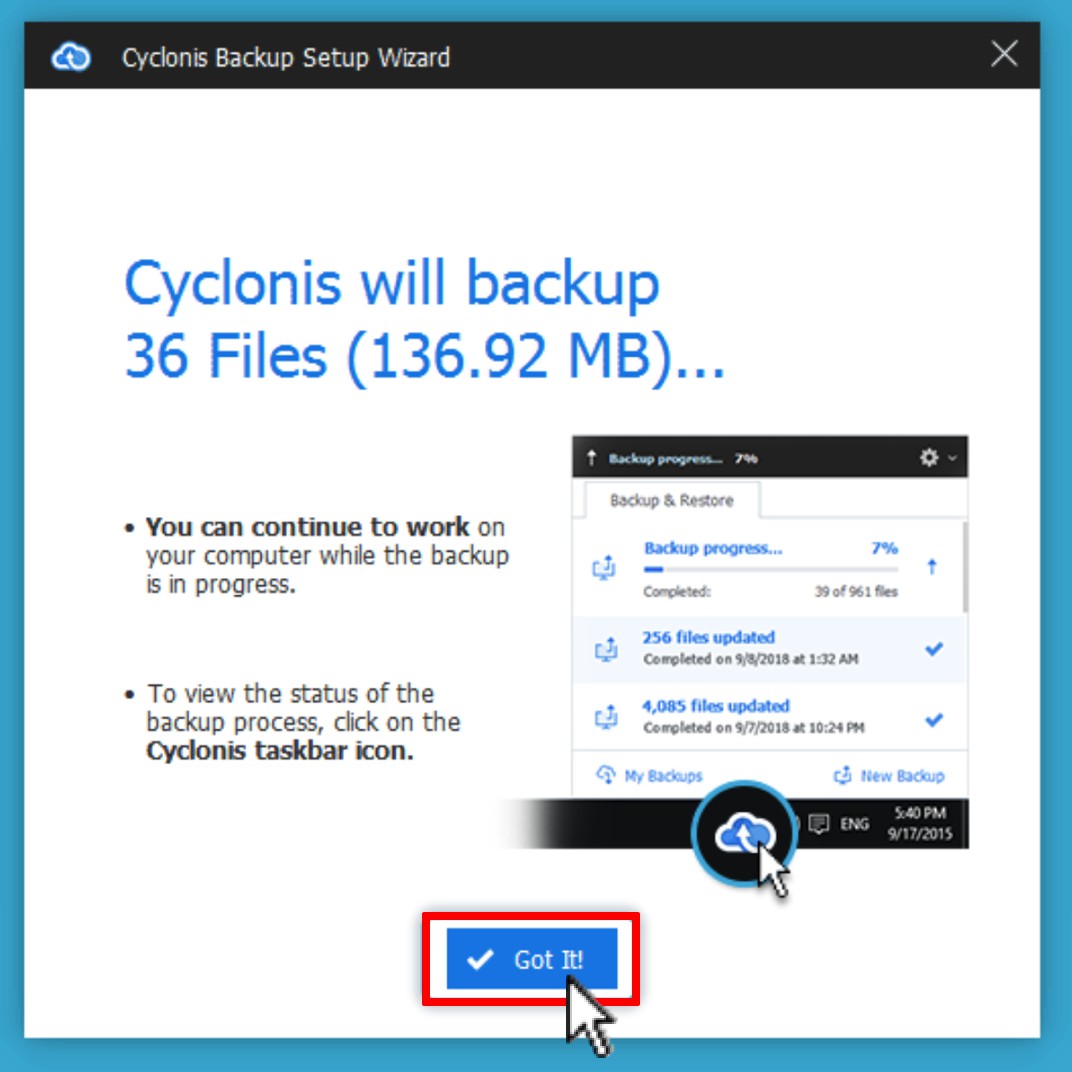
Θα εμφανιστεί μια ενημερωτική οθόνη που περιγράφει συνοπτικά την τρέχουσα λειτουργία δημιουργίας αντιγράφων ασφαλείας. Κάντε κλικ στο Got It! για να κλείσετε την οθόνη.