Failų atsarginių kopijų kūrimas naudojant atsarginį sudarymo vedlį
Po paskyros registravimo proceso „Cyclonis Backup“ paleis atsarginių kopijų kūrimo vedlį. Atsarginių kopijų kūrimo vedlys skirtas pagreitinti ir supaprastinti atsarginės kopijos kūrimo procesą. Jis gali nuskaityti jūsų įrenginį nuotraukoms, filmams, dokumentams ir kitiems svarbiems failams ir sugrupuoti juos į patogias kategorijas, kurias galite pasirinkti kurti atsarginę kopiją.
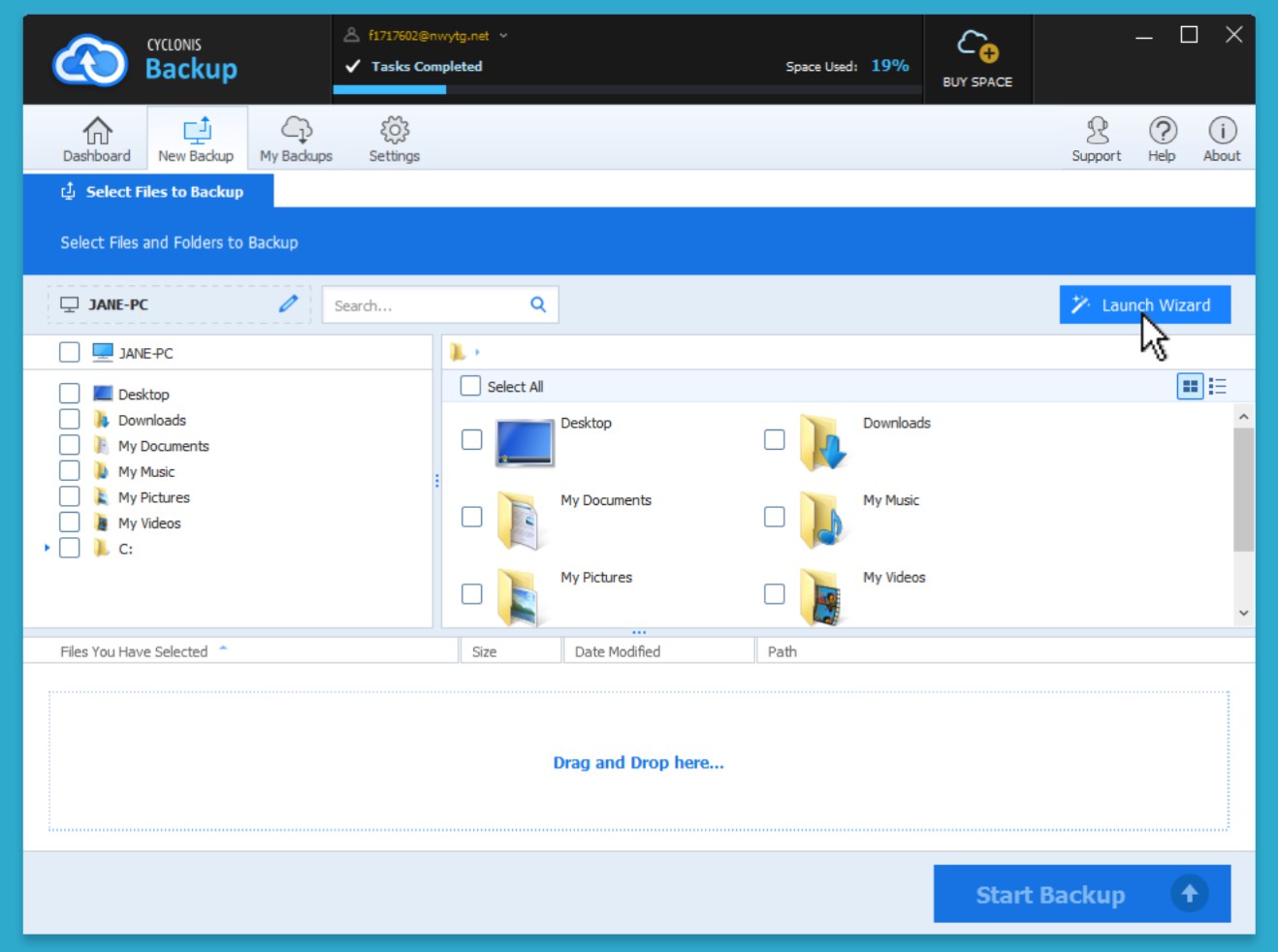
Atsarginių kopijų kūrimo vedlį galite paleisti bet kuriuo metu spustelėję mygtuką Pradėti vedlį Naujajame atsarginės kopijos ekrane.
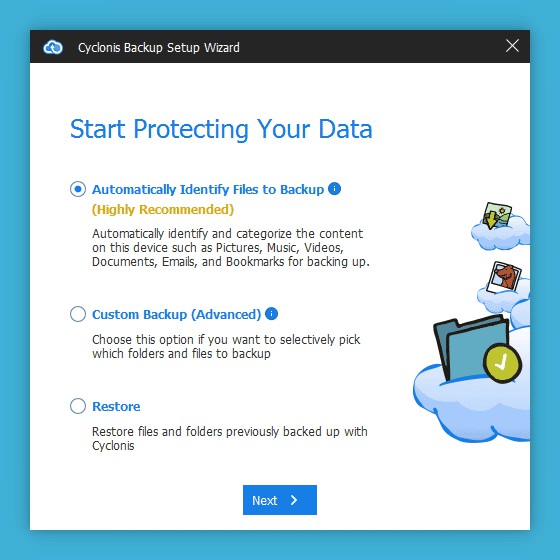
„Cyclonis Backup“ kūrimo vedlys siūlo keletą galimybių pradėti. Galite pasirinkti iš šių parinkčių:
Automatiškai identifikuoti atsargines failų kopijas - jei pasirinkta ši parinktis, „Cyclonis Backup“ nuskaitys jūsų įrenginį ir bandys automatiškai nustatyti ir suskirstyti failus į kategorijas. Kai šis procesas bus baigtas, galite pasirinkti, kokius duomenis norite sukurti atsarginę.
Pasirinktinis atsarginis kopijavimas - ši parinktis leidžia rankiniu būdu pasirinkti, kuriuos failus ir aplankus norėtumėte sukurti atsarginę.
Atkurti - ši parinktis leidžia atkurti atsargines duomenų kopijas šiame įrenginyje arba inicijuoti atkūrimo po nelaimių procedūrą.
PASTABA: Atkurti parinktį galima tik tada, kai jau esate sukūrę failų atsargines kopijas iš kompiuterio, kurį naudojate. Jei norite atkurti duomenis kompiuteryje, kurio anksčiau nenaudojote, galite išeiti iš vedlio ir iš darbalaukio programos pereiti į ekraną „Mano atsarginės kopijos“.
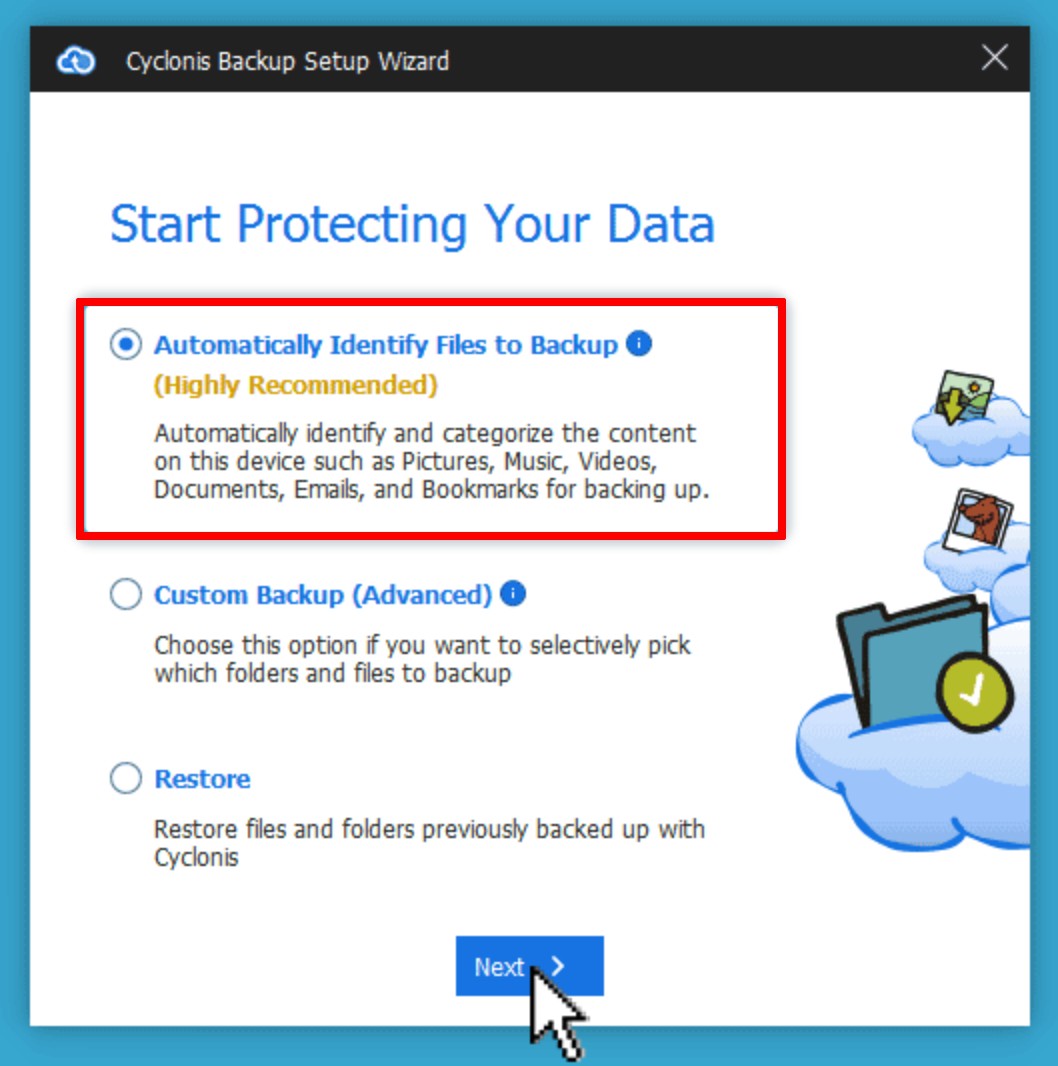
Norėdami, kad „Cyclonis Backup“ automatiškai nuskaitytų ir suskirstytų į kategorijas failus, pasirinkite Automatiškai identifikuoti failus, kuriuos norite sukurti, ir spustelėkite Pirmyn. „Cyclonis Backup“ nuskaitys jūsų įrenginį, surūšiuos rastus failus į kategorijas ir paklaus, kurių kategorijų norėtumėte sukurti atsarginę kopiją.
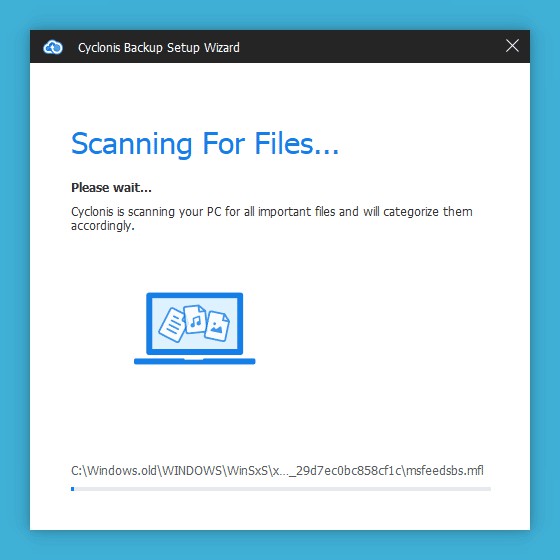
Jūsų nuskaitymo laikas gali skirtis, atsižvelgiant į jūsų įrenginyje saugomą duomenų kiekį. „Cyclonis Backup" skirta sugrupuoti failus, sugrupuojant failus į šešias kategorijas:
- Dokumentai - šiai kategorijai priskiriami failai su plėtiniais, tokiais kaip: csv, doc, dochtml, docm, docx, docxml, dot, dothtml, dotm, dotx, eps, fdf, key, keynote, kth, mpd, mpp, mpt, mpx, nmbtemplate, skaičiai, nelyginis, nelyginis, nelyginis, puslapiai, prn, ps, pwz, šablonas, vdx, vsd, vss, vsx, wiz, xdf, xdp, xps, pdf, xls, xlr, xlsb, xlsm, xlsx, xltm, xltx, ods, odp, pdfxml, pot, potm, potx, ppa, pps, ppsm, ppsx, ppt, pptm, pptx, pptxml, applescript, c, cc, clisp, kava, cpp, cs, css, cxx, def, dif, fontanas, pėda, h, hpp, htm, html, inc, ini, java, js, json, less, log, m, markmark, mat, md, ūsai, mxml, pleistras, php, phtml, pl, plist, savybės, py, rb, sh, sql, tab, taskpaper, tex, text, tmpl, txt, vb, xhtml, xml, yaml, yml, rtf.
- Paveikslėliai - šiai kategorijai priskiriami failai su plėtiniais, tokiais kaip: bmp, cr2, gif, ico, iithmb, jpeg, jpg, nef, .jpg, raw, svg, tif, tiff, wbmp, webp, psd.
- Vaizdo įrašai - šiai kategorijai priskiriami failai su plėtiniais, tokiais kaip: 3g2, 3gp, 3gpp, 3gpp2, asf, avi, dv, dvi, flv, m2t, m4v, mkv, mov, mp4, mpeg, mpg, mts, ogv, ogx, rm , rmvb, ts, vob, webm, wmv.
- Muzika - šiai kategorijai priskiriami failai su plėtiniais, tokiais kaip: aac, aif, aifc, aiff, au, flac, m4a, m4b, m4p, m4r, mid, mp3, oga, ogg, opus, ra, ram, spx, wav, wma.
- Parankiniai - šiai kategorijai priskiriami failai su plėtiniais, tokiais kaip: url.
- El. Paštas - šiai kategorijai priskiriami failai su plėtiniais, tokiais kaip: el. Paštas, eml, maildb, mbs, dbx.
( Pirmiau minėti sąrašai nėra išsamūs sąrašai)
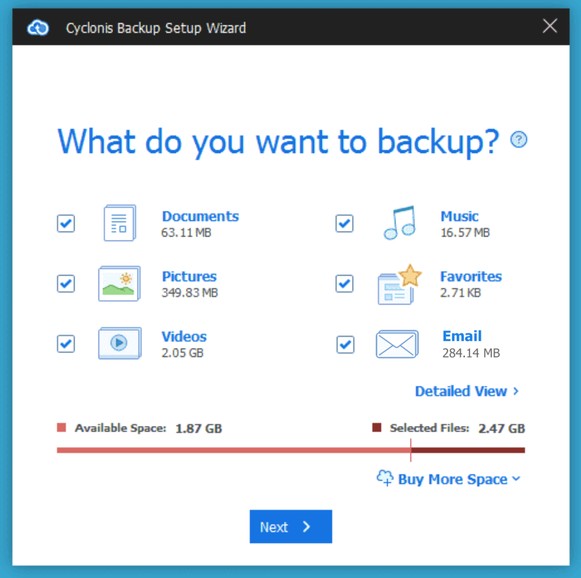
Po nuskaitymo suvestinės ekrane rodomos kategorijos ir kiek atsarginę atminties vietos reikės kiekvienai atskirai kategorijai.
PASTABA: Rodomos kategorijos gali skirtis, atsižvelgiant į jūsų sistemos turinį. Jei kategorijoje nėra elementų, ji nebus rodoma aukščiau esančiame ekrane.
Norėdami peržiūrėti ir sukonfigūruoti elementus, kurie automatiškai buvo pasirinkti, kad galėtumėte sukurti atsarginę kopiją, galite spustelėti mygtuką Išsamus vaizdas. Jei norite, į atsarginę kopiją galite įtraukti papildomų failų ir aplankų arba pašalinti elementus, kurių nenorite kurti. Pagal numatytuosius nustatymus visos kategorijos yra parenkamos atsarginėms kopijoms kurti. Pastaba: jei panaikinsite žymėjimą kategorijoje, atitinkami elementai taip pat nebus pažymėti detaliame rodinyje.
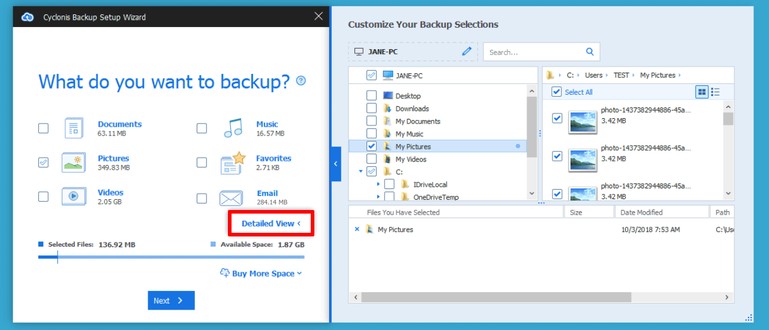
PASTABA: Jei pakeitėte parametrus „Nustatymai“ > „Atsarginė kopija“, kad neįtrauktumėte tam tikrų failų tipų ir (arba) kelių, arba nustatėte viršutines ir (arba) apatines failų, kuriuos reikia saugoti, dydžio apribojimus, failai, kurie neatitinka kriterijų jūsų nustatytas nebus kuriamos atsarginės kopijos.
PASTABA: „Cyclonis Backup“ parodys, kiek vietos reikės pasirinktiems failams atsarginės vietos. Jei jums reikia daugiau atsarginės vietos, apatiniame dešiniajame kampe spustelėkite mygtuką Pirkti daugiau vietos.
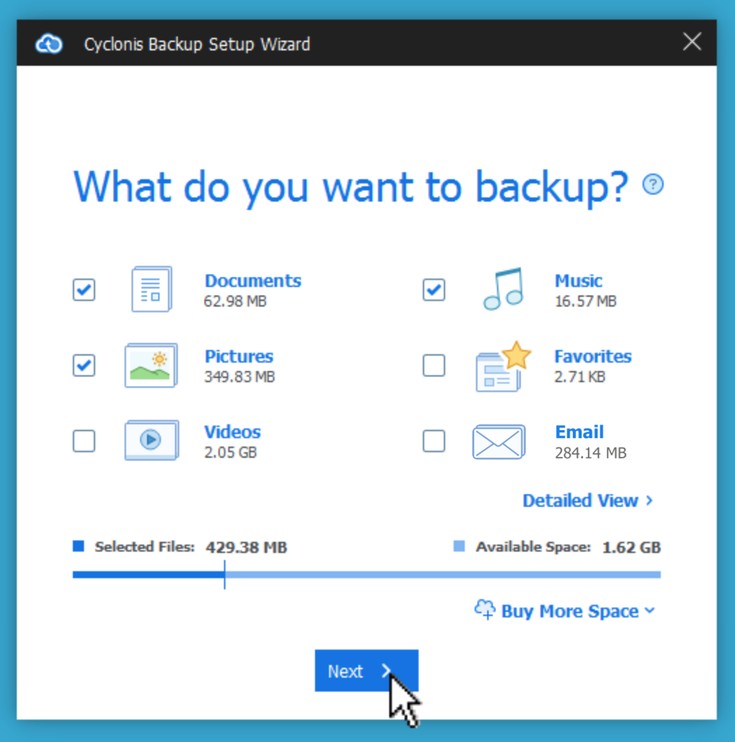
Pasirinkę, kuriuos failus norite sukurti atsarginę kopiją, spustelėkite Pirmyn, kad pradėtumėte atsarginių duomenų atsarginę kopiją.
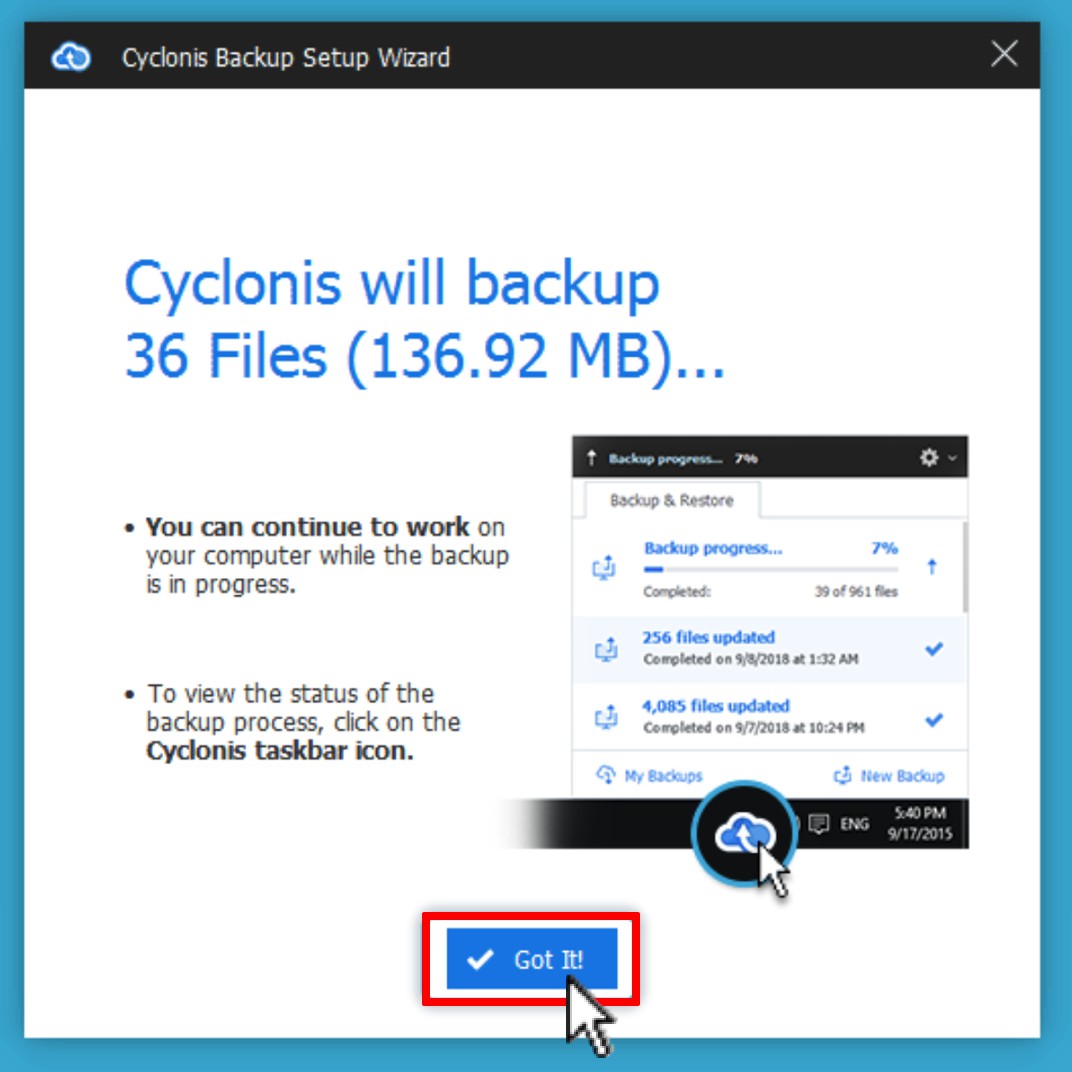
Pasirodys informacinis ekranas, kuriame trumpai aprašoma dabartinė atsarginės kopijos darymo operacija. Spustelėkite „Gauti“! uždaryti ekraną.