
Atsarginių failų ir aplankų atsarginių kopijų kūrimas
Be atsarginių kopijų kūrimo vedlio, „Cyclonis Backup“ taip pat leidžia atskirai pasirinkti visus failus ir aplankus jūsų įrenginyje, kuriuos norite sukurti atsarginę kopiją. Ši funkcija vartotojams suteikia galimybę lanksčiai tinkinti atsargines kopijas.
- Paleiskite „Cyclonis Backup“ ir meniu juostoje spustelėkite mygtuką Naujas atsarginis kopijavimas.
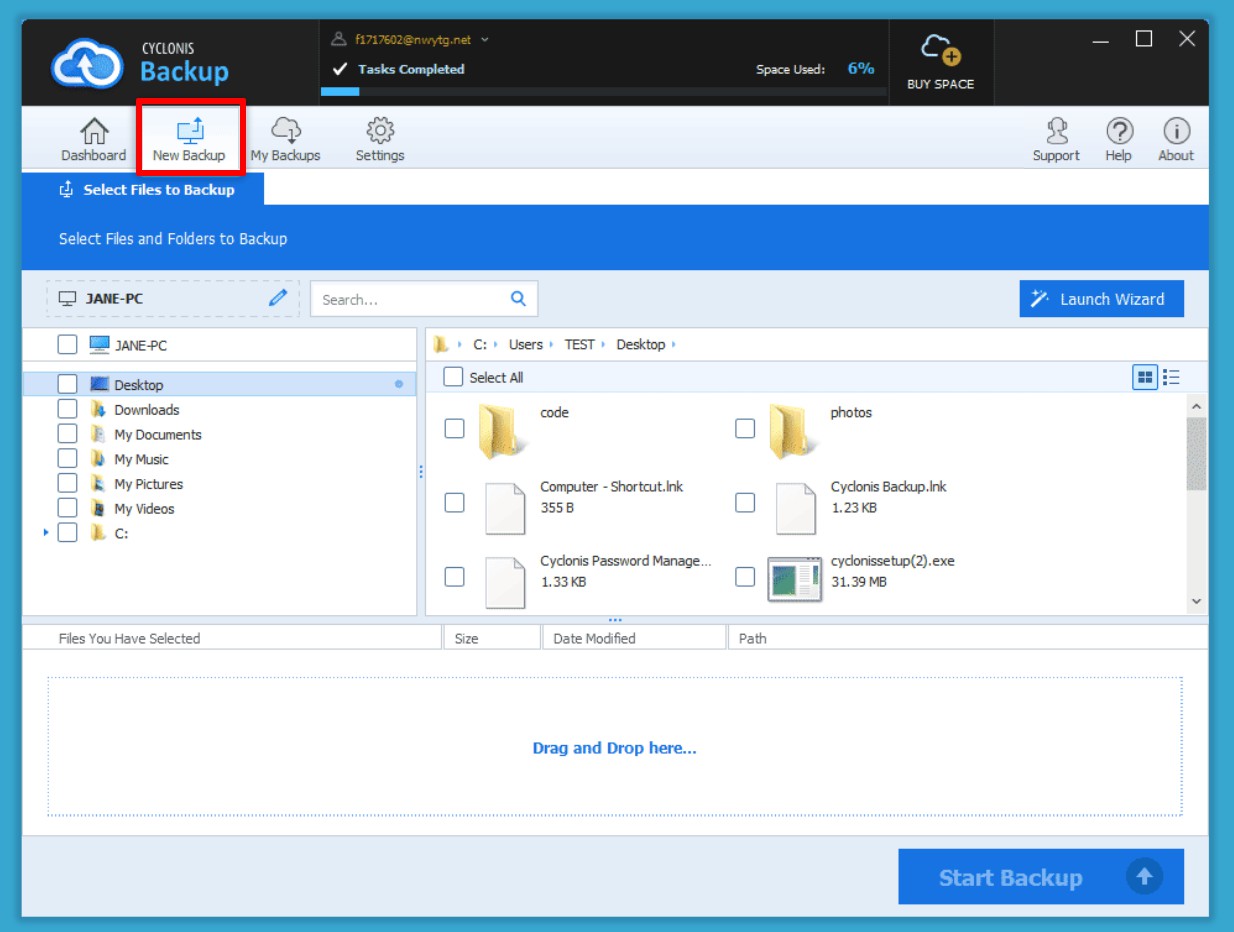
- Kairėje lango dalyje rodoma jūsų prietaiso failo struktūra, išdėstyta medyje. Dešinėje lango dalyje pateikiamas bet kokio aplanko, kurį pažymėjote medyje, turinys. Pažymėkite žymimuosius laukelius šalia elementų, kuriuos norite sukurti atsarginę kopiją. Kairėje skiltyje galite pasirinkti visus aplankus. Dešinėje skiltyje galite pasirinkti poaplankius ir atskirus failus. Kai pasirinkote atsarginę kopiją, informacija apie pasirinktus elementus (failų pavadinimai, dydis, failo keliai ir paskutinio modifikavimo data) rodoma atsarginių kopijų eilėje apatinėje lango dalyje. Galite pašalinti failus iš atsarginės kopijos plano spustelėdami „x“, esantį šalia failo atsarginių kopijų kūrimo eilėje, arba paprasčiausiai panaikindami žymėjimą failo žymimuosiuose laukeliuose. Taip pat failus galite pridėti prie atsarginės kopijos plano, tiesiog vilkdami ir numesdami. juos iš „Windows Explorer“ arba „MacOS Finder“ lango tiesiai į „Cyclonis Backup“.
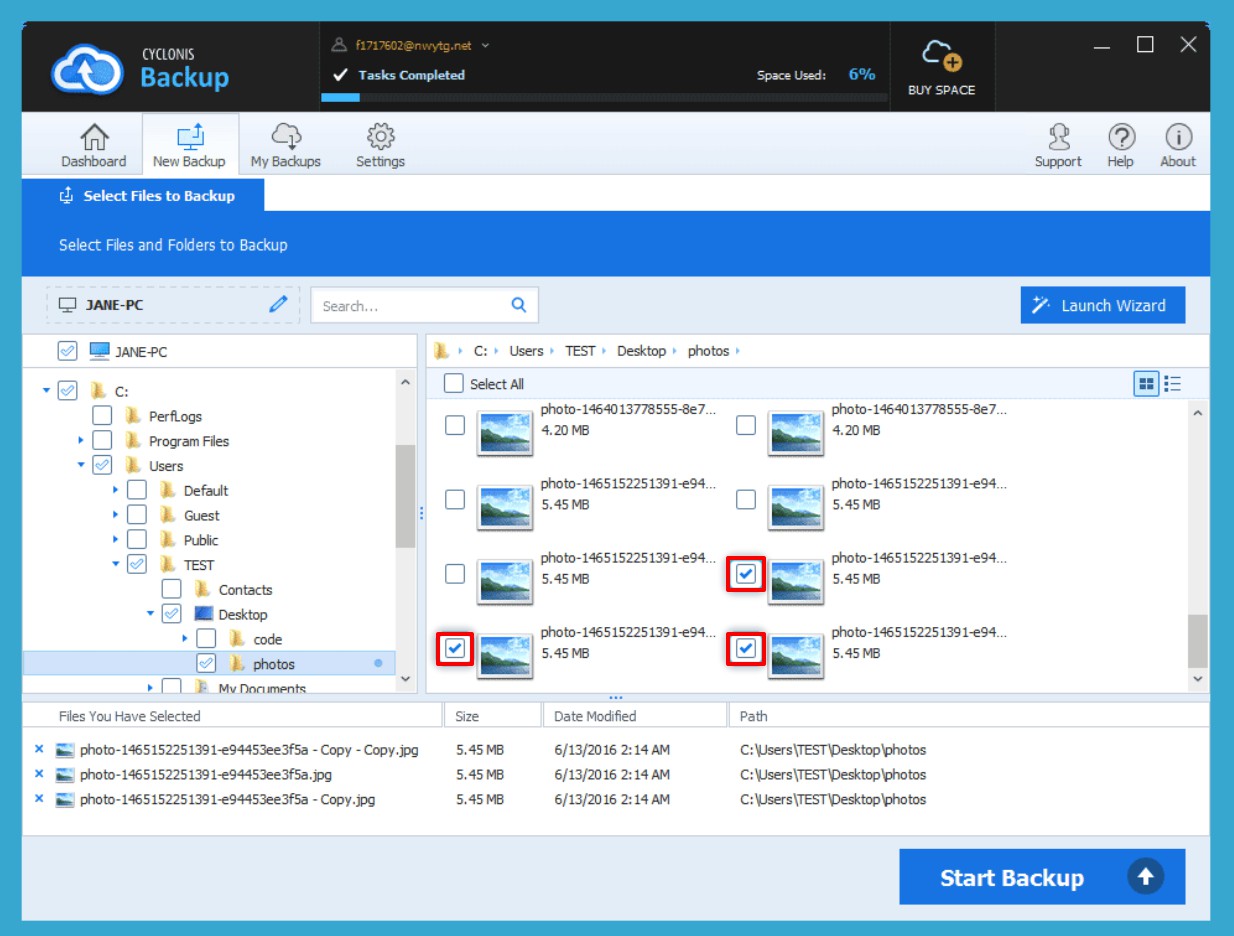
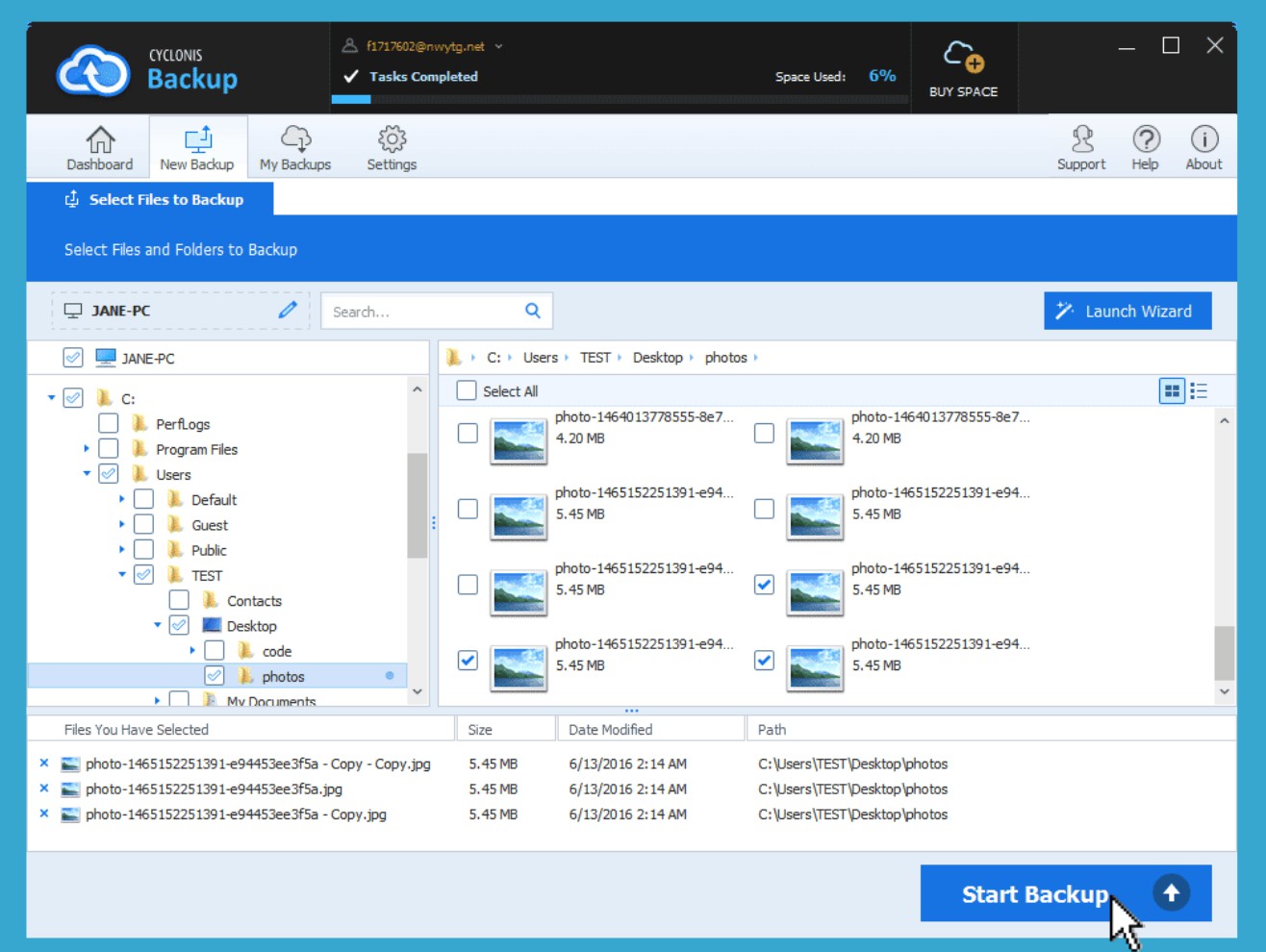
- Baigę pasirinkti, kuriuos failus norite kurti, spustelėkite mygtuką Pradėti atsarginę kopiją, kad pradėtumėte atsarginės kopijos kūrimo procesą.
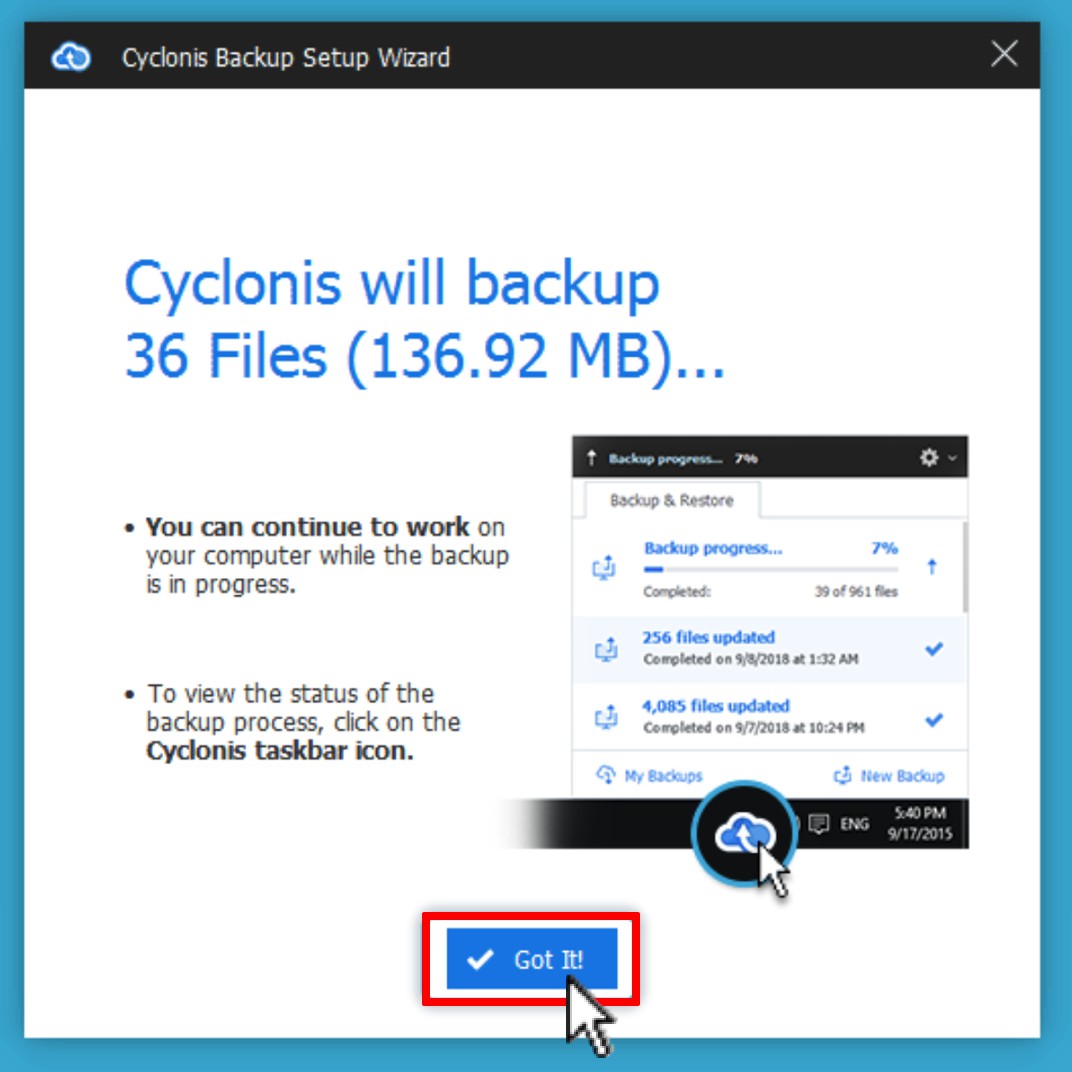
Pasirodys informacinis ekranas, kuriame trumpai aprašoma dabartinė atsarginės kopijos darymo operacija. Spustelėkite „Gauti“! uždaryti ekraną.
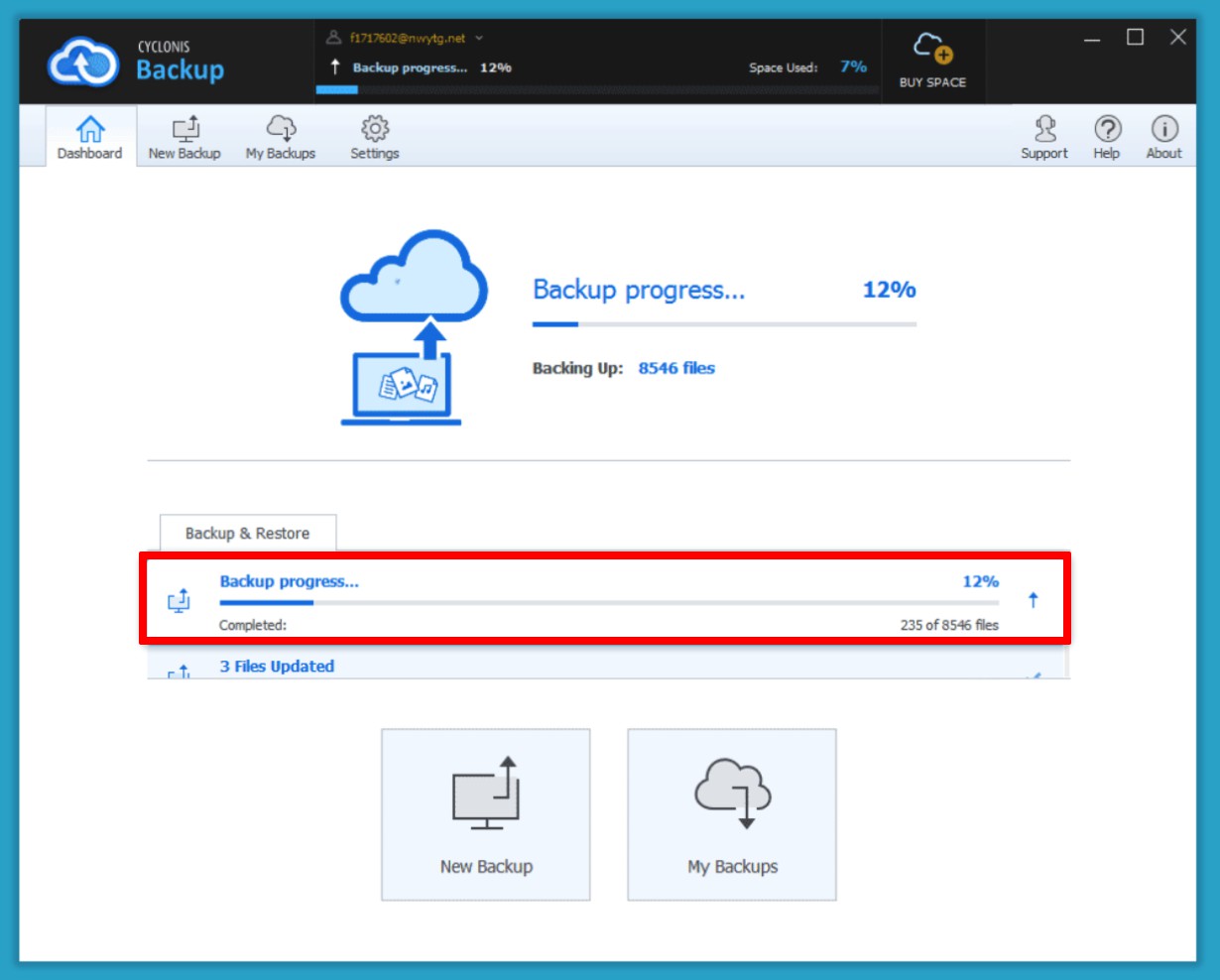
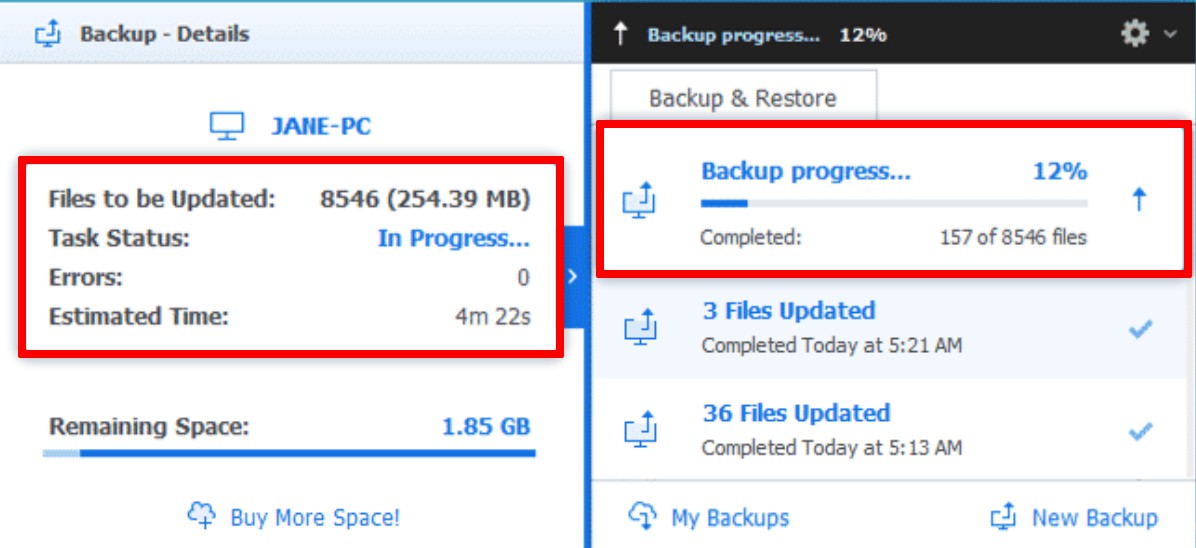
Galite stebėti atsarginės kopijos kūrimo eigą naudodami prietaisų skydelį, ekraną „New Backup“, pagrindinio lango informacijos juostą ir spustelėdami „Cyclonis Backup“ dėklo piktogramą.




