
特定のファイルとフォルダーのバックアップ
バックアップウィザードに加えて、Cyclonis Backupプでは、デバイス上のファイルやフォルダーを個別に選択してバックアップすることもできます。この機能は、パワーユーザーにバックアップをカスタマイズする柔軟性を提供します。
- Cyclonis Backupプを起動し、メニューバーの[新しいバックアップ]ボタンをクリックします。
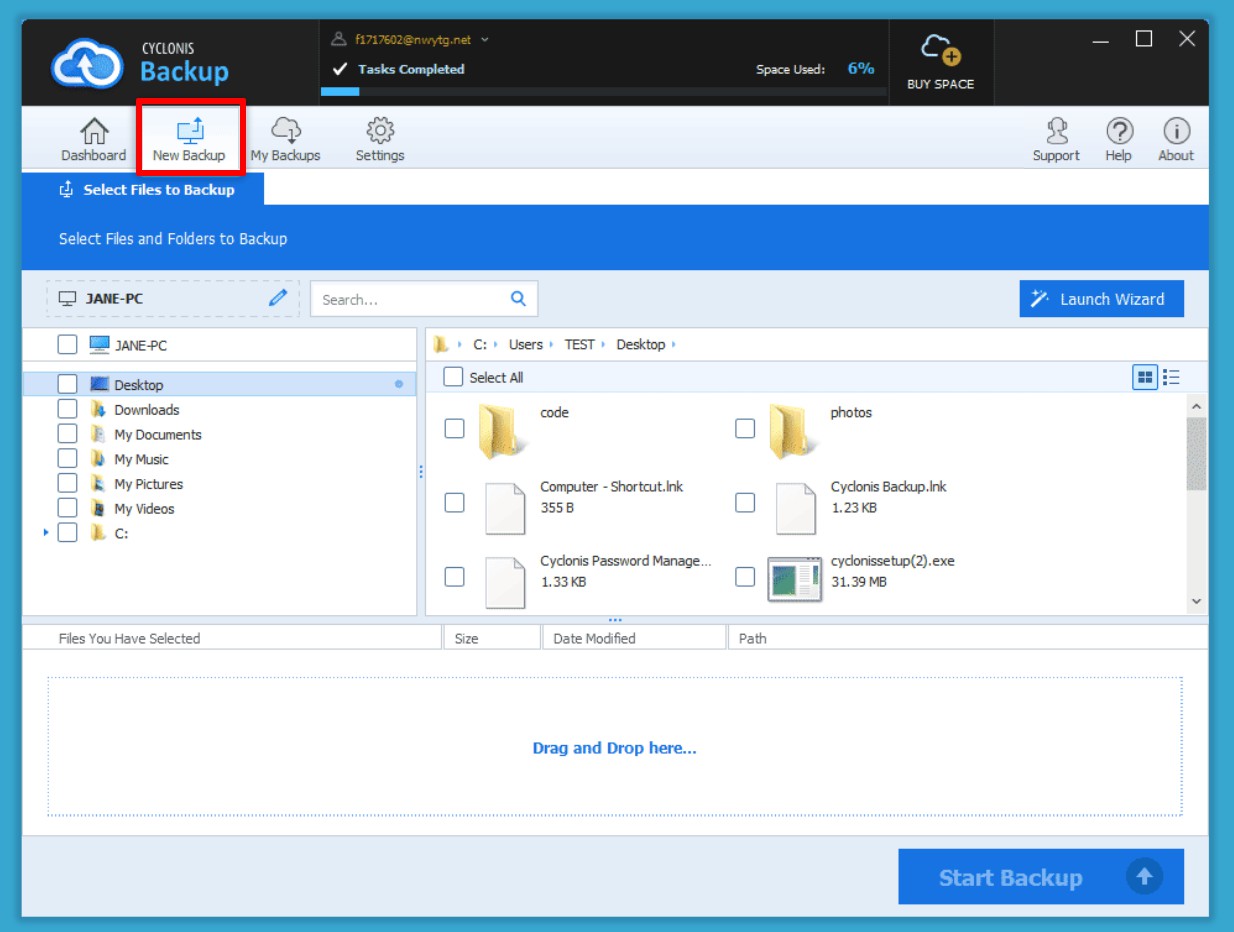
- ウィンドウの左側のセクションには、デバイスファイルの構造がツリー形式で表示されます。ウィンドウの右側のセクションには、ツリーで強調表示したフォルダの内容が表示されます。バックアップするアイテムの横にあるチェックボックスをオンにします。左側のセクションからフォルダ全体を選択できます。右側のセクションからサブフォルダーと個々のファイルを選択できます。バックアップするアイテムを選択すると、選択したアイテムに関する情報(ファイル名、サイズ、ファイルパス、およびアイテムが最後に変更された日付)がウィンドウの下のセクションのバックアップキューに表示されます。バックアップキューからファイルの横にある[x]をクリックするか、ファイルのチェックボックスをオフにすると、バックアップ計画からファイルを削除できます。ドラッグアンドドロップするだけで、バックアップ計画にファイルを追加することもできます。 Windows ExplorerまたはmacOS Finderウィンドウから直接Cyclonis Backupにアクセスします。
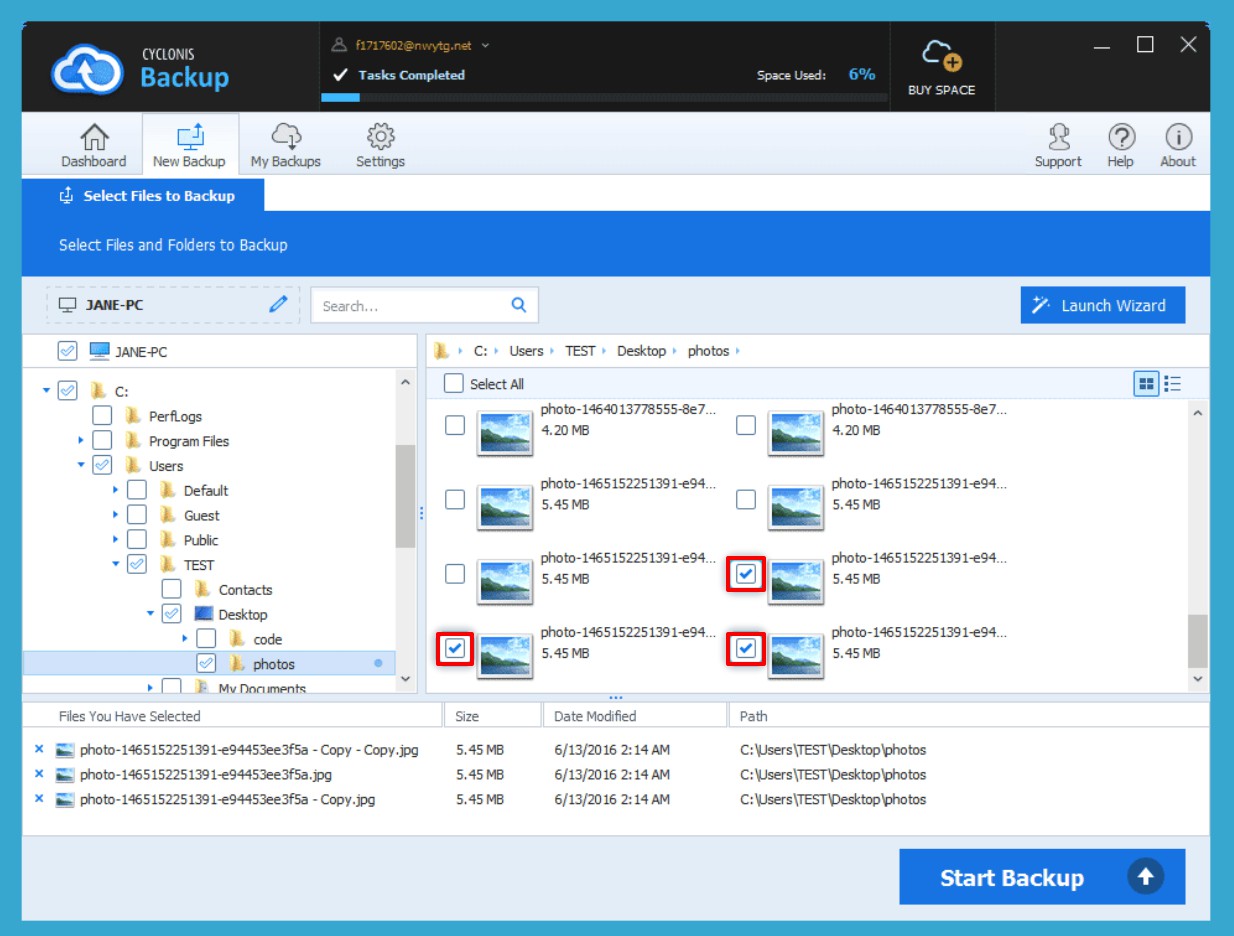
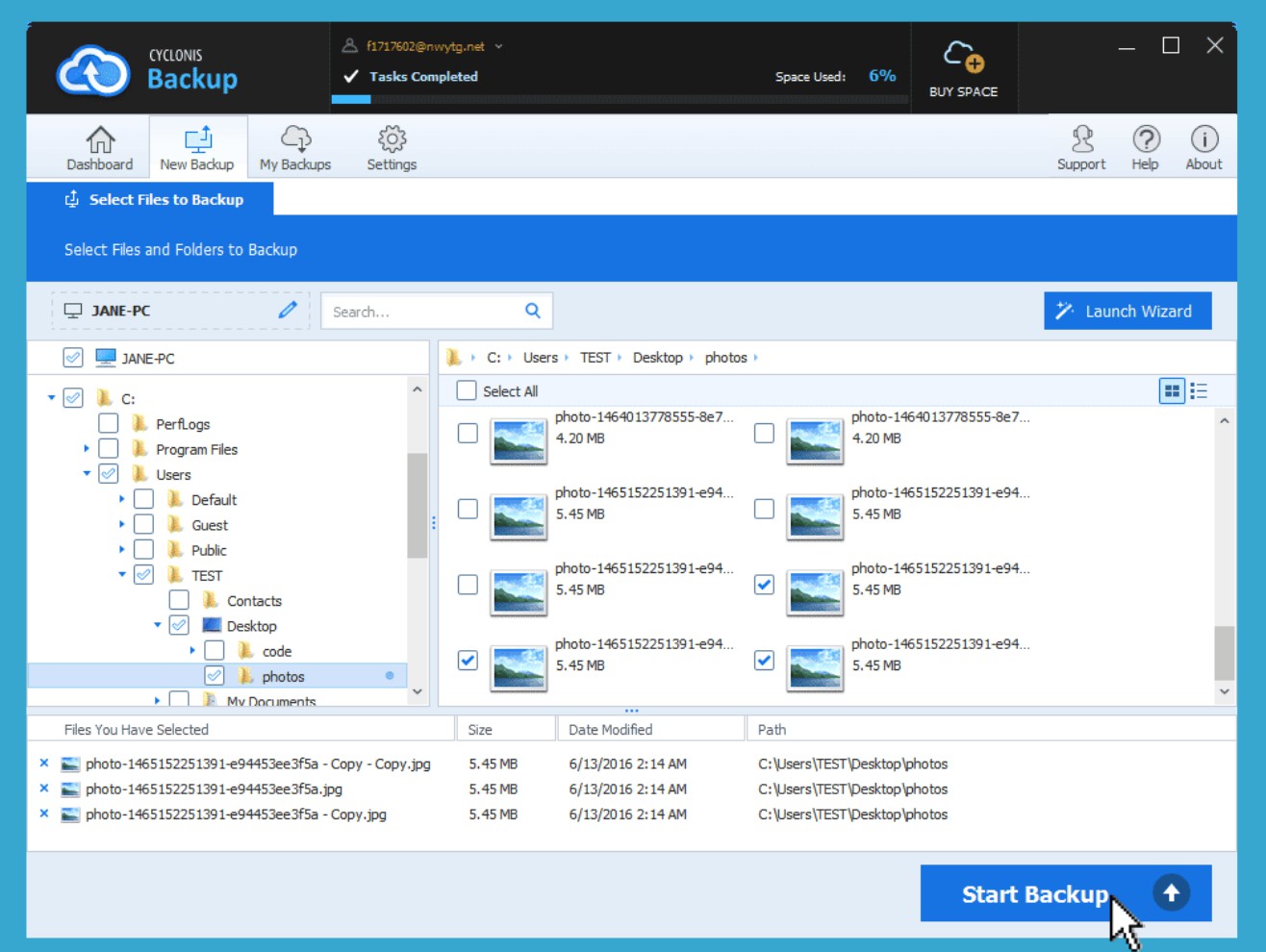
- バックアップするファイルの選択が完了したら、[バックアップの開始]ボタンをクリックしてバックアッププロセスを開始します。
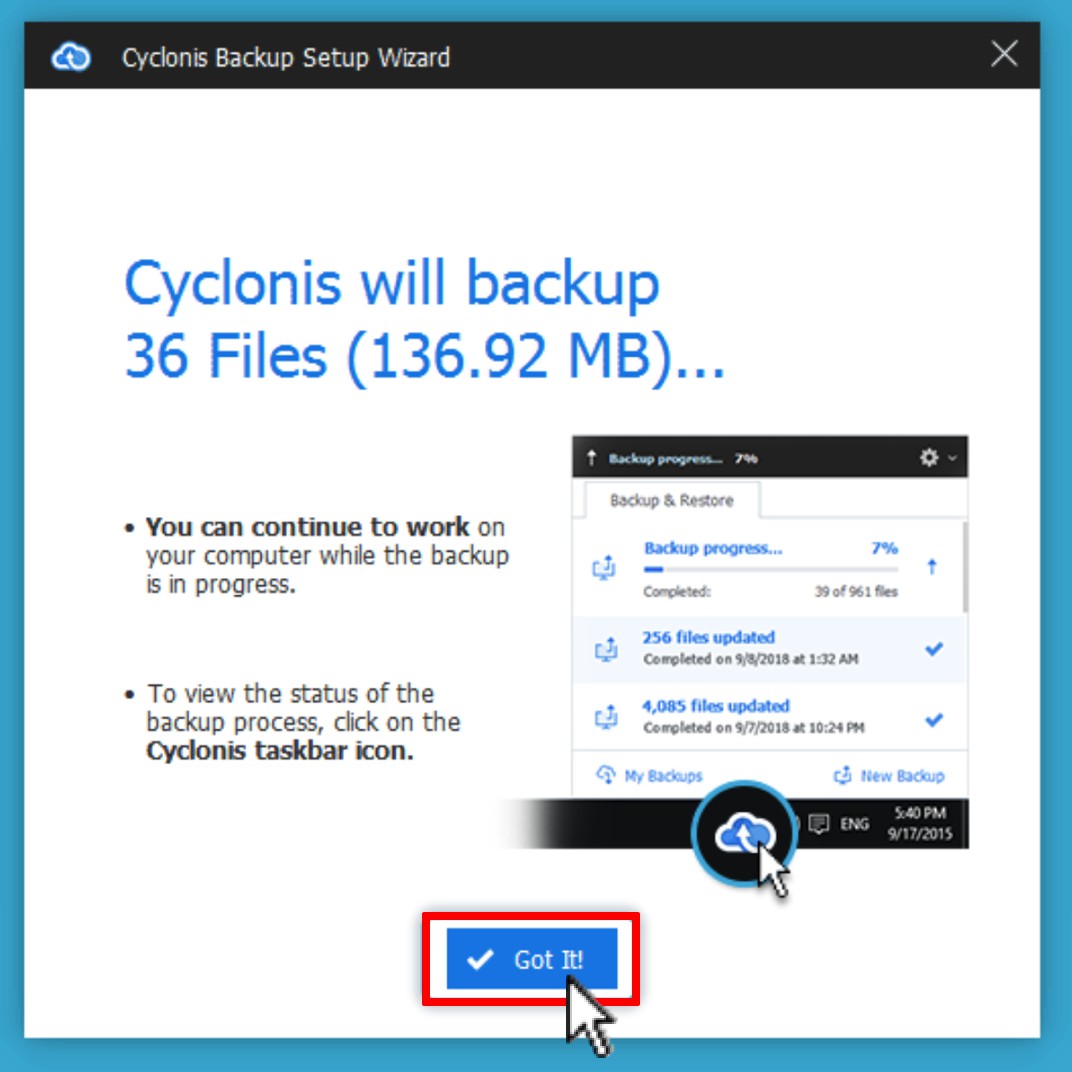
現在のバックアップ操作を簡単に説明する情報画面が表示されます。 それを得た!画面を閉じます。
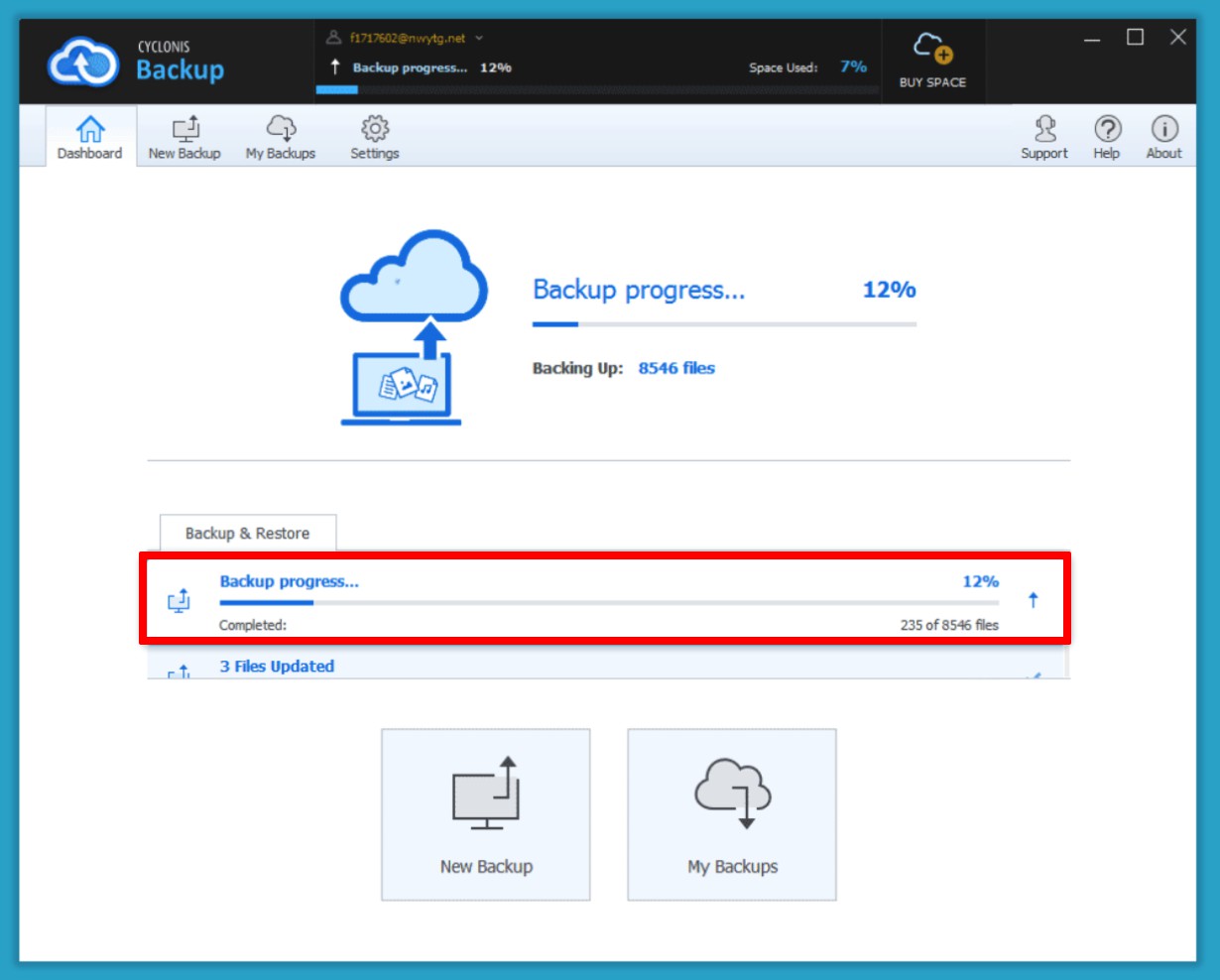
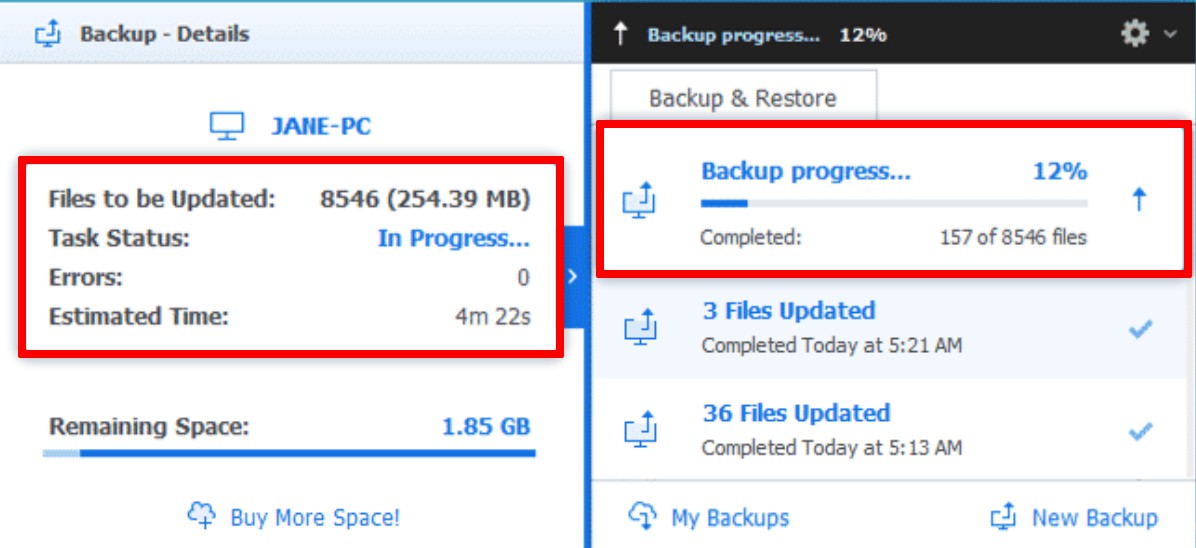
バックアップの進行状況は、 ダッシュボード 、[新しいバックアップ]画面、メインウィンドウの情報バー、およびCyclonis Backupプトレイアイコンをクリックして監視できます。




