バックアップウィザードを使用したファイルのバックアップ
アカウント登録プロセス後、Cyclonis Backupはバックアップウィザードを起動します。 バックアップウィザードは、バックアッププロセスの高速化と簡素化を支援するように設計されています。それはあなたのデバイスをスキャンして写真、映画、ドキュメント、その他の重要なファイルを探し、それらをバックアップするために選択できる便利なカテゴリーにグループ化することができます。
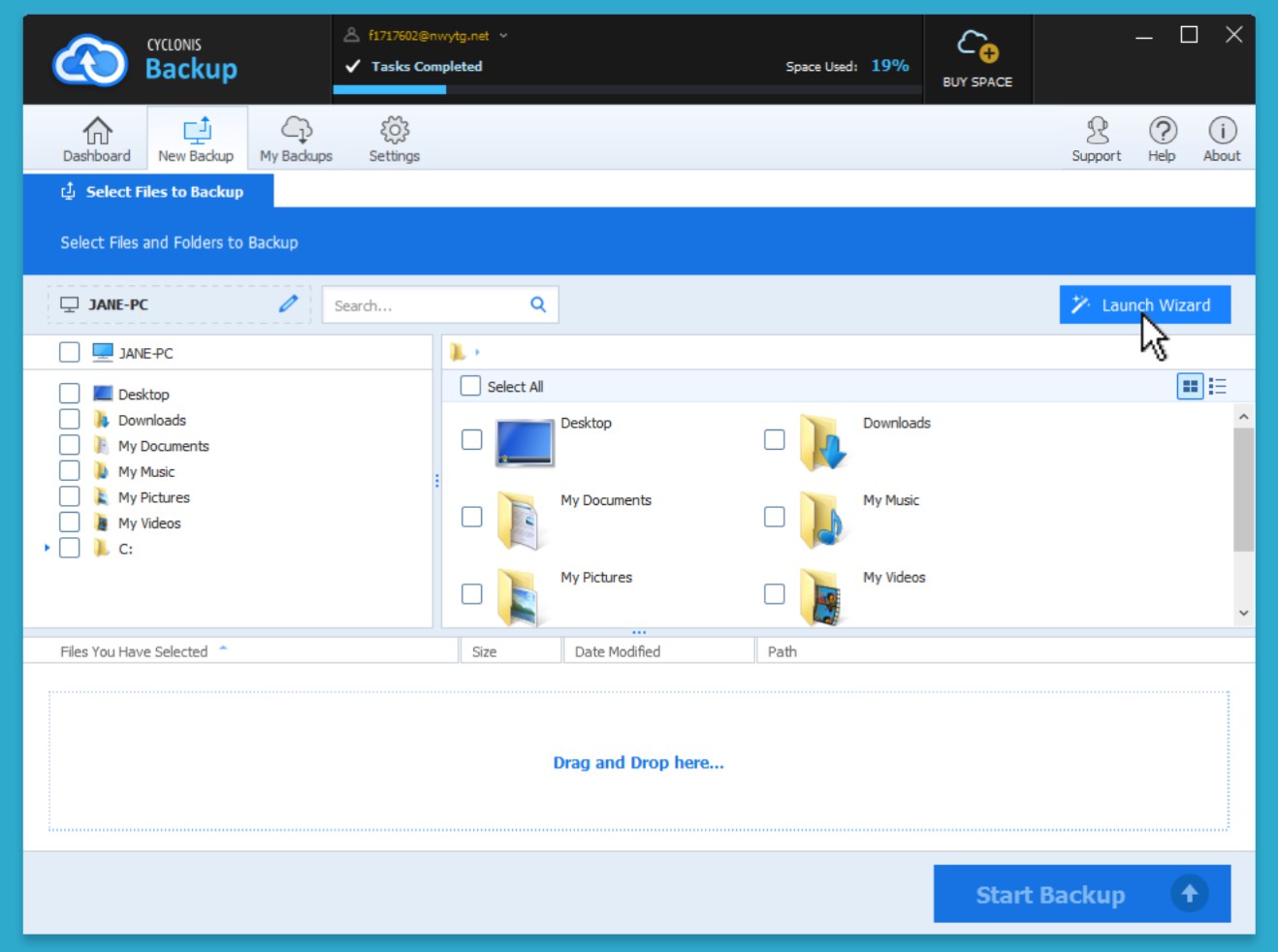
[新しいバックアップ]画面の[ウィザードの起動]ボタンをクリックすると、いつでもバックアップウィザードを実行できます。
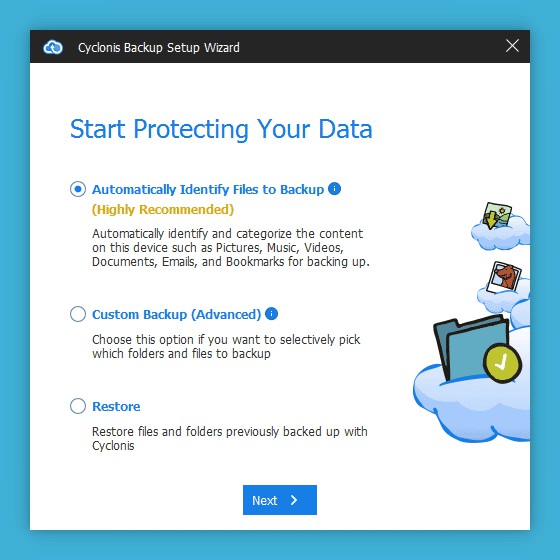
Cyclonis Backupウィザードには、開始するためのいくつかのオプションがあります。以下から選択できます。
バックアップするファイルを自動的に識別する–このオプションを選択すると、Cyclonis Backupはデバイスをスキャンし、ファイルを自動的に識別して分類しようとします。このプロセスが完了したら、バックアップするデータを選択できます。
カスタムバックアップ–このオプションを使用すると、 バックアップするファイルとフォルダーを手動で選択できます。
復元–このオプションを使用すると、バックアップしたデータをこのデバイスに復元したり、 障害復旧手順を開始したりできます。
注 :[復元]オプションは、現在使用しているコンピューターからファイルを既にバックアップしている場合にのみ使用できます。これまでに使用したことがないコンピューターのデータを復元する場合は、ウィザードを終了して、デスクトップアプリケーションから[バックアップ]画面に移動できます。
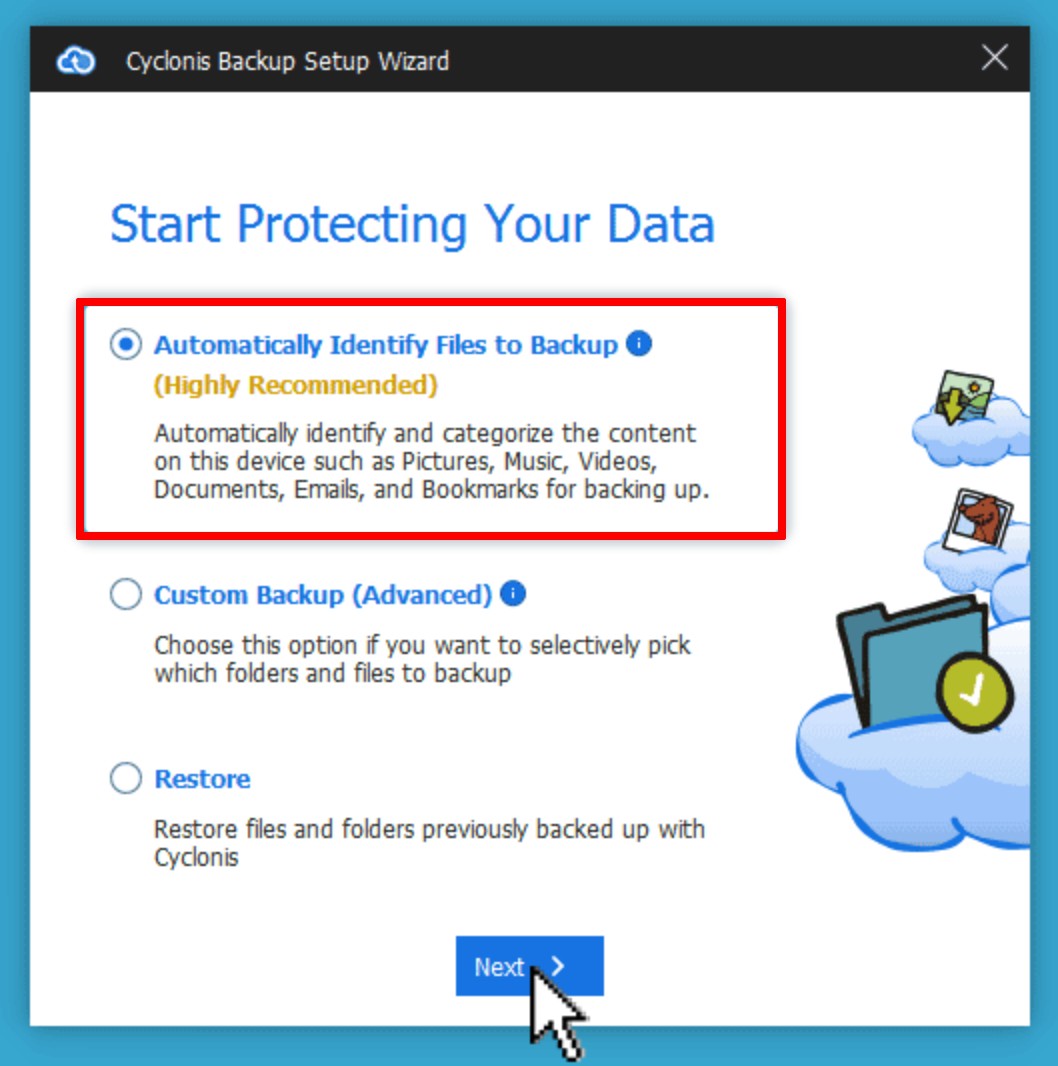
Cyclonis Backupでファイルを自動的にスキャンして分類するには、[バックアップするファイルを自動的に識別する] を選択し、[次へ]をクリックします。 Cyclonis Backupはデバイスをスキャンし、検出したファイルをカテゴリに分類し、バックアップするカテゴリを尋ねます。
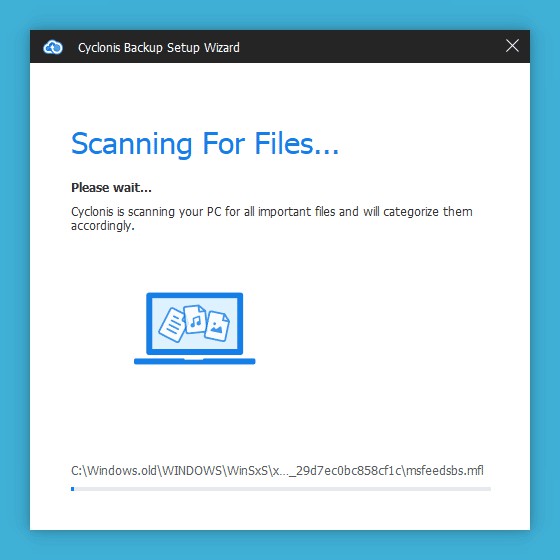
スキャン時間は、デバイスに保存されているデータの量によって異なります。 Cyclonis Backupは、ファイルを6つのカテゴリにグループ化するように設計されています。
- Documents – this category includes files with extensions such as: csv, doc, dochtml, docm, docx, docxml, dot, dothtml, dotm, dotx, eps, fdf, key, keynote, kth, mpd, mpp, mpt, mpx, nmbtemplate, numbers, odc, odg, odt, pages, prn, ps, pwz, template, vdx, vsd, vss, vsx, wiz, xdf, xdp, xps, pdf, xls, xlr, xlsb, xlsm, xlsx, xltm, xltx, ods, odp, pdfxml, pot, potm, potx, ppa, pps, ppsm, ppsx, ppt, pptm, pptx, pptxml, applescript, c, cc, clisp, coffee, cpp, cs, css, cxx, def, diff, fountain, ft, h, hpp, htm, html, inc, ini, java, js, json, less, log, m, markdown, mat, md, mustache, mxml, patch, php, phtml, pl, plist, properties, py, rb, sh, sql, tab, taskpaper, tex, text, tmpl, txt, vb, xhtml, xml, yaml, yml, rtf.
- Pictures – this category includes files with extensions such as: bmp, cr2, gif, ico, ithmb, jpeg, jpg, nef,.jpg, raw, svg, tif, tiff, wbmp, webp, psd.
- Videos – this category includes files with extensions such as: 3g2, 3gp, 3gpp, 3gpp2, asf, avi, dv, dvi, flv, m2t, m4v, mkv, mov, mp4, mpeg, mpg, mts, ogv, ogx, rm, rmvb, ts, vob, webm, wmv.
- Music – this category includes files with extensions such as: aac, aif, aifc, aiff, au, flac, m4a, m4b, m4p, m4r, mid, mp3, oga, ogg, opus, ra, ram, spx, wav, wma.
- Favorites – this category includes files with extensions such as: url.
- Emails – this category includes files with extensions such as: email, eml, maildb, mbs, dbx.
( 上記は完全なリストを意図したものではありません)
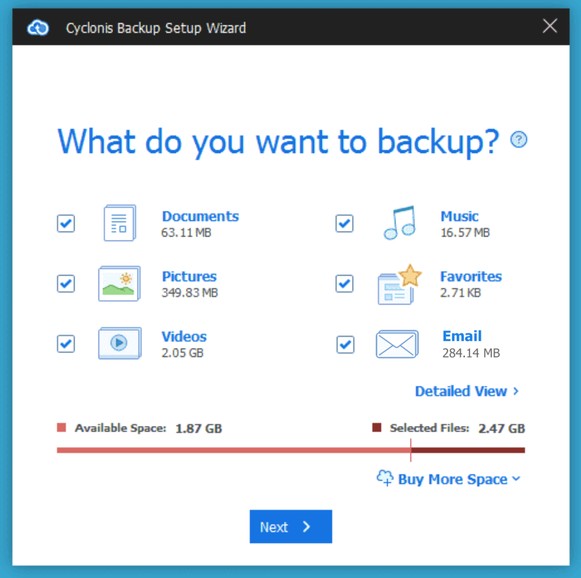
スキャン後、サマリー画面にカテゴリと、各カテゴリに必要なバックアップストレージ容量が表示されます。
注:表示されるカテゴリは、システムの内容によって異なる場合があります。カテゴリにアイテムが含まれていない場合、上記の画面には表示されません。
[詳細表示]ボタンをクリックして、バックアップの対象として自動的に選択されたアイテムを表示および構成できます。必要に応じて、バックアップにファイルやフォルダを追加したり、バックアップしたくないアイテムを削除したりできます。デフォルトでは、すべてのカテゴリがバックアップ用に事前に選択されています。注:カテゴリをオフにすると、対応するアイテムも詳細ビューでオフになります。
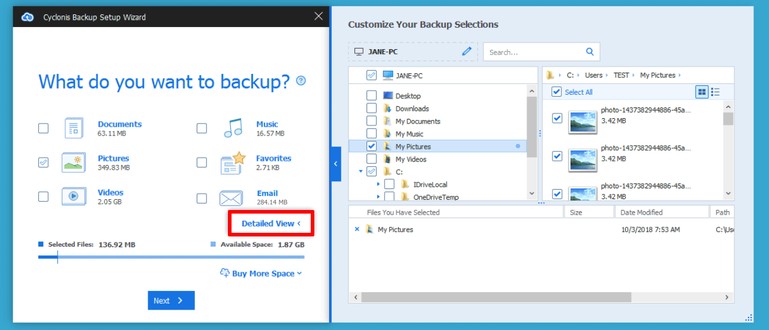
注: [設定] > [バックアップ ]で設定を変更して特定のファイルタイプやパスを除外した場合、またはバックアップするファイルのサイズに上限または下限を設定した場合は、基準を満たさないファイル設定したものはバックアップされません。
注: Cyclonis Backupには、選択したファイルに必要なバックアップ容量が表示されます。さらに多くのバックアップスペースが必要な場合は、右下隅にある[追加スペースを購入]ボタンをクリックします 。
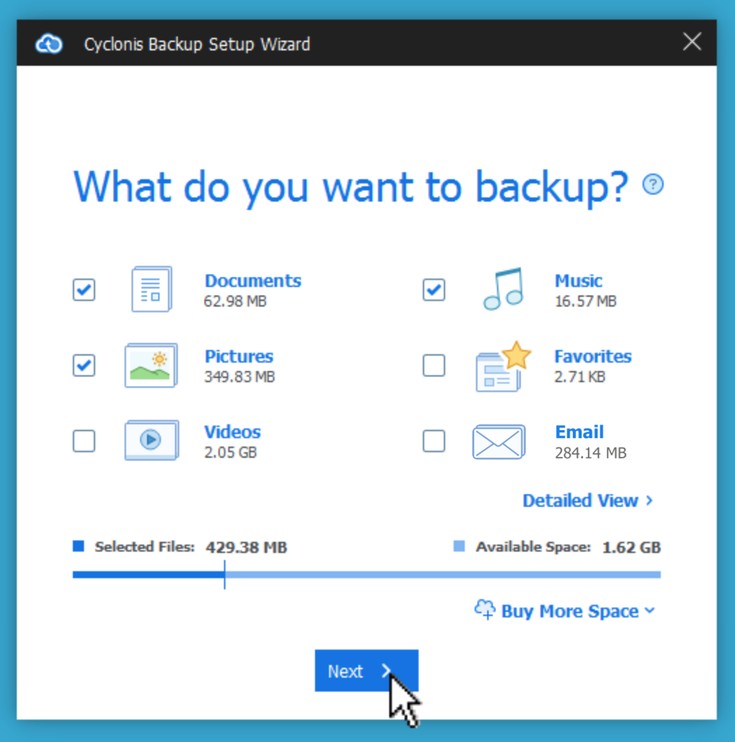
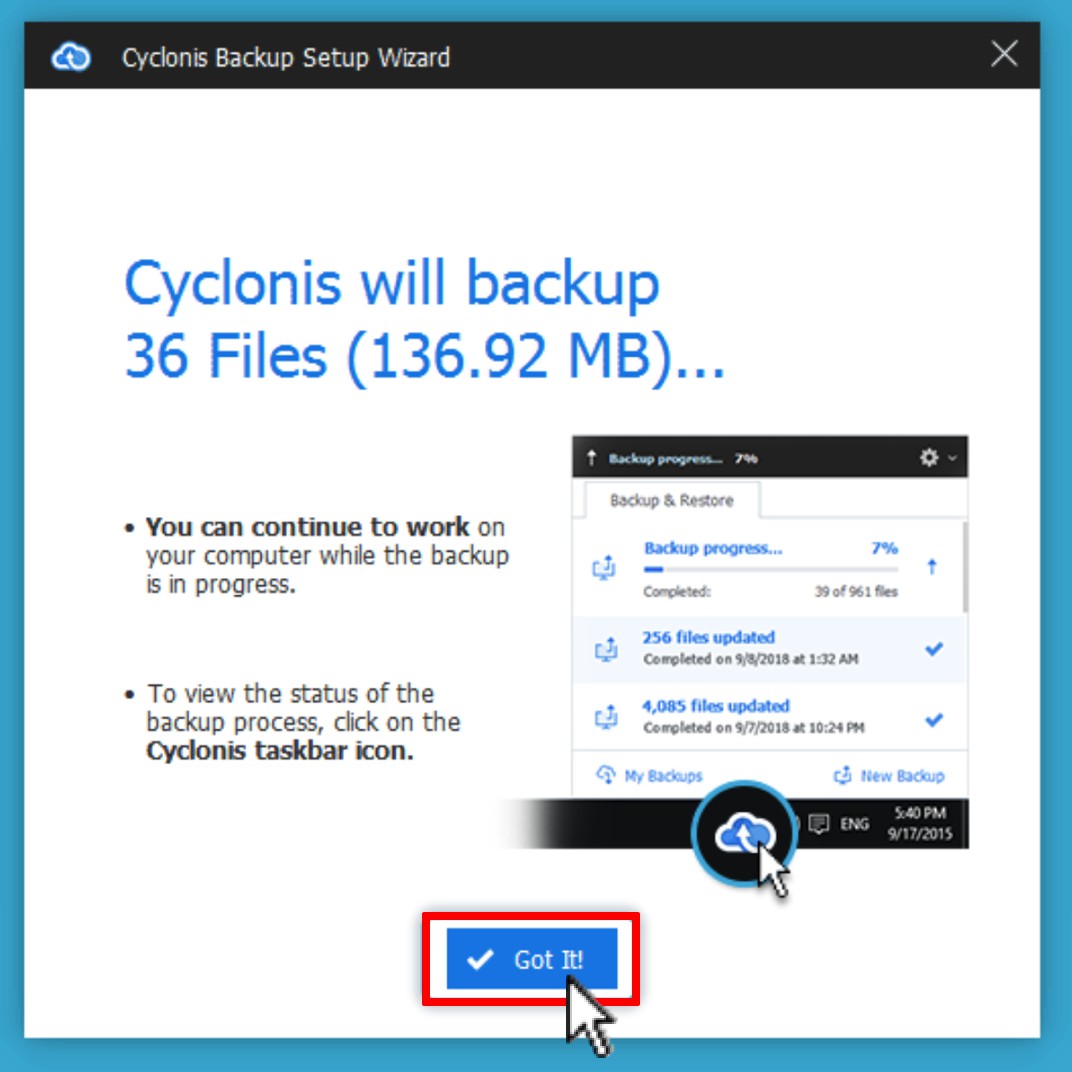
バックアップするファイルを選択したら、[次へ]をクリックしてデータのバックアップを開始します。
現在のバックアップ操作を簡単に説明する情報画面が表示されます。 それを得た!画面を閉じます。