Säkerhetskopiera filer med säkerhetskopieringsguiden
Efter kontoregistreringsprocessen kommer Cyclonis Backup att starta säkerhetskopieringsguiden. Backupguiden är utformad för att påskynda och förenkla säkerhetskopieringsprocessen. Den kan skanna din enhet efter foton, filmer, dokument och andra viktiga filer och gruppera dessa i praktiska kategorier som du kan välja att säkerhetskopiera.
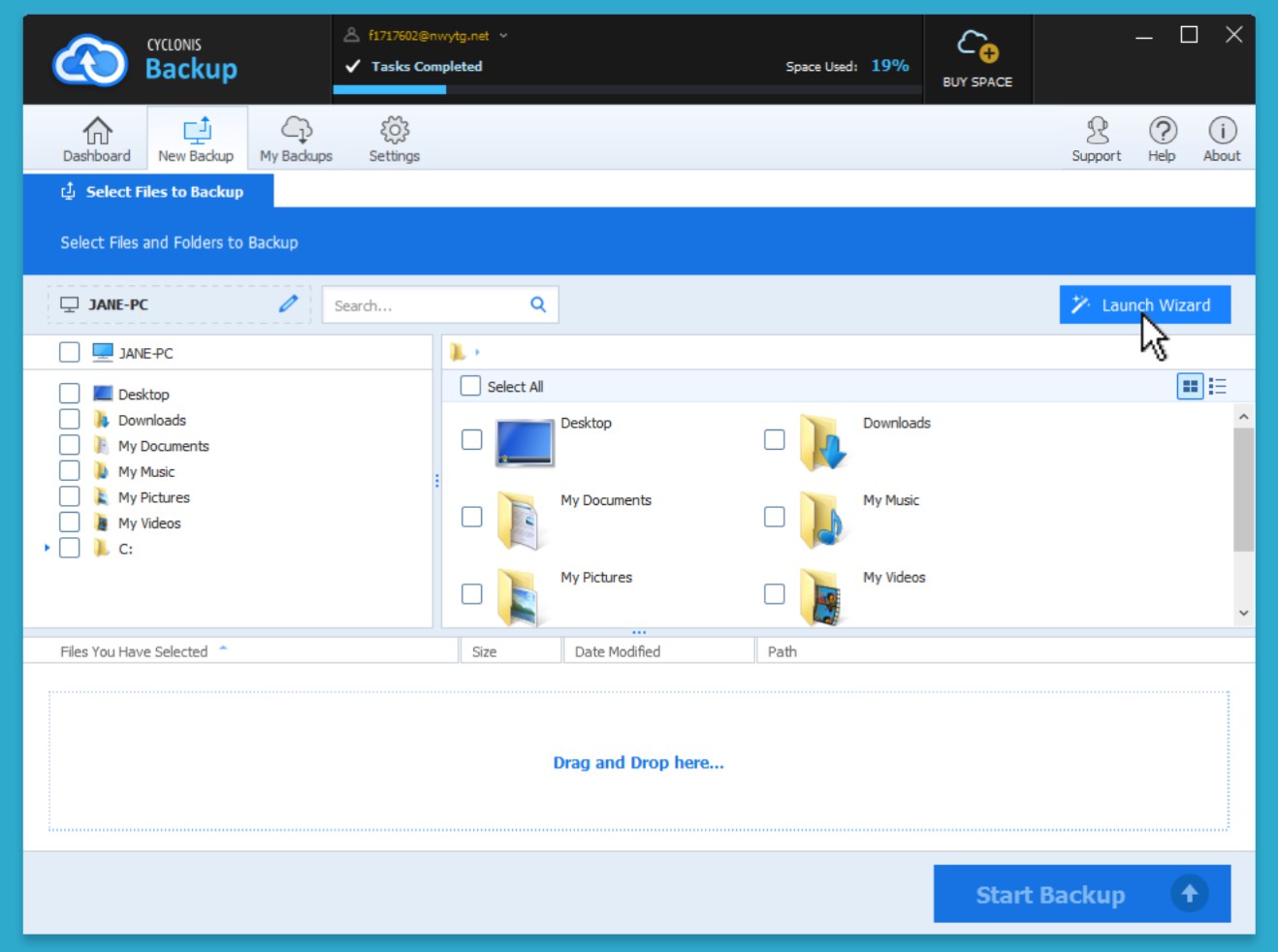
Du kan köra säkerhetskopieringsguiden när som helst genom att klicka på knappen Starta guiden på skärmen Ny säkerhetskopia.
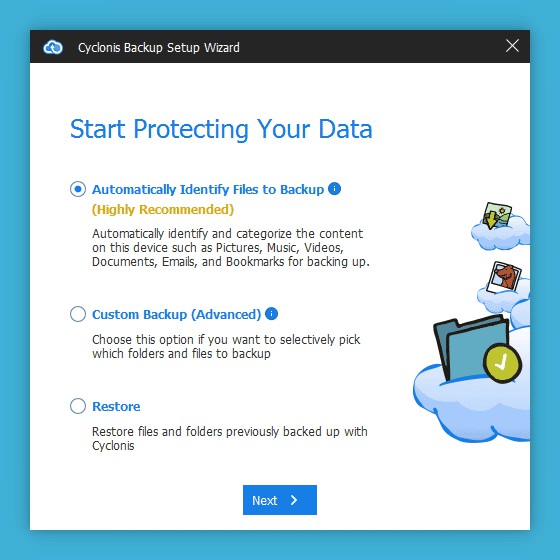
Cyclonis Backup Wizard erbjuder flera alternativ för att komma igång. Du kan välja mellan följande:
Identifiera filer automatiskt till säkerhetskopiering - Om detta alternativ är valt, skannar Cyclonis säkerhetskopia din enhet och försöker automatiskt identifiera och kategorisera dina filer. När processen är klar kan du välja vilka data du vill säkerhetskopiera.
Anpassad säkerhetskopia - Detta alternativ låter dig manuellt välja vilka filer och mappar du vill säkerhetskopiera.
Återställ - Det här alternativet låter dig återställa säkerhetskopierade data till den här enheten eller starta en katastrofåterställningsprocedur.
OBS! Återställningsalternativet är bara tillgängligt när du redan har säkerhetskopierat filer från datorn du för närvarande använder. Om du vill återställa data på en dator som du inte har använt tidigare kan du lämna guiden och gå till skärmen Mina säkerhetskopior från skrivbordsprogrammet.
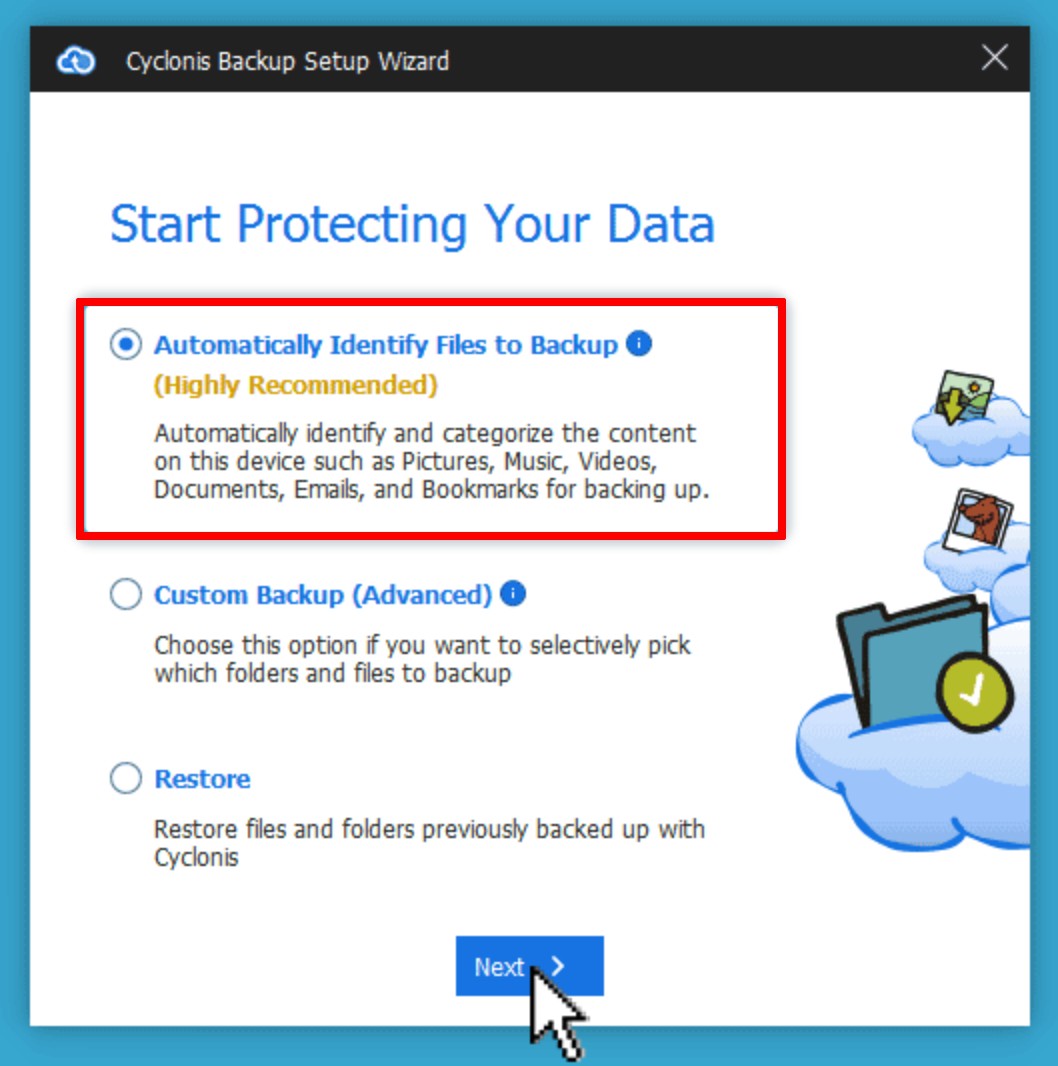
Om du vill att Cyclonis Backup ska skanna och kategorisera dina filer automatiskt väljer du automatiskt Identifiera filer till säkerhetskopiering och klickar på Nästa. Cyclonis Backup skannar din enhet, sorterar filerna som den hittar i kategorier och frågar dig vilka kategorier du vill säkerhetskopiera.
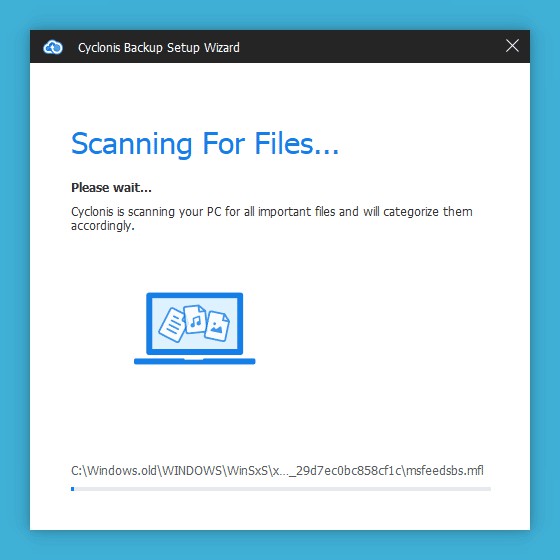
Din skanningstid kan variera beroende på mängden data som är lagrad på enheten. Cyclonis Backup är utformat för att gruppera filer kommer att gruppera filer i sex kategorier:
- Dokument - denna kategori innehåller filer med tillägg som: csv, doc, dochtml, docm, docx, docxml, dot, dothtml, dotm, dotx, eps, fdf, nyckel, keynote, kth, mpd, mpp, mpt, mpx, nmbtemplate, siffror, odc, odg, odt, sidor, prn, ps, pwz, mall, vdx, vsd, vss, vsx, wiz, xdf, xdp, xps, pdf, xls, xlr, xlsb, xlsm, xlsx, xltm, xltx, ods, odp, pdfxml, pot, potm, potx, ppa, pps, ppsm, ppsx, ppt, pptm, pptx, pptxml, äppleskript, c, cc, clisp, kaffe, cpp, cs, css, cxx, def, diff, fontän, ft, h, hpp, htm, html, inc, ini, java, js, json, less, log, m, markdown, mat, md, mustasch, mxml, patch, php, phtml, pl, plist, egenskaper, py, rb, sh, sql, tab, taskpaper, tex, text, tmpl, txt, vb, xhtml, xml, yaml, yml, rtf.
- Bilder - denna kategori innehåller filer med tillägg som: bmp, cr2, gif, ico, ithmb, jpeg, jpg, nef,.jpg, raw, svg, tif, tiff, wbmp, webp, psd.
- Videor - denna kategori innehåller filer med tillägg som: 3g2, 3gp, 3gpp, 3gpp2, asf, avi, dv, dvi, flv, m2t, m4v, mkv, mov, mp4, mpeg, mpg, mts, ogv, ogx, rm, rmvb, ts, vob, webm, wmv.
- Musik - den här kategorin inkluderar filer med tillägg som: aac, aif, aifc, aiff, au, flac, m4a, m4b, m4p, m4r, mid, mp3, oga, ogg, opus, ra, ram, spx, wav, wma.
- Favoriter - den här kategorin innehåller filer med tillägg som: url.
- E-postmeddelanden - denna kategori innehåller filer med tillägg som: e-post, eml, maildb, mbs, dbx.
(Det föregående är inte avsett att vara uttömmande listor)
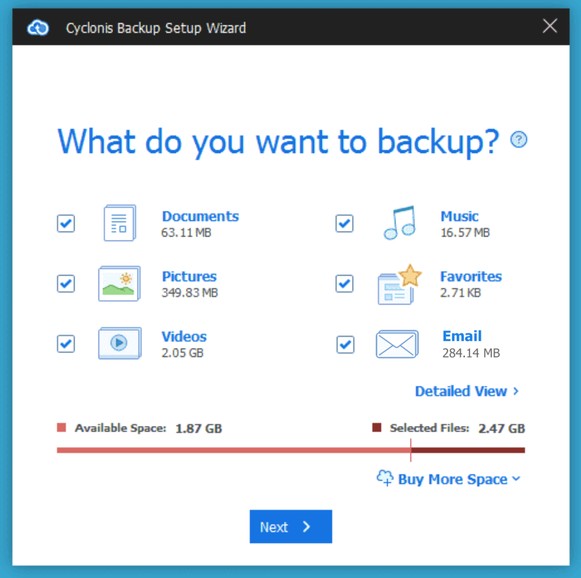
Efter skanningen visar en sammanfattningsskärm kategorierna och hur mycket lagringsutrymme som varje enskild kategori kommer att kräva.
OBS! De kategorier som visas kan variera beroende på systemets innehåll. Om en kategori inte innehåller några objekt visas den inte på skärmen ovan.
Du kan klicka på knappen Detaljerad vy för att se och konfigurera de objekt som automatiskt har valts för att ta hänsyn till säkerhetskopiering. Om du vill kan du lägga till ytterligare filer och mappar i säkerhetskopian, eller så kan du ta bort alla objekt som du inte vill säkerhetskopiera. Som standard är alla kategorier i förväg valda för säkerhetskopiering. Obs: Om du avmarkerar en kategori, kommer motsvarande objekt också att avmarkeras i den detaljerade vyn.
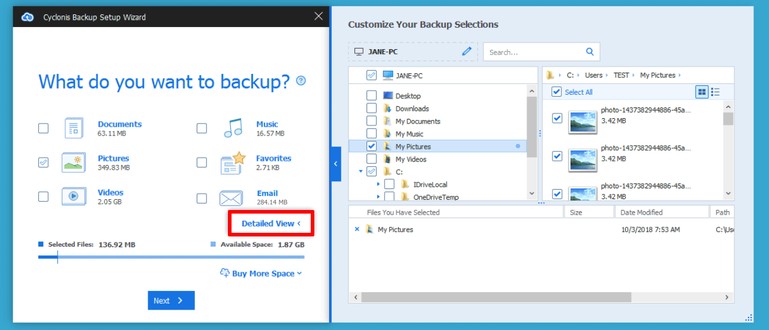
OBS: Om du har ändrat inställningarna i Inställningar > Säkerhetskopia för att utesluta vissa filtyper och / eller sökvägar, eller om du har ställt in övre och / eller nedre gränser för storleken på filerna som ska säkerhetskopieras, uppfyller filerna som inte uppfyller kriterierna du har ställt kommer inte att säkerhetskopieras.
OBS: Cyclonis säkerhetskopiering visar hur mycket säkerhetskopieringsutrymme de valda filerna kommer att kräva. Om du behöver mer säkerhetskopieringsutrymme klickar du på knappen Köp mer utrymme längst ner till höger.
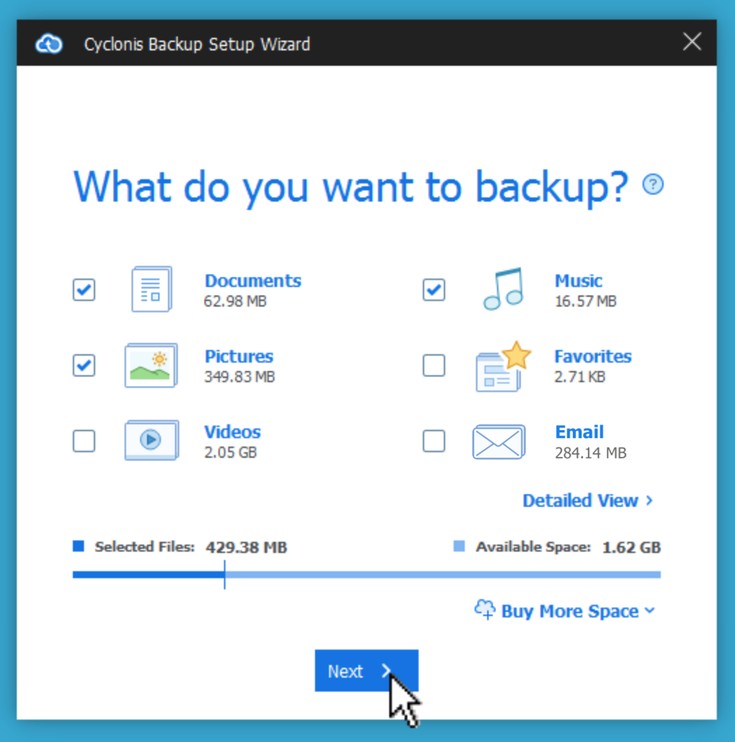
När du har valt vilka filer du vill säkerhetskopiera klickar du på Nästa för att starta säkerhetskopian av dina data.
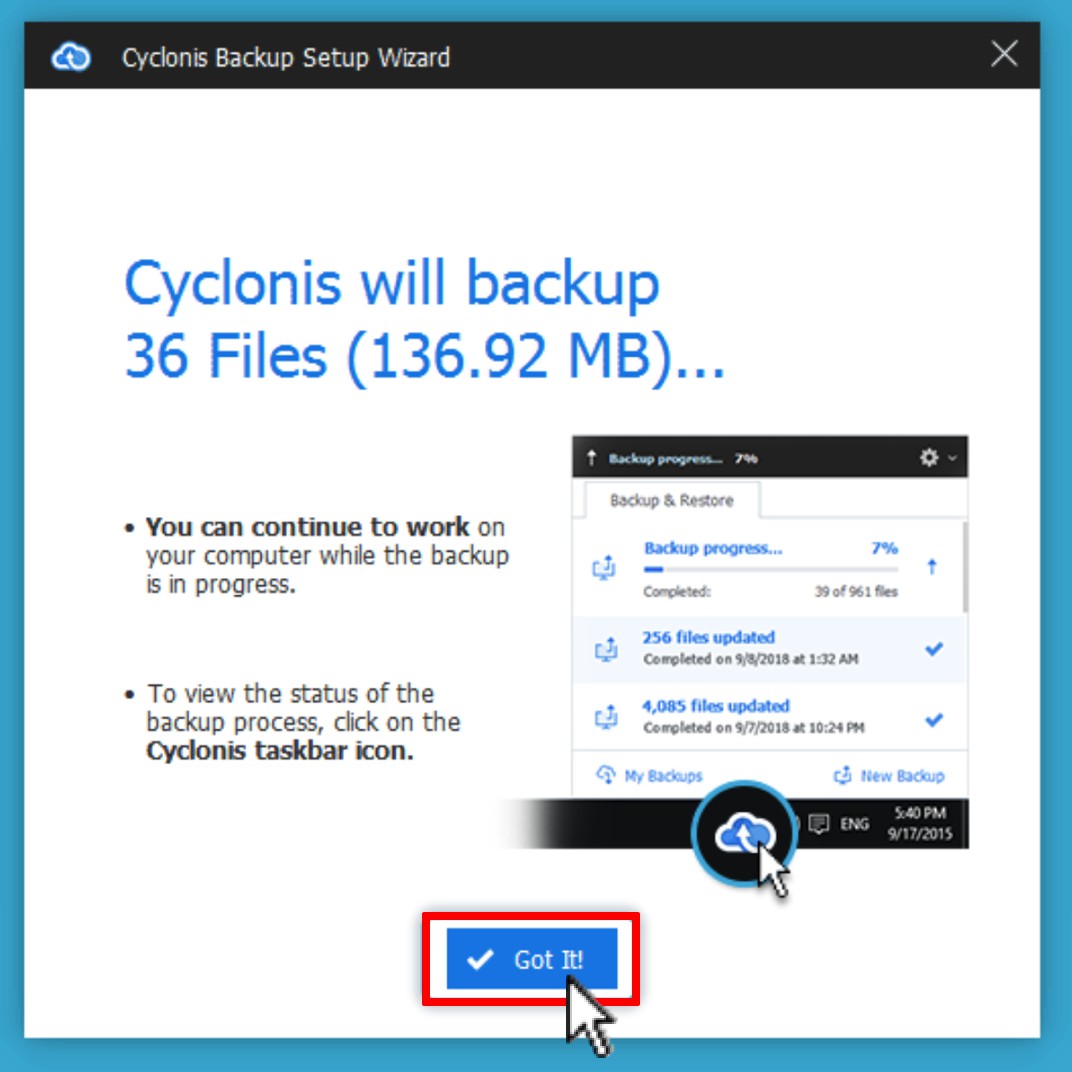
En informationsskärm kommer att visas som kort beskriver den aktuella säkerhetskopieringen. Klicka på Jag förstår! för att stänga skärmen.