
Tworzenie kopii zapasowych określonych plików i folderów
Oprócz Kreatora kopii zapasowej, Cyclonis Backup pozwala również indywidualnie wybrać dowolne pliki i foldery w urządzeniu do wykonania kopii zapasowej. Ta funkcja oferuje zaawansowanym użytkownikom elastyczność w dostosowywaniu kopii zapasowych.
- Uruchom Cyclonis Backup i kliknij przycisk Nowa kopia zapasowa na pasku menu.
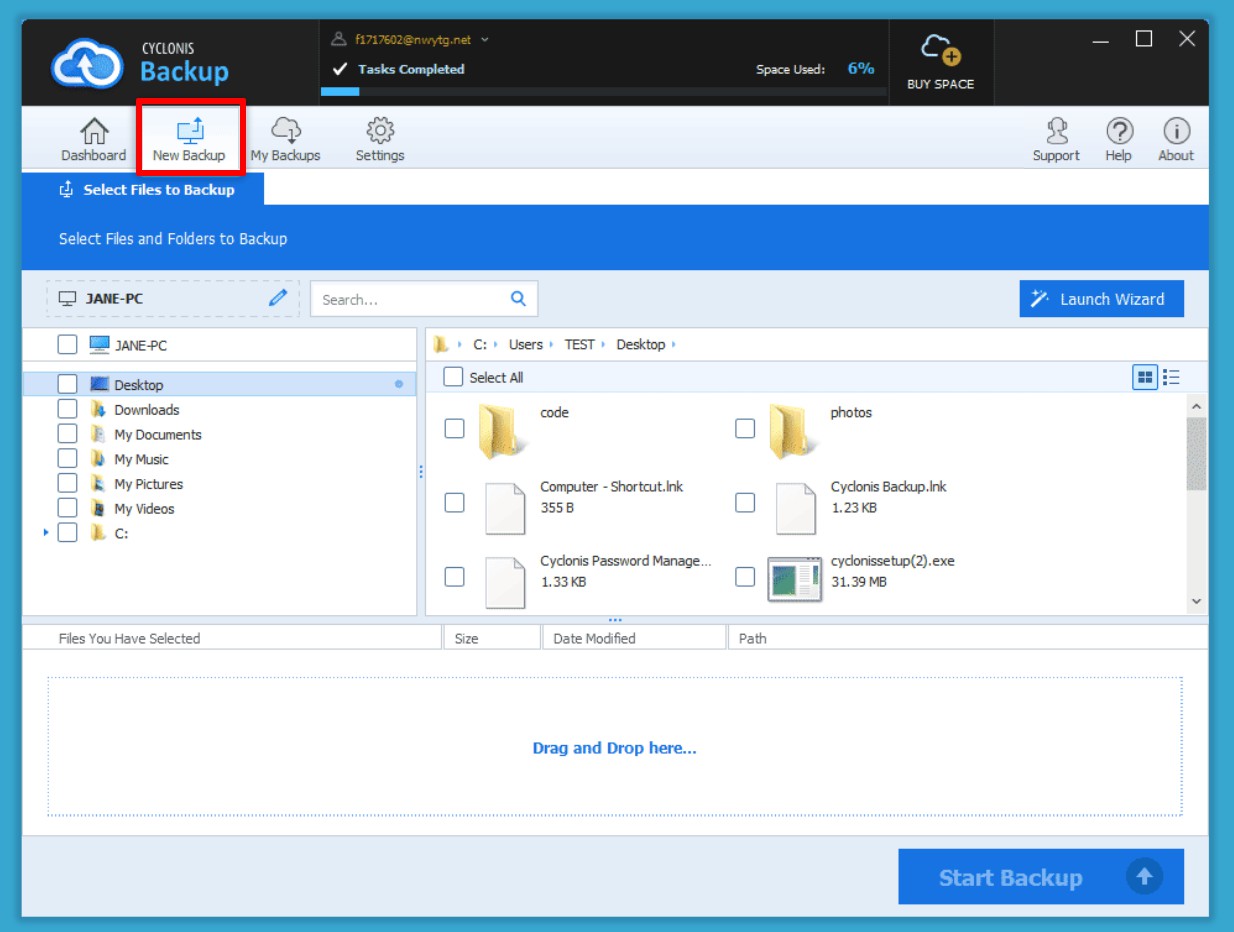
- Lewa sekcja okna pokazuje strukturę plików urządzeń, ułożoną w drzewo. Prawa sekcja okna pokazuje zawartość każdego folderu, który został podświetlony w drzewie. Zaznacz pola wyboru obok elementów, których kopię zapasową chcesz utworzyć. Możesz wybrać całe foldery z lewej sekcji. Możesz wybrać podfoldery i pojedyncze pliki z prawej sekcji. Po wybraniu elementów do utworzenia kopii zapasowej informacje o wybranych elementach (nazwy plików, rozmiar, ścieżki do plików i data ich ostatniej modyfikacji) są wyświetlane w kolejce kopii zapasowych w dolnej części okna. Możesz usunąć pliki z planu tworzenia kopii zapasowych, klikając „ x” znajdujący się obok pliku w kolejce tworzenia kopii zapasowych lub po prostu usuwając zaznaczenie pola wyboru pliku. Możesz także dodać pliki do planu tworzenia kopii zapasowych, po prostu przeciągając i upuszczając je z Eksploratora Windows lub okna Findera macOS bezpośrednio do Cyclonis Backup.
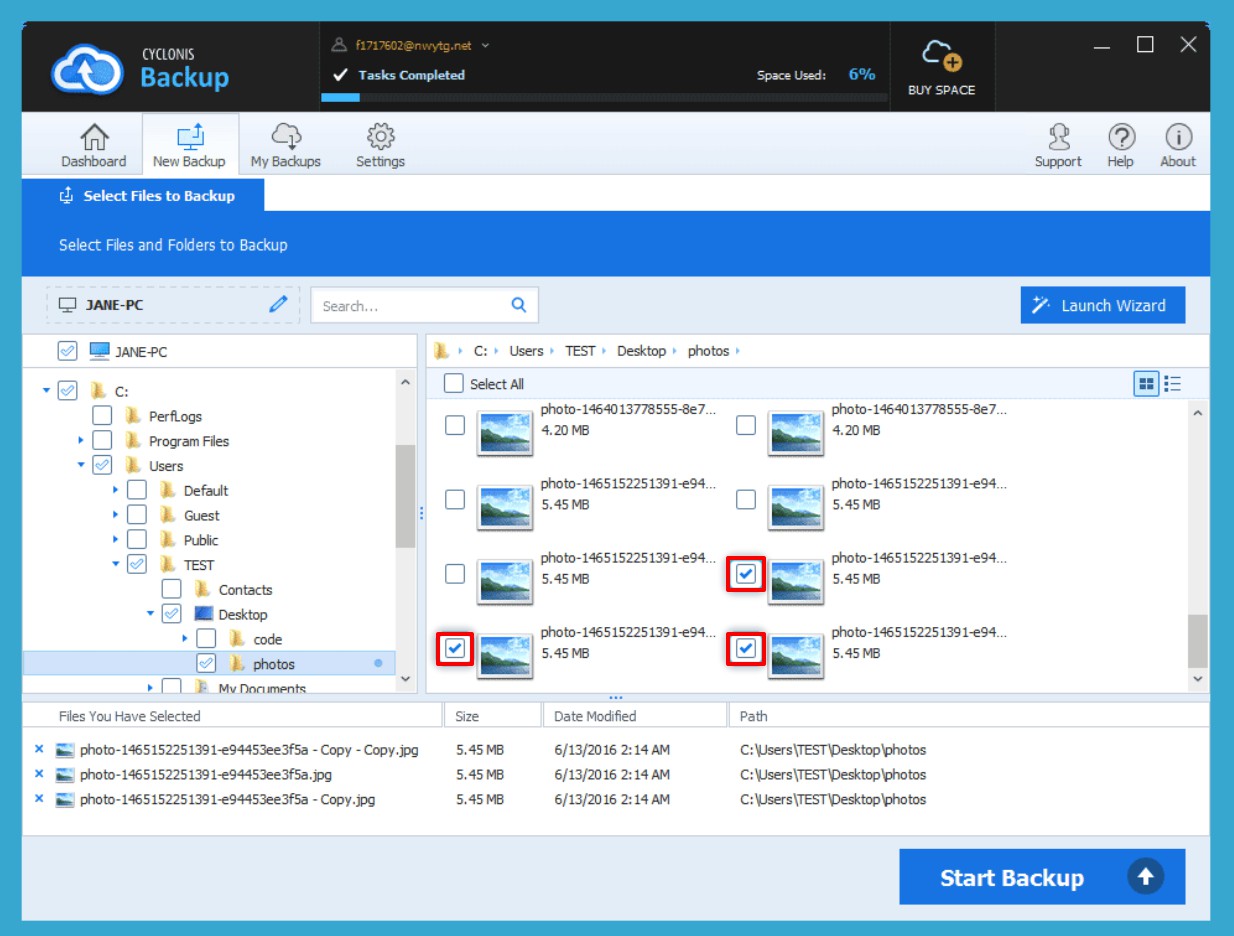
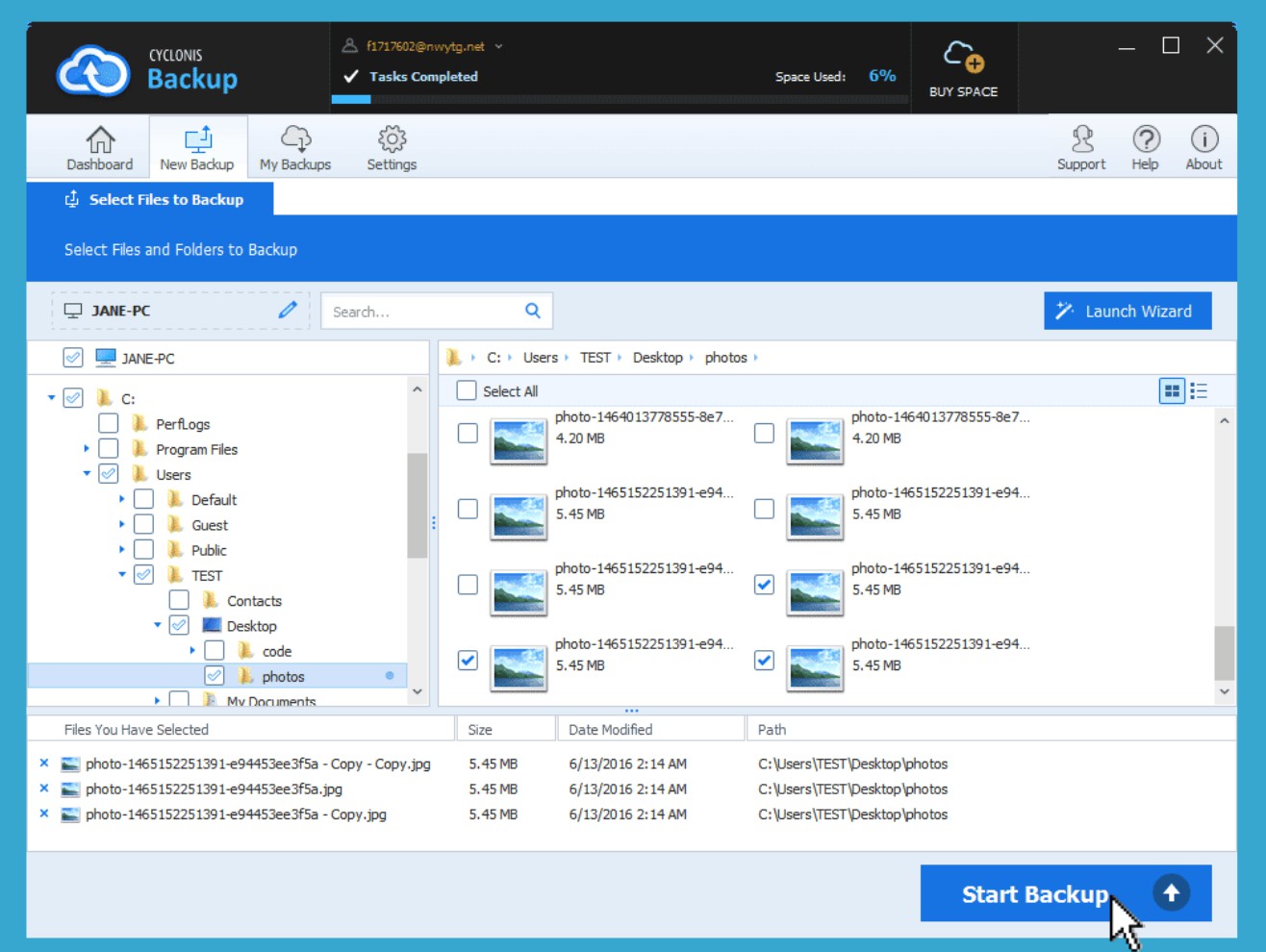
- Po zakończeniu wyboru plików do skopiowania kliknij przycisk Rozpocznij tworzenie kopii zapasowej, aby rozpocząć proces tworzenia kopii zapasowej.
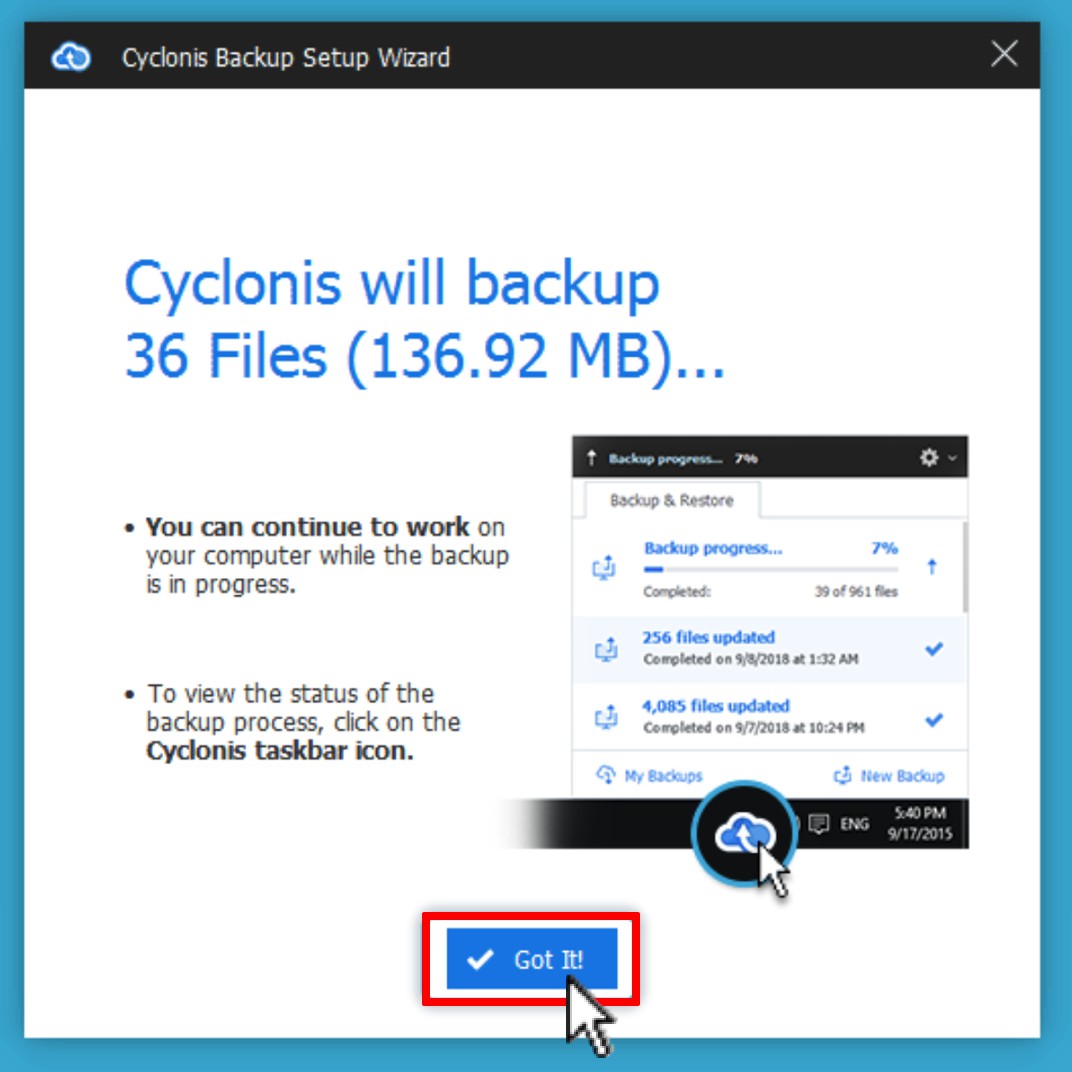
Pojawi się ekran informacyjny, który krótko opisuje bieżącą operację tworzenia kopii zapasowej. Kliknij Got It! aby zamknąć ekran.
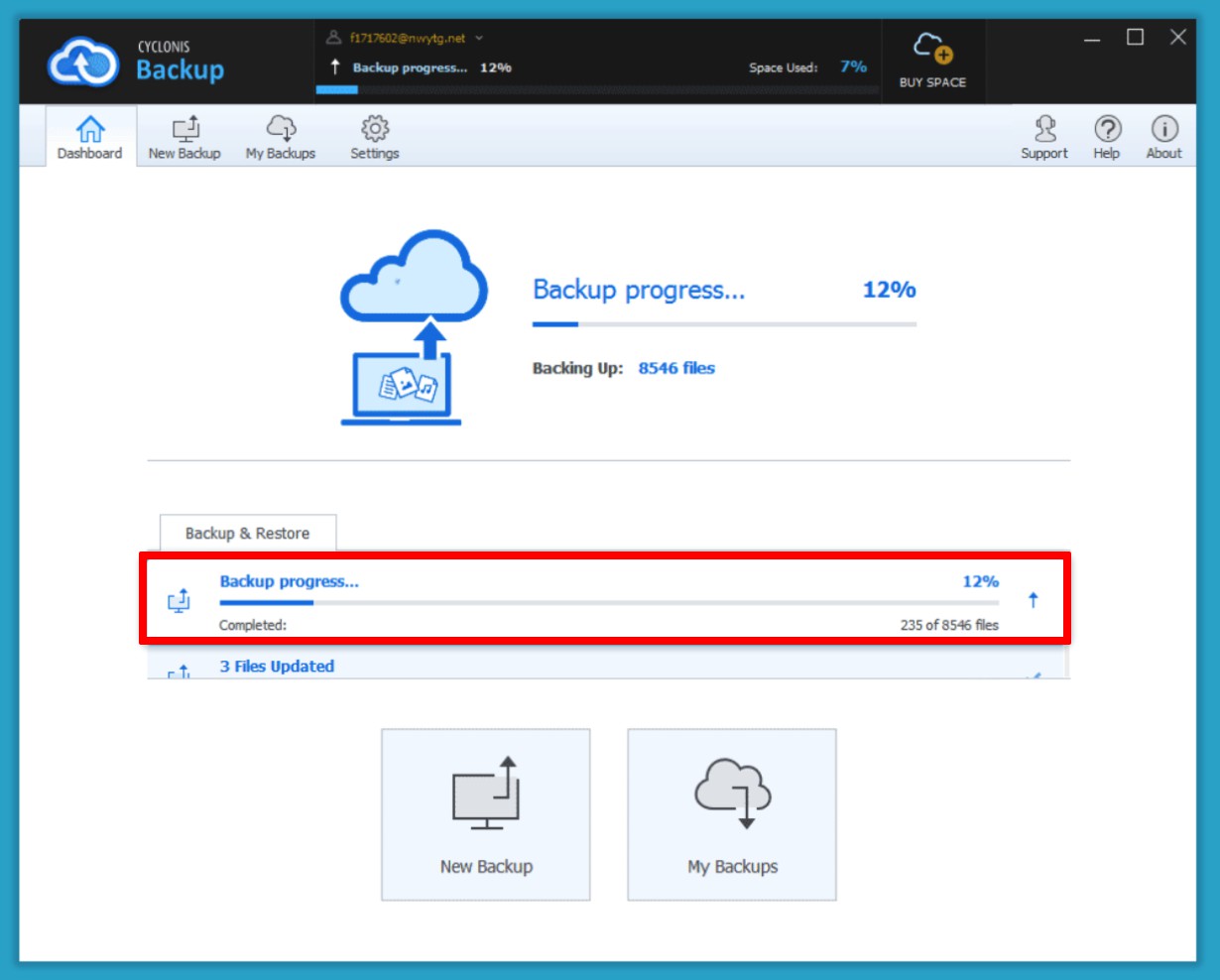
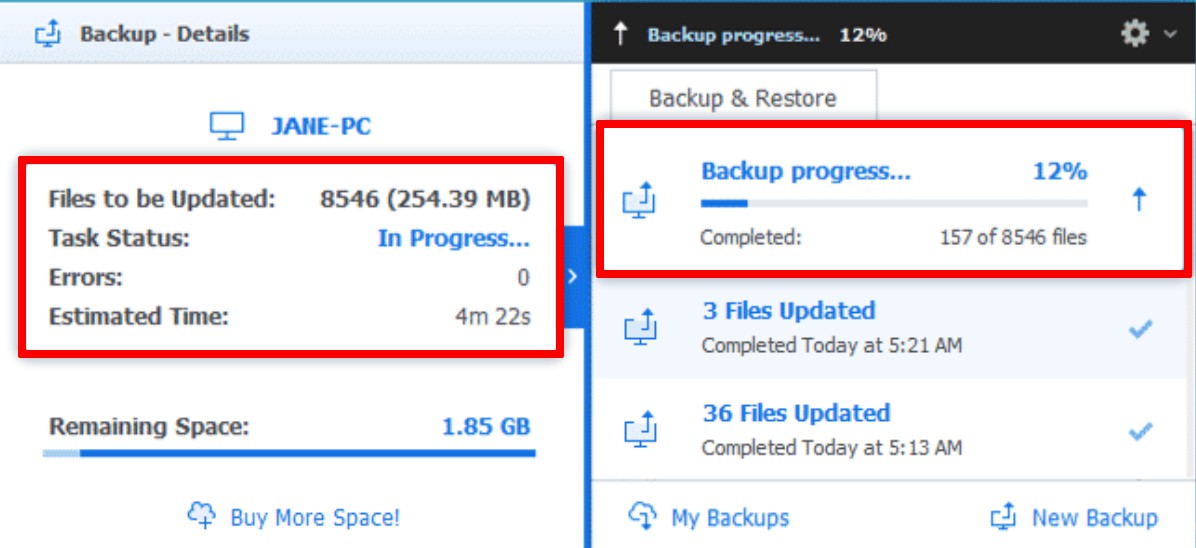
Możesz monitorować postęp tworzenia kopii zapasowej za pomocą pulpitu nawigacyjnego, ekranu Nowa kopia zapasowa, paska informacji w oknie głównym i klikając ikonę tacy Cyclonis Backup.




