HPラップトップを工場出荷時の設定にリセットする
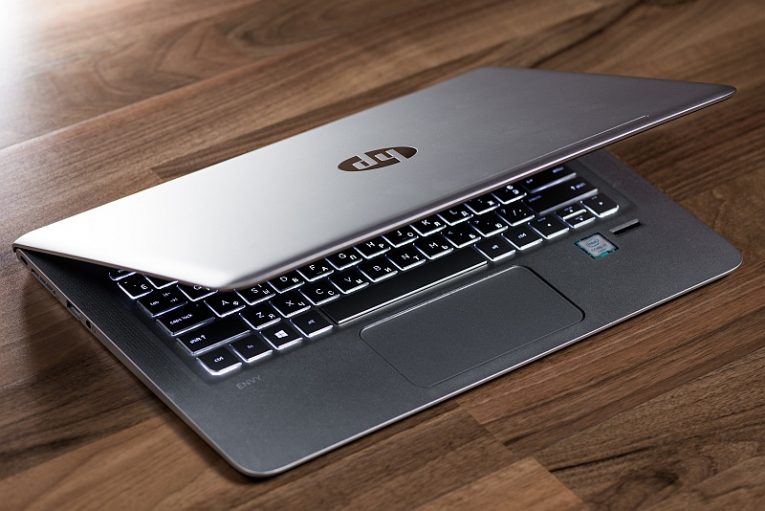
HPラップトップのパフォーマンスに不満がある場合、またはシステムにどのような影響があるかを特によく知らずにいくつかの設定を少し調整しているように感じる場合、または単にいくつかのアプリケーションをインストールしすぎて、最初からやり直したいと思う場合は、 HPラップトップはいつでも工場出荷時の設定にリセットできます。
工場出荷時の設定にリセットする前に、重要なファイル、ドキュメント、写真をすべてバックアップする必要があることに注意してください。フラッシュドライブまたは外付けハードドライブのオフラインバックアップと、お気に入りのクラウドサービスの両方を使用できます。
必要なすべてのファイルをバックアップしたら、以下の手順に従ってHPラップトップを工場出荷時の設定にリセットします。
-
Table of Contents
スタートメニューを開き、「このPCをリセット」と入力します。スタートメニューに表示されるアプリのアイコンをクリックします。これに代わる方法は、[設定]> [更新とセキュリティ]に移動し、左側のメニューの[回復]項目をクリックすることです。
-
[設定]メニューの[リカバリ]ビューが表示されたら、上部の[このPCをリセット]見出しの下にある[開始]ボタンをクリックします。
-
次の手順では、「ファイルを保持する」および「すべてを削除する」オプションが表示されます。重要なファイルをすべてバックアップした場合は、[すべて削除]オプションを使用できます。どちらのオプションでも、システムからすべてのアプリケーションがアンインストールされ、Windowsの設定がリセットされることに注意してください。
-
画面上の残りの指示に従います。システムは、おそらく少なくとも1回の再起動が必要になります。その後、HPラップトップがWindowsを新しくインストールした場合の状態に戻ります。
工場出荷時のリセットを実行した後、OSの更新を手動で検索して、Windowsがロールバックされた更新に追いつくようにすることもできます。
これに続いて、あなたはあなたの新しくリセットされたラップトップでよりスムーズな経験を楽しむことができるでしょう。
August 31, 2021









