Restablecimiento de una computadora portátil HP a la configuración de fábrica
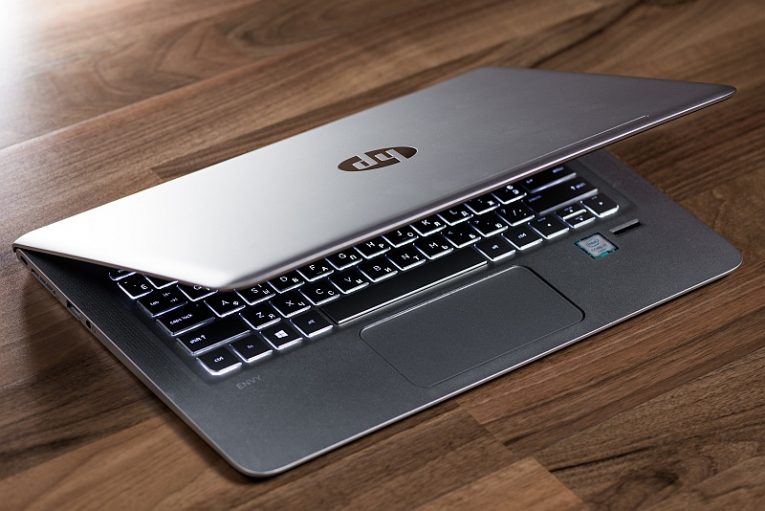
Si no está satisfecho con el rendimiento de su computadora portátil HP o siente que ha estado modificando un poco algunas configuraciones sin saber particularmente bien cómo podrían afectar su sistema, o simplemente instaló demasiadas aplicaciones y tiene ganas de comenzar de nuevo, siempre puede restablecer su computadora portátil HP a su configuración de fábrica.
Tenga en cuenta que debe hacer una copia de seguridad de todos sus archivos, documentos y fotos importantes antes de proceder con un restablecimiento de la configuración de fábrica. Puede utilizar la copia de seguridad sin conexión en una unidad flash o un disco duro externo y su servicio en la nube favorito.
Una vez que haya realizado una copia de seguridad de todos los archivos que necesita, siga los pasos a continuación para restablecer su computadora portátil HP a la configuración de fábrica.
-
Table of Contents
Abra el menú de inicio y escriba “restablecer este equipo”. Haga clic en el icono de la aplicación que aparece en el menú de inicio. Una alternativa a esto es navegar a Configuración> Actualización y seguridad y luego hacer clic en el elemento Recuperación en el menú de la izquierda.
-
Una vez que esté en la vista Recuperación del menú Configuración, haga clic en el botón “Comenzar” cerca de la parte superior, debajo del encabezado “Restablecer esta PC”.
-
En los siguientes pasos, se le darán las opciones “Conservar mis archivos” y “Eliminar todo”. Si ha realizado una copia de seguridad de todos sus archivos importantes, puede optar por la opción “Eliminar todo”. Tenga en cuenta que ambas opciones desinstalarán todas las aplicaciones de su sistema y restablecerán la configuración de Windows.
-
Siga el resto de las instrucciones en pantalla. Es probable que su sistema deba reiniciarse al menos una vez. A continuación, encontrará que su computadora portátil HP regresó al estado en el que estaría si acabara de tener una nueva instalación de Windows.
Es posible que desee buscar manualmente las actualizaciones de su sistema operativo después de realizar el restablecimiento de fábrica, para que Windows se ponga al día con las actualizaciones que también se hayan revertido.
Después de esto, podrá disfrutar de una experiencia más fluida con su computadora portátil recién reiniciada.









