Réinitialisation d'un ordinateur portable HP aux paramètres d'usine
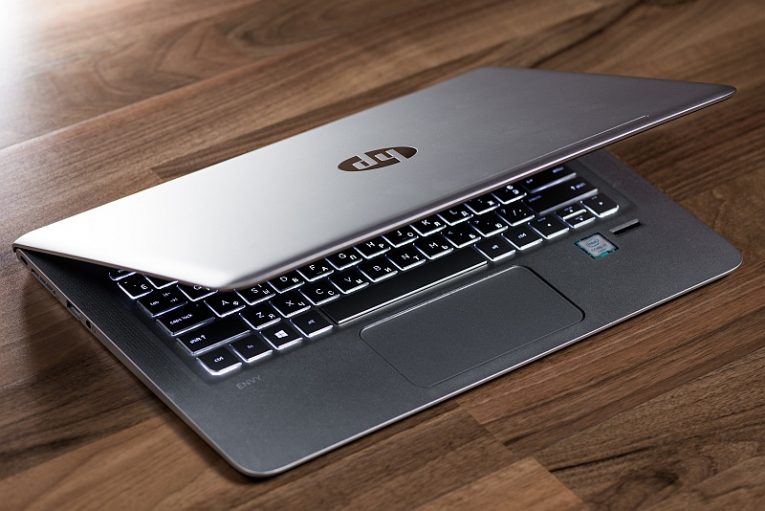
Si vous n'êtes pas satisfait des performances de votre ordinateur portable HP ou si vous avez l'impression d'avoir modifié un peu certains paramètres sans savoir particulièrement bien comment ils pourraient avoir un impact sur votre système, ou si vous avez simplement installé quelques applications de trop et avez envie de repartir à zéro, vous pouvez toujours réinitialiser votre ordinateur portable HP à ses paramètres d'usine.
N'oubliez pas que vous devez effectuer une sauvegarde de tous vos fichiers, documents et photos importants avant de procéder à une réinitialisation des paramètres d'usine. Vous pouvez utiliser à la fois la sauvegarde hors ligne sur un lecteur flash ou un disque dur externe et votre service cloud préféré.
Une fois que vous avez sauvegardé tous les fichiers dont vous avez besoin, suivez les étapes ci-dessous pour réinitialiser votre ordinateur portable HP aux paramètres d'usine.
-
Ouvrez le menu Démarrer et tapez "Réinitialiser ce PC". Cliquez sur l'icône de l'application qui apparaît dans le menu Démarrer. Une alternative consiste à accéder à Paramètres > Mise à jour et sécurité, puis à cliquer sur l'élément Récupération dans le menu de gauche.
-
Une fois que vous êtes dans la vue Récupération du menu Paramètres, cliquez sur le bouton “Commencer” près du haut, sous la rubrique “Réinitialiser ce PC”.
-
Dans les étapes suivantes, les options "Conserver mes fichiers" et "Supprimer tout" vous seront proposées. Si vous avez sauvegardé tous vos fichiers importants, vous pouvez utiliser l'option "Supprimer tout". Gardez à l'esprit que les deux options désinstalleront toutes les applications de votre système et réinitialiseront les paramètres Windows.
-
Suivez le reste des instructions à l'écran. Votre système devra probablement subir au moins un redémarrage. Après cela, vous retrouverez votre ordinateur portable HP dans l'état où il serait s'il venait d'avoir une nouvelle installation de Windows.
Vous souhaiterez peut-être rechercher manuellement les mises à jour de votre système d'exploitation après avoir effectué la réinitialisation d'usine, afin que Windows rattrape toutes les mises à jour qui ont également été annulées.
Après cela, vous pourrez profiter d'une expérience plus fluide avec votre ordinateur portable fraîchement réinitialisé.









