Επαναφορά φορητού υπολογιστή HP στις εργοστασιακές ρυθμίσεις
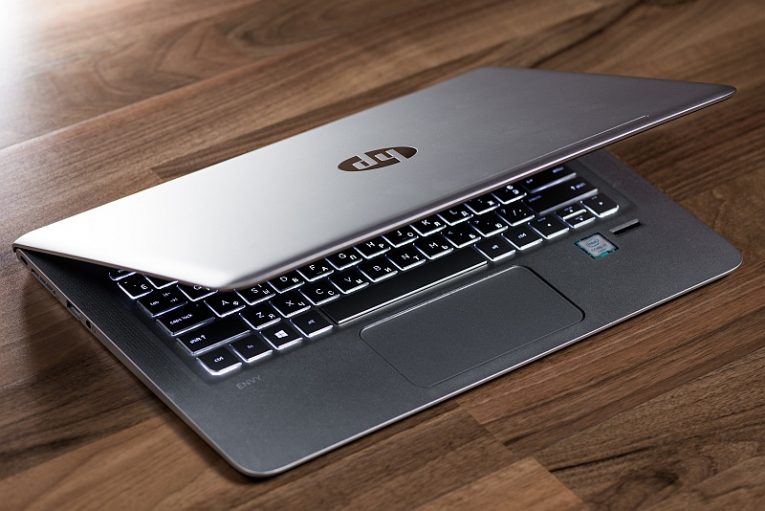
Εάν είστε δυσαρεστημένοι με τον τρόπο λειτουργίας του φορητού υπολογιστή HP ή αισθάνεστε ότι τροποποιήσατε μερικές ρυθμίσεις χωρίς να γνωρίζετε ιδιαίτερα καλά πώς μπορούν να επηρεάσουν το σύστημά σας ή απλώς εγκαταστήσατε μερικές εφαρμογές πάρα πολλές και αισθάνεστε σαν να ξεκινάτε από την αρχή, Μπορείτε πάντα να επαναφέρετε τον φορητό υπολογιστή HP στις εργοστασιακές του ρυθμίσεις.
Λάβετε υπόψη ότι θα πρέπει να δημιουργήσετε αντίγραφα ασφαλείας όλων των σημαντικών αρχείων, εγγράφων και φωτογραφιών σας προτού προχωρήσετε σε επαναφορά εργοστασιακών ρυθμίσεων. Μπορείτε να χρησιμοποιήσετε αντίγραφα ασφαλείας εκτός σύνδεσης σε μονάδα flash ή εξωτερικό σκληρό δίσκο και την αγαπημένη σας υπηρεσία cloud.
Αφού δημιουργήσετε αντίγραφα ασφαλείας όλων των αρχείων που χρειάζεστε, ακολουθήστε τα παρακάτω βήματα για να επαναφέρετε τις εργοστασιακές ρυθμίσεις του φορητού υπολογιστή HP.
-
Table of Contents
Ανοίξτε το μενού έναρξης και πληκτρολογήστε “Επαναφορά αυτού του υπολογιστή”. Κάντε κλικ στο εικονίδιο της εφαρμογής που εμφανίζεται στο μενού έναρξης. Μια εναλλακτική λύση σε αυτό είναι να μεταβείτε στις Ρυθμίσεις> Ενημέρωση και ασφάλεια και, στη συνέχεια, κάντε κλικ στο στοιχείο Ανάκτηση στο μενού στα αριστερά.
-
Μόλις βρεθείτε στην προβολή Ανάκτηση του μενού Ρυθμίσεις, κάντε κλικ στο κουμπί “Έναρξη” κοντά στο επάνω μέρος, στην επικεφαλίδα “Επαναφορά αυτού του υπολογιστή”.
-
Στα επόμενα βήματα θα σας δοθούν οι επιλογές “Διατήρηση των αρχείων μου” και “Κατάργηση όλων”. Εάν έχετε δημιουργήσει αντίγραφα ασφαλείας για όλα τα σημαντικά αρχεία σας, μπορείτε να πάτε με την επιλογή “Κατάργηση όλων”. Λάβετε υπόψη ότι και οι δύο επιλογές θα απεγκαταστήσουν όλες τις εφαρμογές από το σύστημά σας και θα επαναφέρουν τις ρυθμίσεις των Windows.
-
Ακολουθήστε τις υπόλοιπες οδηγίες στην οθόνη. Το σύστημά σας πιθανότατα θα χρειαστεί να κάνει τουλάχιστον μία επανεκκίνηση. Μετά από αυτό, θα βρείτε τον φορητό υπολογιστή HP να επιστρέφει στην κατάσταση που θα ήταν αν είχε μόλις εγκαταστήσει ένα νέο Windows σε αυτό.
Mayσως θελήσετε να αναζητήσετε μη αυτόματα ενημερώσεις στο λειτουργικό σας σύστημα μετά την εκτέλεση της εργοστασιακής επαναφοράς, έτσι ώστε τα Windows να εντοπίζουν τυχόν ενημερώσεις που έχουν επίσης αναβληθεί.
Μετά από αυτό, θα μπορείτε να απολαύσετε μια ομαλότερη εμπειρία με τον πρόσφατα μηδενισμένο φορητό υπολογιστή σας.









