创建Cyclonis Backup帐户
注意:如果您已经购买了Cyclonis Backup的订阅,或者已经注册并激活了Cyclonis Backup帐户,则应单击“ 创建Cyclonis Backup帐户”窗口右上方的“ 登录”按钮,然后输入用户名和密码。或者,按如下所述进行。
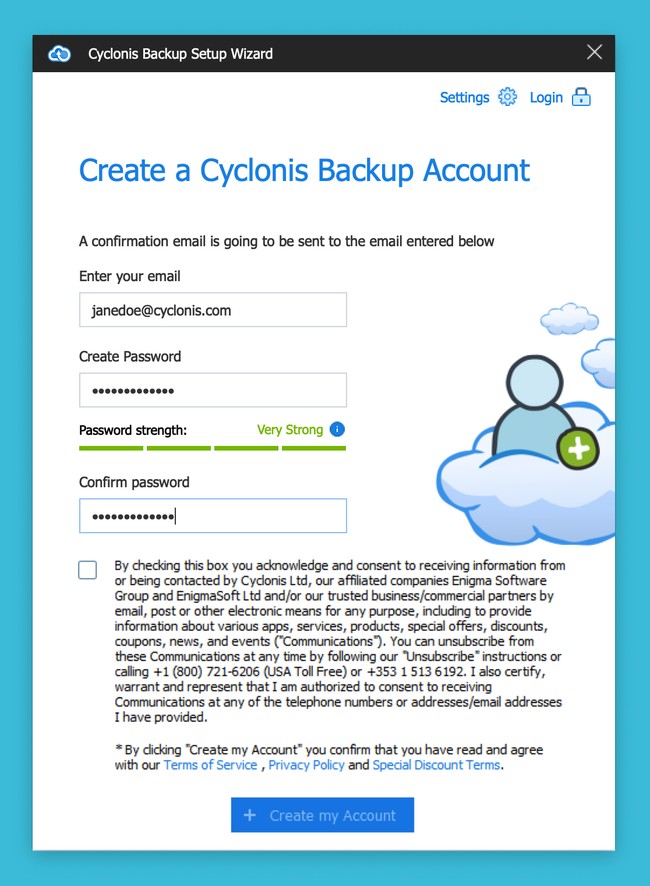
首次运行Cyclonis Backup时,将直接转到“ 创建Cyclonis帐户”屏幕-“ 初始向导”的第一步,它将指导您完成帐户创建过程。要完成此步骤:
- 输入电子邮件 -为了创建新的Cyclonis Backup帐户,您必须输入有效的电子邮件地址。
- 创建密码 -这是您用于登录Cyclonis Backup的密码。您可以在方便时在Cyclonis Backup应用程序的“设置”菜单中更新Cyclonis Backup密码。
- 确认密码 -重新输入密码以确保未输入错误。
注意:通常,您的密码长度应在6到50个字符之间。该屏幕上可见的密码强度计将向您显示其强度的估算值。为了使您能够灵活地选择所需的密码,对密码所需要使用的字符类型没有其他特殊要求。我们建议您使用强大,唯一且私人的密码来保护Cyclonis Backup帐户。
作为帐户创建过程的一部分,Cyclonis Backup将向您输入的电子邮件地址发送确认链接。您需要检查您的电子邮件并访问链接以激活您的帐户。如果链接没有立即到达,请等待几分钟,然后再次检查。如果仍然找不到确认电子邮件,则可能需要检查您的垃圾邮件文件夹。
帐户创建屏幕的右上角还有两个其他按钮:
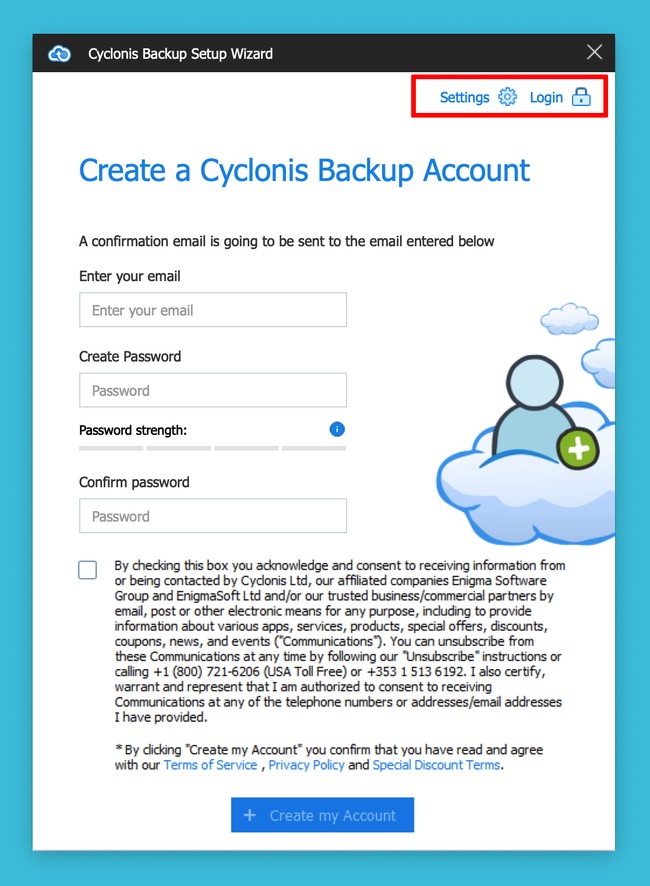
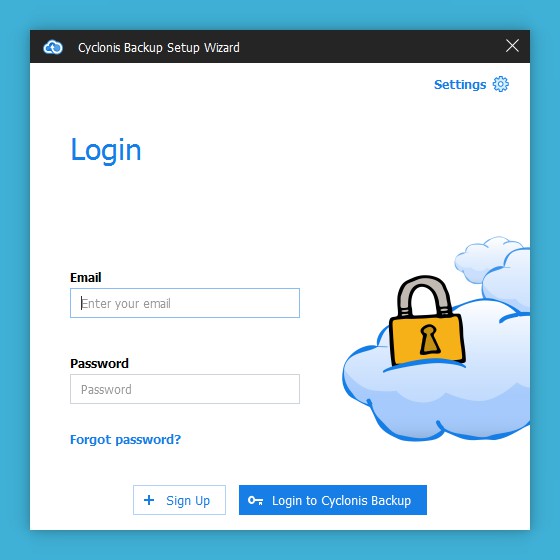
如前所述,如果您已经注册了Cyclonis Backup帐户,则应单击Login to Cyclonis Backup按钮,然后在下一个屏幕上输入用户名和密码。
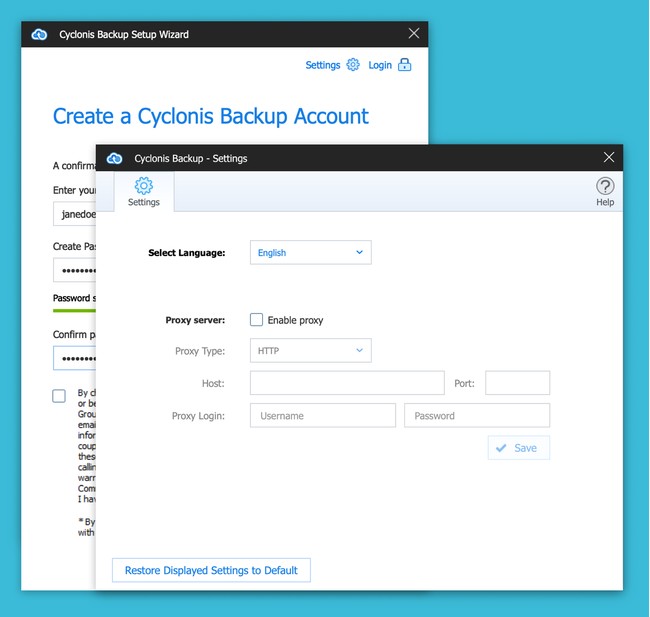
如果使用代理,则可以单击“ 设置”按钮并添加代理设置。大多数用户不需要访问此部分。
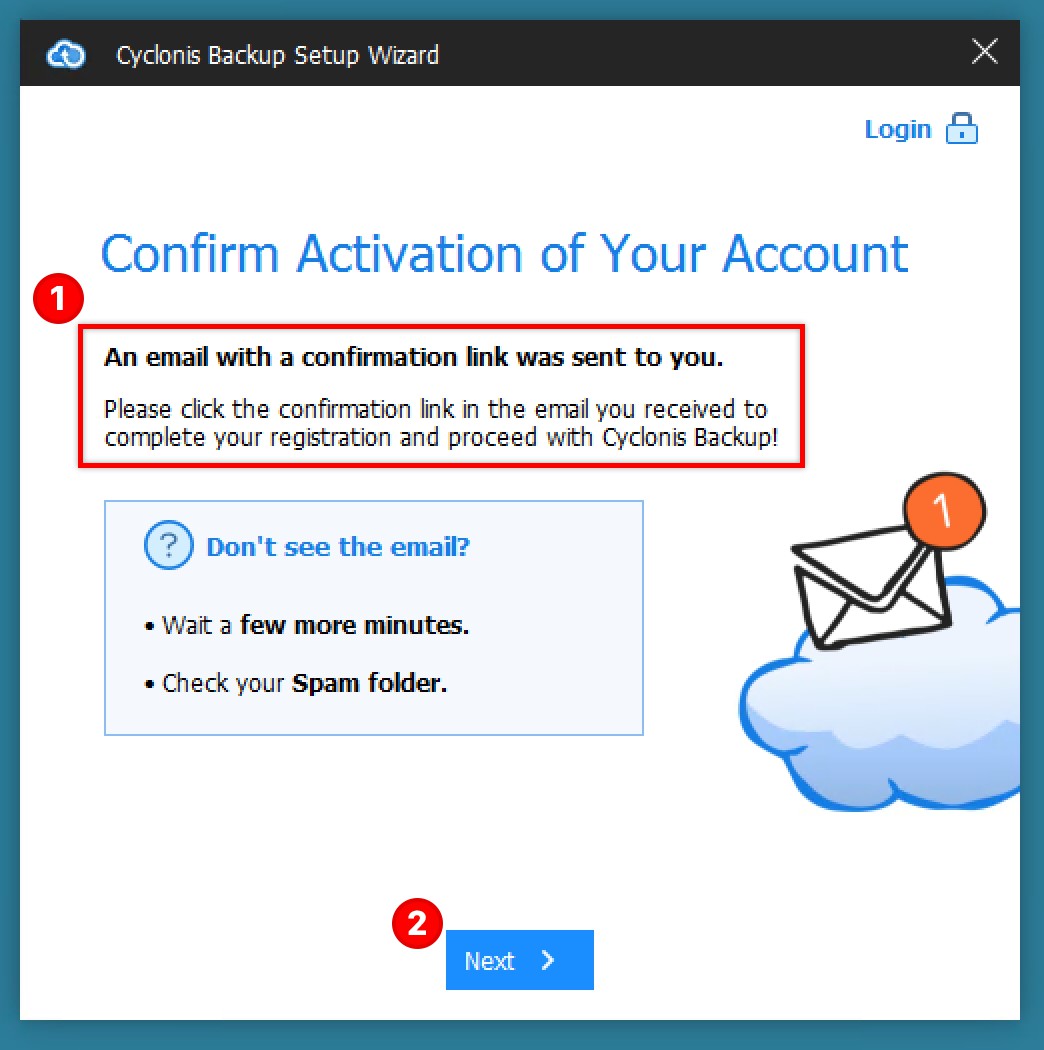
在Cyclonis Backup激活电子邮件中,单击链接以验证您的电子邮件地址。验证链接应打开一个新的浏览器窗口,并带您到一个显示Cyclonis Backup秘密密钥的网页。
注意:非常 重要的是要保持您的秘密密钥安全。 如果没有丢失密钥,则丢失 或 遗忘了您都无法重置自己的CYCLONIS备份密码 。如果没有密码,您将无法访问通过CYCLONIS备份存储的数据。 您的秘密密钥也将被发送到您的电子邮件。我们建议您打印或写下来并将其存储在安全的地方。
您的Cyclonis Backup帐户现已激活,可以使用!
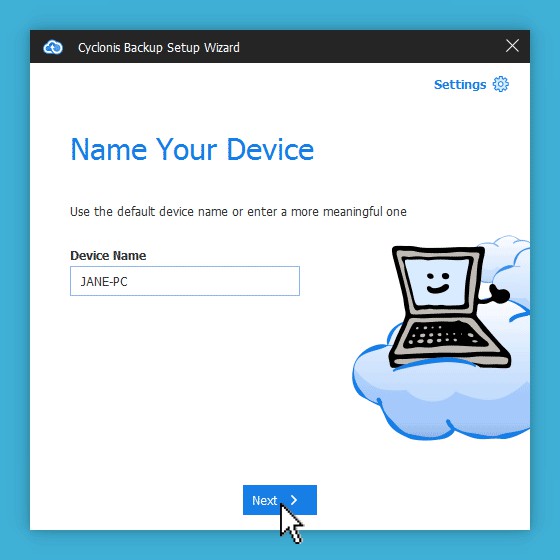
接下来,返回Cyclonis Backup应用程序,然后单击Next 。 Cyclonis Backup现在将要求您选择用于创建帐户的设备的名称。如果您在多台设备上使用Cyclonis Backup,则可以帮助您管理备份。默认情况下,Cyclonis Backup将根据您设备的操作系统设置显示计算机名称。您可能希望将默认名称编辑为您选择的名称。如果需要,可以稍后重命名设备。
注意:如果您在多个设备上使用Cyclonis Backup,则每个设备必须具有唯一的名称。例如,您可能希望命名一个设备John's Home PC和另一个设备John's Office MAC。
选择名称后,单击“ 下一步”开始创建您的第一个备份。