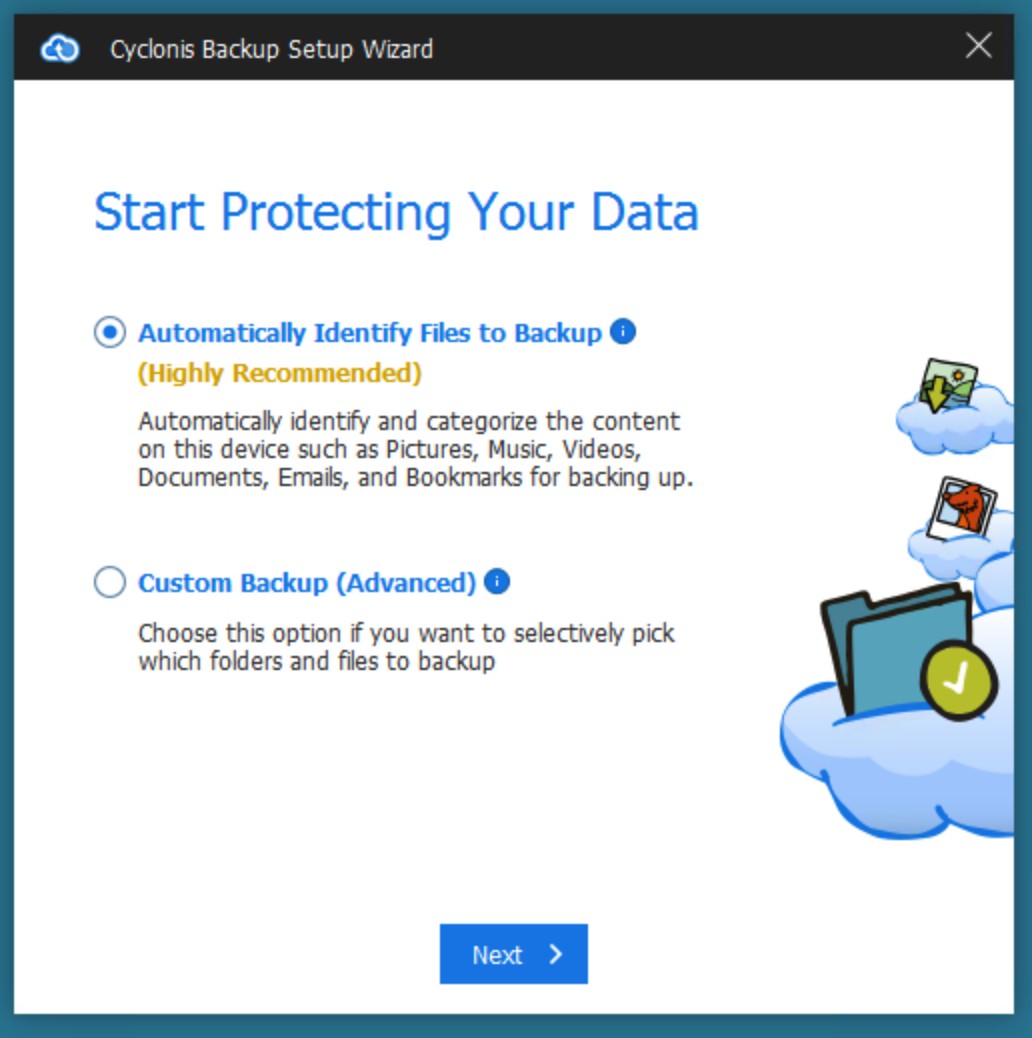
„Cyclonis Backup“ paskyros sukūrimas
PASTABA: Jei jau įsigijote „Cyclonis Backup“ prenumeratą arba jau esate užregistravę ir suaktyvinę „Cyclonis Backup“ abonementą, spustelėkite „Prisijungti“ mygtuką, esantį lango „Sukurti„ Cyclonis Backup“ sąskaitą“ viršuje, dešinėje, ir įveskite savo vartotojo vardą ir slaptažodį. Arba atlikite taip, kaip aprašyta toliau.
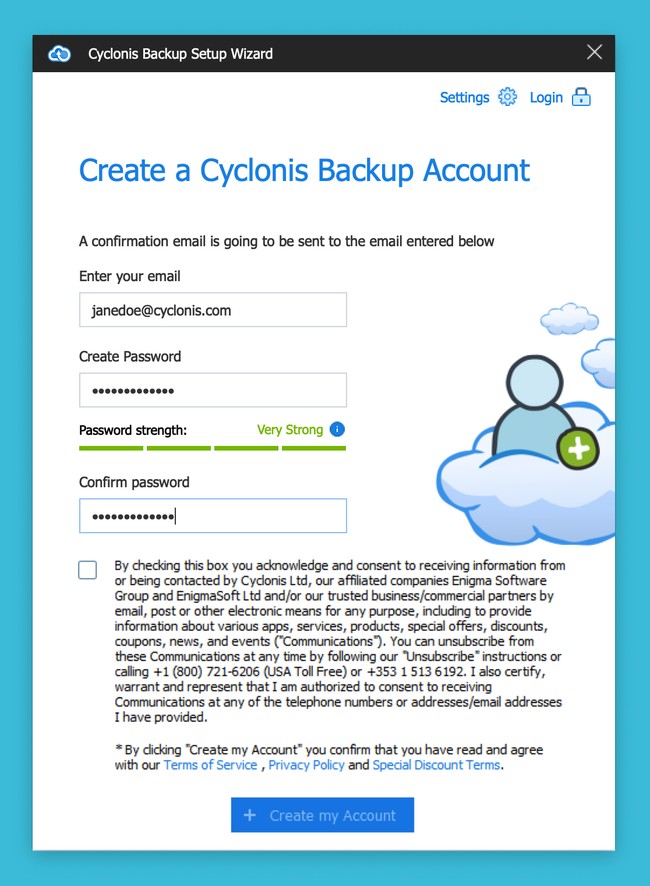
Kai pirmą kartą paleisite „Cyclonis Backup“, būsite nukreipti tiesiai į ekraną „Sukurti ciklono paskyrą“ - pirmąjį pradinio vedlio, kuris vadovaujasi paskyros kūrimo procesu, žingsnį. Norėdami atlikti šį veiksmą:
- Įveskite savo el. Pašto adresą - norėdami sukurti naują „Cyclonis Backup“ paskyrą, turite įvesti galiojantį el. Pašto adresą.
- Kurti slaptažodį - tai slaptažodis, kurį naudosite prisijungdami prie „Cyclonis Backup“. „Cyclonis Backup“ slaptažodį galite atnaujinti naudodami „Cyclonis Backup“ programos nustatymų meniu.
- Patvirtinkite slaptažodį - iš naujo įveskite slaptažodį, kad įsitikintumėte, jog jis nebuvo klaidingai įvestas.
PASTABA: Paprastai jūsų slaptažodis turėtų būti nuo 6 iki 50 simbolių. Šiame ekrane matomas slaptažodžio stiprumo matuoklis parodys jūsų stiprumo įvertį. Kad galėtumėte lanksčiau pasirinkti norimą slaptažodį, nėra jokių papildomų specialių reikalavimų ženklų, kuriuos turite naudoti savo slaptažodžiui, tipui. Mes raginame jus apsaugoti savo „Cyclonis Backup“ sąskaitą stipriu, unikaliu ir asmeniniu slaptažodžiu.
Kurdami abonementą, „Cyclonis Backup“ atsiųs patvirtinimo nuorodą į jūsų įvestą el. Pašto adresą. Turėsite patikrinti savo el. Pašto adresą ir apsilankyti nuorodoje, kad suaktyvintumėte savo sąskaitą. Jei nuoroda neatsiranda iškart, palaukite kelias minutes ir patikrinkite dar kartą. Jei vis dar nerandate patvirtinimo el. Pašto, galbūt norėsite patikrinti savo šlamšto aplanką.
Paskyros kūrimo ekrano viršuje, dešinėje, yra du papildomi mygtukai:
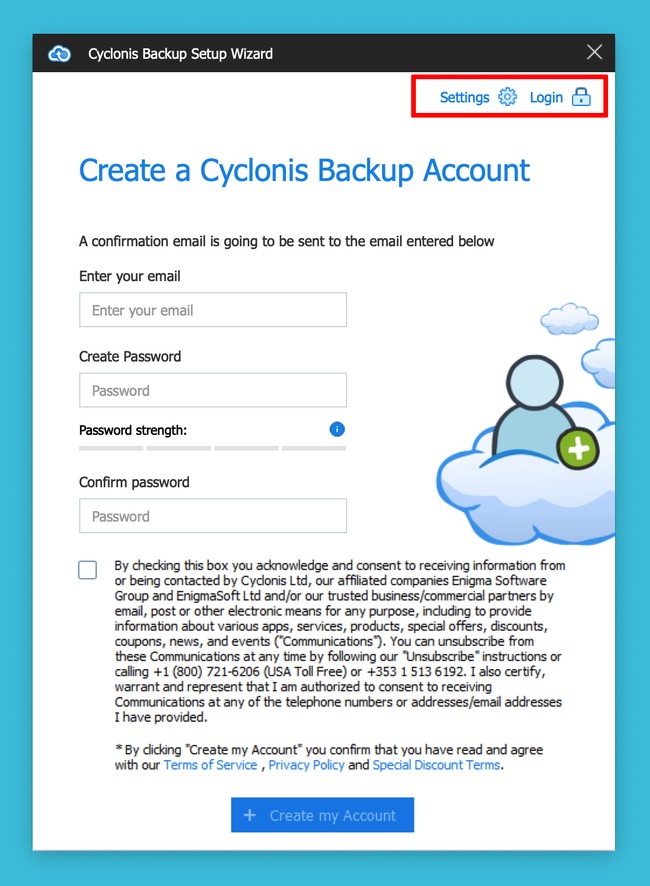
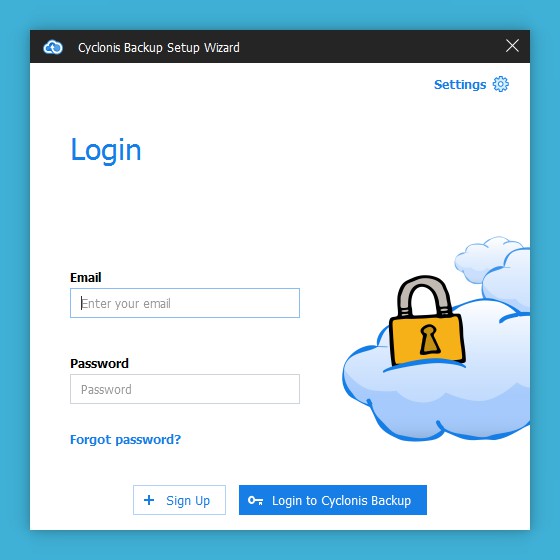
Kaip minėta anksčiau, jei jau esate užregistravę „Cyclonis Backup“ paskyrą, turėtumėte spustelėti mygtuką Prisijungti prie „Cyclonis Backup“ ir kitame ekrane įveskite savo vartotojo vardą ir slaptažodį.
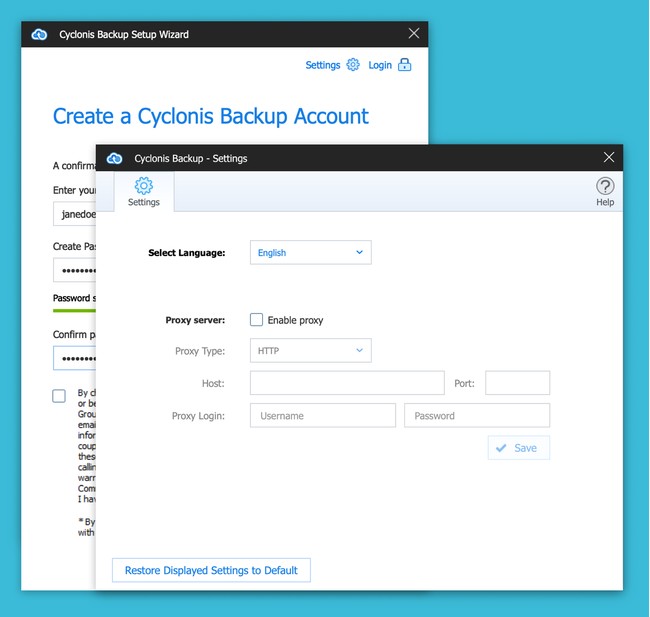
Jei naudojate tarpinį serverį, galite spustelėti mygtuką „Nustatymai “ ir pridėti įgaliotojo serverio nustatymus. Daugumai vartotojų nereikės lankytis šioje skiltyje.
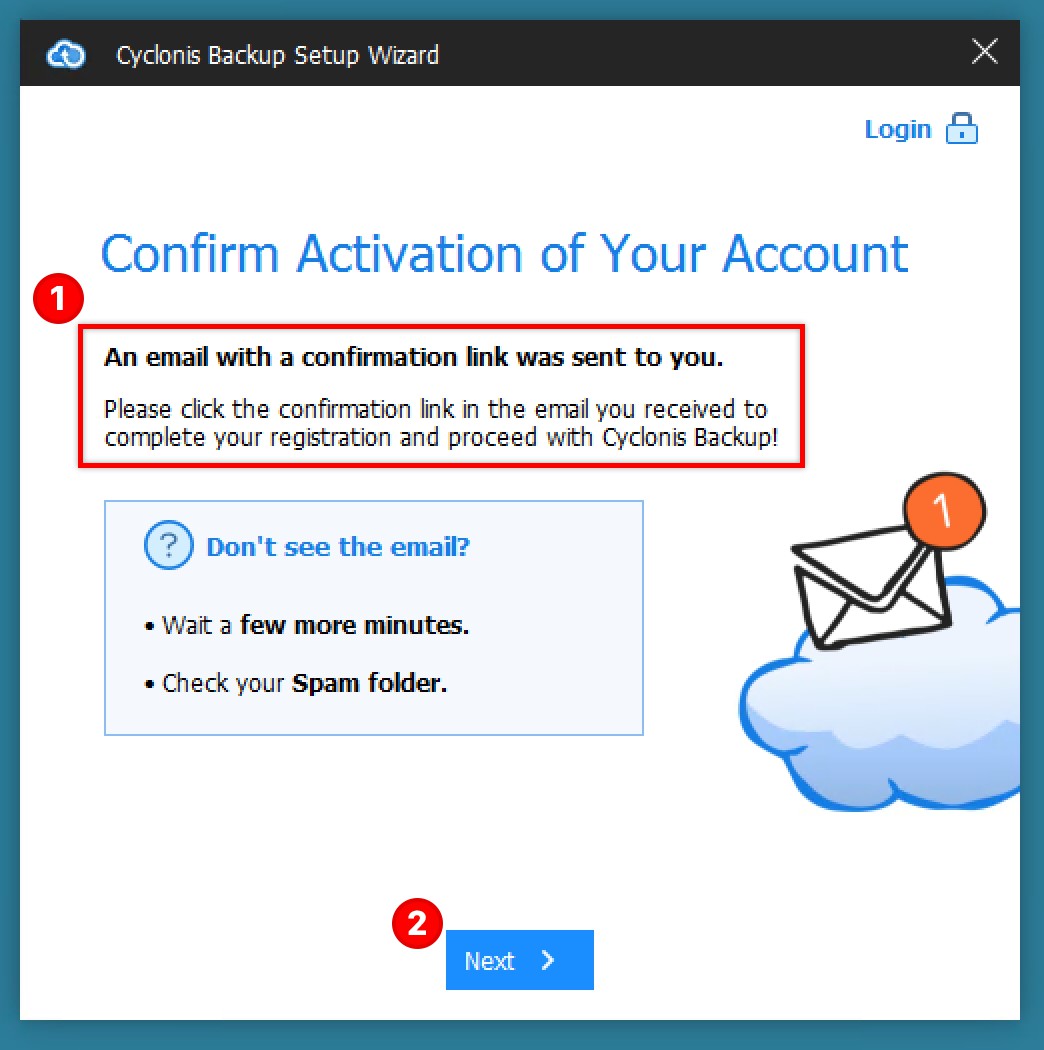
„Cyclonis Backup“ aktyvinimo el. Laiške spustelėkite nuorodą, kad patvirtintumėte savo el. Pašto adresą. Patvirtinimo nuoroda turėtų atidaryti naują naršyklės langą ir nukreipti jus į tinklalapį, kuriame rodomas slaptasis „Cyclonis Backup“ raktas.
PASTABA: Nepaprastai svarbu saugoti savo slaptą raktą. Neturėdami slapto rakto, negalite iš naujo nustatyti „Cyclonis Backup“ slaptažodžio, jei jį pametėte ar pamiršote. Be savo slaptažodžio negalėsite pasiekti duomenų, kuriuos išsaugojote naudodami „Cyclonis Backup“. Jūsų slaptas raktas taip pat bus išsiųstas į jūsų el. Rekomenduojame atsispausdinti ar užrašyti ir laikyti saugioje vietoje.
Jūsų „Cyclonis Backup“ paskyra dabar aktyvi ir paruošta naudoti!
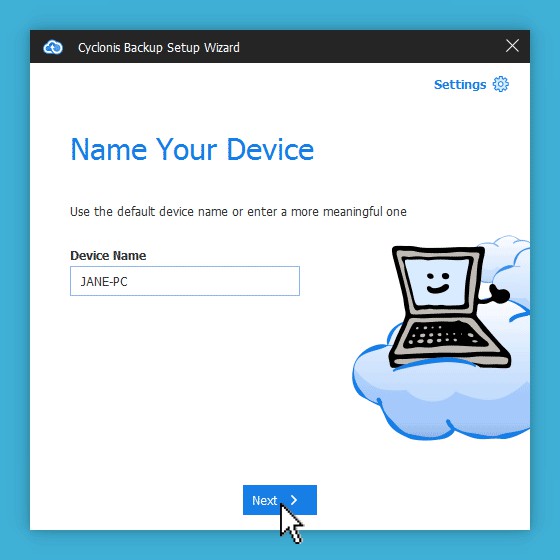
Tada grįžkite į „Cyclonis Backup“ kūrimo programą ir spustelėkite Pirmyn. Dabar „Cyclonis Backup“ paprašys pasirinkti prietaiso, kurį naudojate kurdami savo sąskaitą, pavadinimą. Tai padeda valdyti atsargines kopijas, jei „Cyclonis Backup“ naudojate keliuose įrenginiuose. Pagal numatytuosius nustatymus „Cyclonis Backup“ rodys kompiuterio pavadinimą iš jūsų įrenginio operacinės sistemos nustatymų. Galbūt norėsite redaguoti numatytąjį pavadinimą pasirinktu vardu. Jei norite, vėliau galėsite pervardyti savo įrenginį.
PASTABA: Jei naudojate „Cyclonis Backup“ daugiau nei viename įrenginyje, kiekvienas įrenginys turi turėti unikalų pavadinimą. Pvz., Galbūt norėsite pavadinti vieną įrenginį „John's Home PC“, o kitą - „John's Office MAC“.
Pasirinkę vardą, spustelėkite Pirmyn, kad pradėtumėte kurti savo pirmąją atsarginę kopiją.