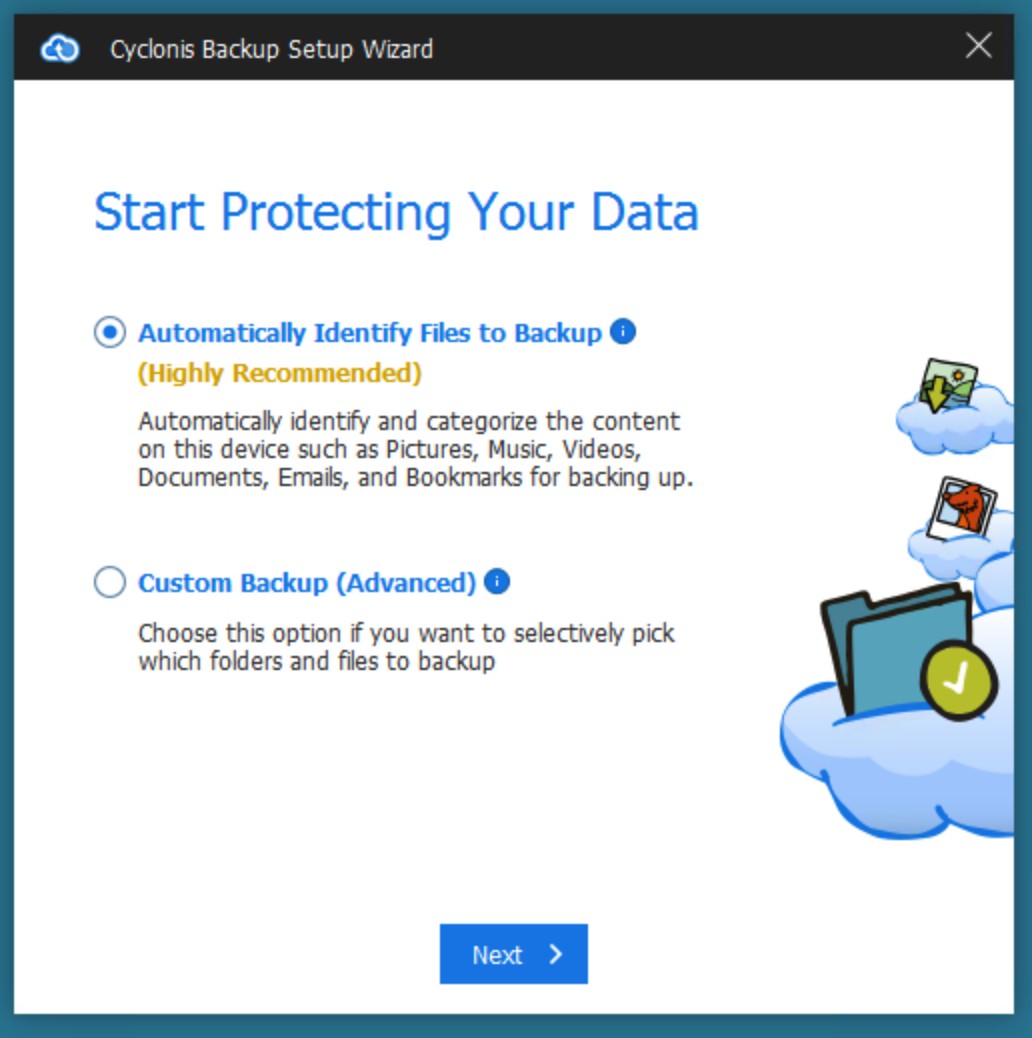
Tworzenie konta Cyclonis Backup
UWAGA: Jeśli już kupiłeś subskrypcję Cyclonis Backup lub już zarejestrowałeś i aktywowałeś konto Cyclonis Backup, powinieneś kliknąć przycisk Zaloguj się w prawym górnym rogu okna Utwórz konto Cyclonis Backup i podać swoją nazwę użytkownika i hasło. Alternatywnie postępuj zgodnie z opisem poniżej.
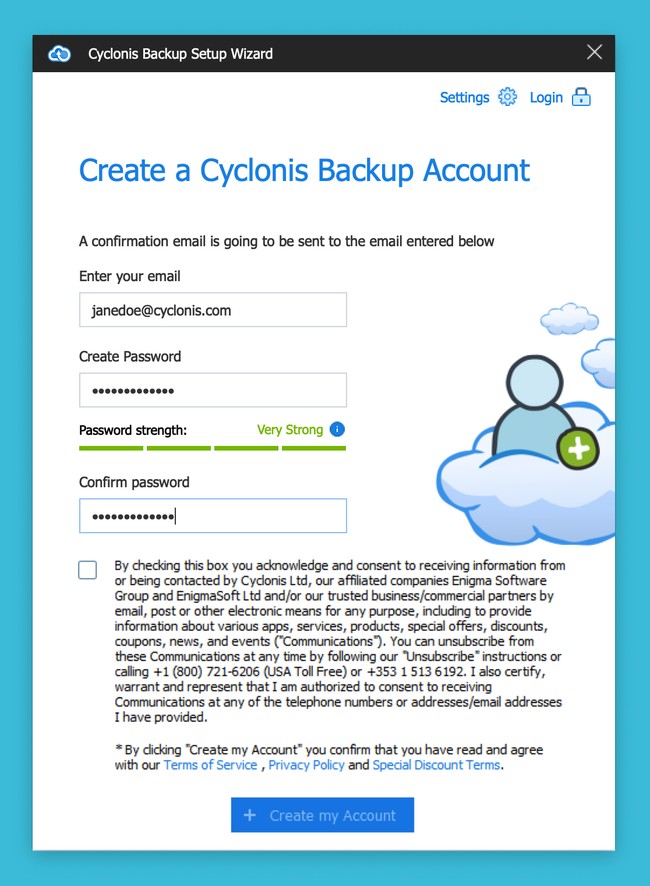
Kiedy uruchomisz Cyclonis Backup po raz pierwszy, zostaniesz poprowadzony bezpośrednio do ekranu Utwórz konto Cyclonis - pierwszy krok Kreatora początkowego, który poprowadzi cię przez proces tworzenia konta. Aby wykonać ten krok:
- Wpisz swój adres e - mail - Aby utworzyć nowe konto Cyclonis Backup, musisz wprowadzić prawidłowy adres e-mail.
- Utwórz hasło - jest to hasło, którego będziesz używać do logowania się do Cyclonis Backup. Możesz zaktualizować swoje hasło Cyclonis Backup w dogodnym dla siebie menu Ustawienia aplikacji Cyclonis Backup.
- Potwierdź hasło - Wprowadź ponownie hasło, aby upewnić się, że nie zostało wpisane błędnie.
UWAGA: Zazwyczaj hasło powinno mieć od 6 do 50 znaków. Miernik siły hasła widoczny na tym ekranie pokaże oszacowanie jego siły. Aby zapewnić elastyczność w wyborze preferowanego hasła, nie ma żadnych dodatkowych szczegółowych wymagań dotyczących rodzaju znaków, których należy używać w haśle. Zachęcamy do ochrony konta Cyclonis Backup za pomocą silnego, unikalnego i prywatnego hasła.
W ramach procesu tworzenia konta Cyclonis Backup wyśle link potwierdzający na podany adres e-mail. Musisz sprawdzić adres e-mail i odwiedzić link, aby aktywować konto. Jeśli link nie dotrze od razu, poczekaj kilka minut i sprawdź ponownie. Jeśli nadal nie możesz znaleźć wiadomości e-mail z potwierdzeniem, możesz sprawdzić folder ze spamem.
W prawym górnym rogu ekranu tworzenia konta znajdują się dwa dodatkowe przyciski:
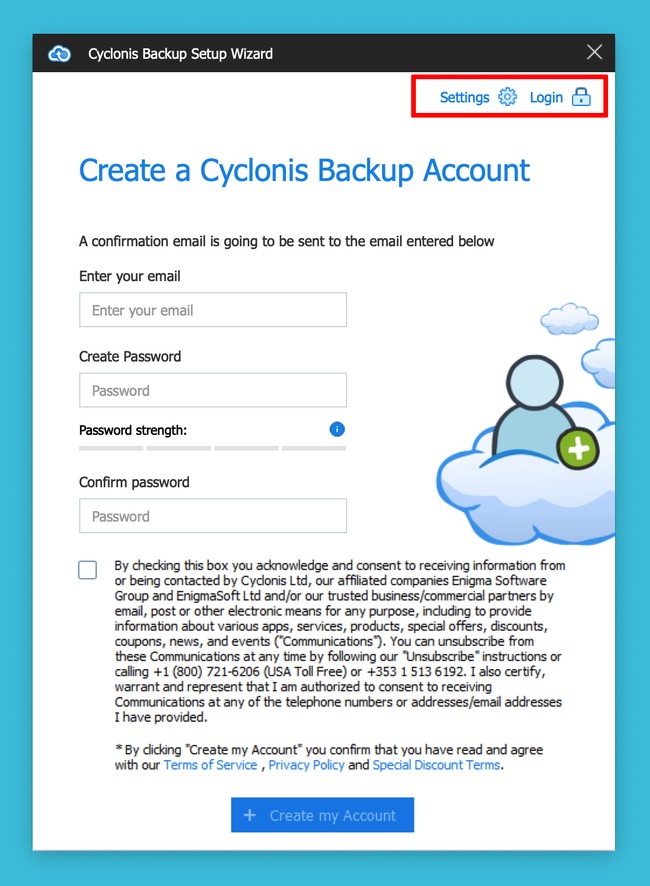
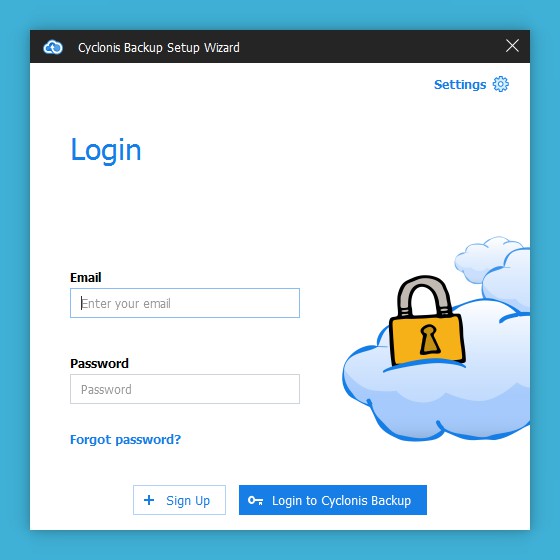
Jak wspomniano wcześniej, jeśli już zarejestrowałeś konto Cyclonis Backup, powinieneś kliknąć przycisk Zaloguj się do Cyclonis Backup i wprowadzić swoją nazwę użytkownika i hasło na następnym ekranie.
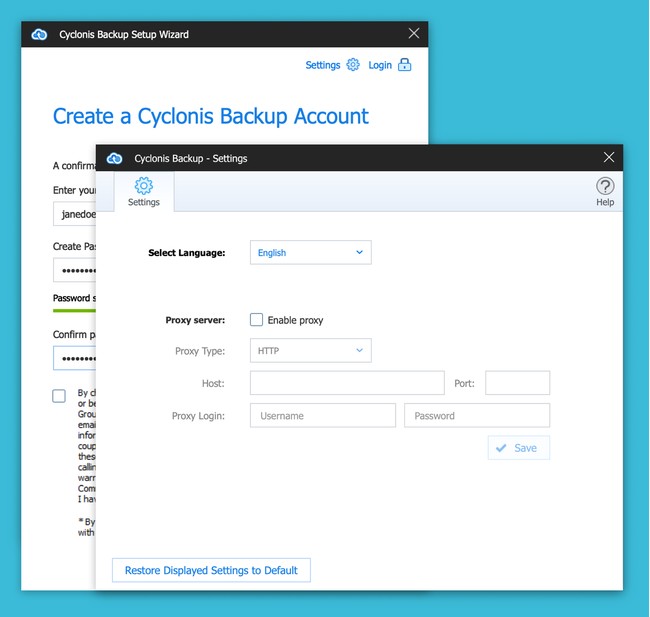
Jeśli korzystasz z serwera proxy, możesz kliknąć przycisk Ustawienia i dodać ustawienia serwera proxy. Większość użytkowników nie będzie musiała odwiedzać tej sekcji.
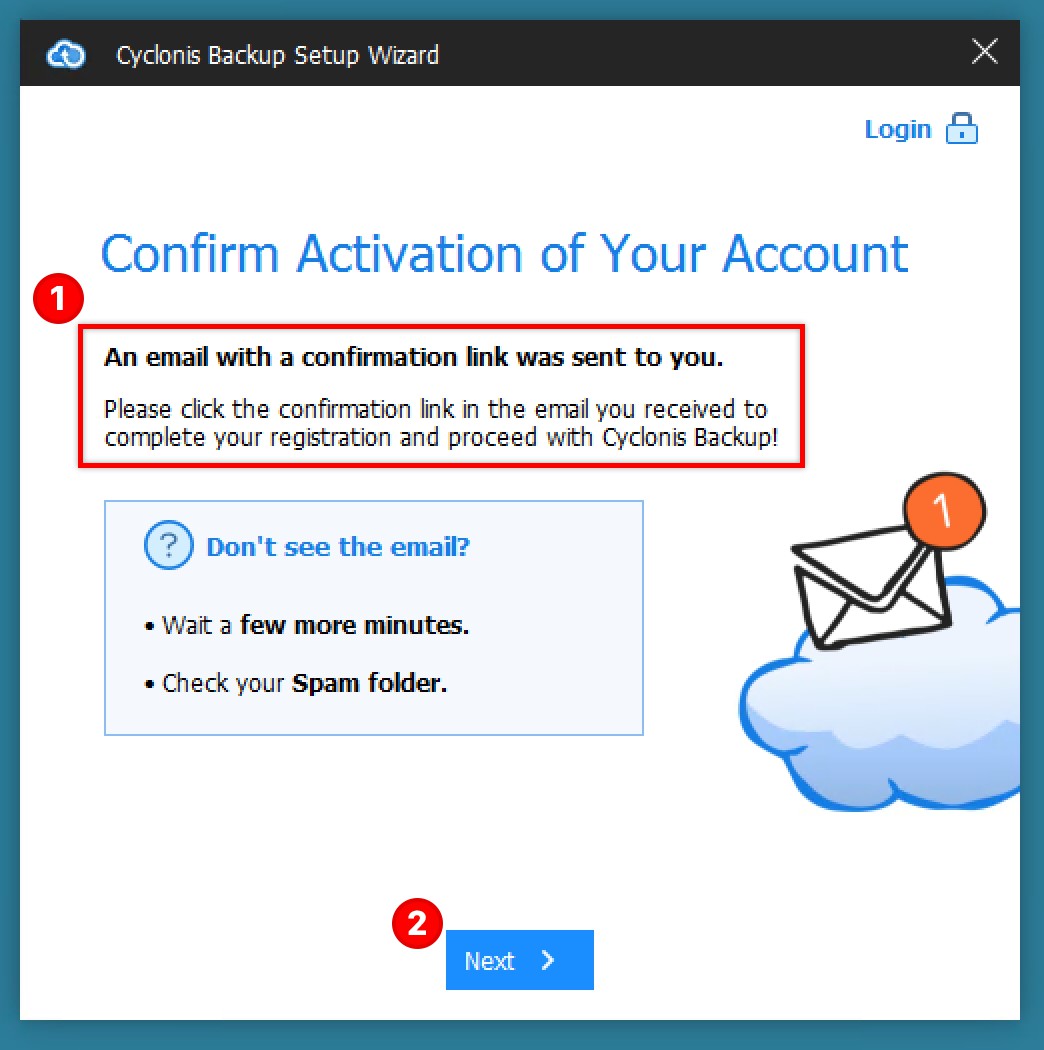
W e-mailu aktywacyjnym Cyclonis Backup kliknij link, aby zweryfikować swój adres e-mail. Link weryfikacyjny powinien otworzyć nowe okno przeglądarki i doprowadzić do strony internetowej z tajnym kluczem Cyclonis Backup.
UWAGA: NIEZWYKLE WAŻNE JEST ZACHOWANIE TWOJEGO TAJEMNEGO KLUCZA BEZPIECZNIE. BEZ TWOJEGO TAJEMNEGO KLUCZA NIE MOŻESZ ZRESETOWAĆ HASŁA DO KOPII CYKLONICZNEJ, JEŚLI UTRACISZ LUB ZAPOMNIJ. BEZ HASŁA NIE BĘDZIE DOSTĘPNY DO DOSTĘPU DO DANYCH, KTÓRE NALEŻY PRZECHOWYWAĆ W KOPII CYKLONICZNEJ. TWÓJ TAJEMNY KLUCZ BĘDZIE RÓWNIEŻ WYSŁANY NA E-MAILA. ZALECAMY, ABY WYDRUKOWAĆ LUB ZAPISOWAĆ I PRZECHOWYWAĆ W BEZPIECZNYM MIEJSCU.
Twoje konto Cyclonis Backup jest teraz aktywne i gotowe do użycia!
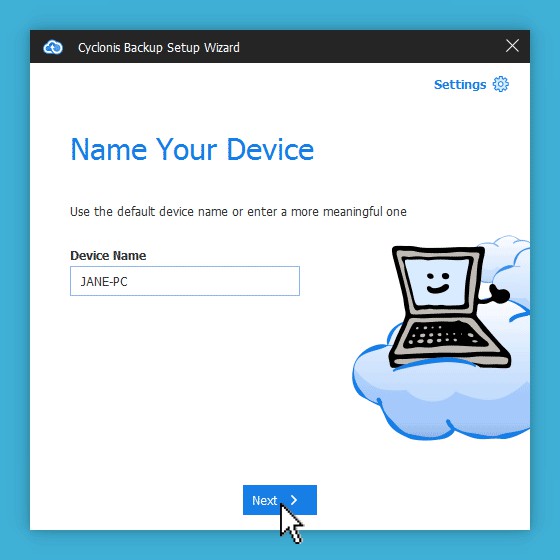
Następnie wróć do aplikacji Cyclonis Backup i kliknij Dalej. Cyclonis Backup poprosi teraz o wybranie nazwy urządzenia, którego używasz do utworzenia konta. Pomaga to zarządzać kopiami zapasowymi, jeśli korzystasz z Cyclonis Backup na wielu urządzeniach. Domyślnie Cyclonis Backup wyświetla nazwę komputera z ustawień systemu operacyjnego urządzenia. Możesz zmienić domyślną nazwę na wybraną przez siebie. Jeśli chcesz, możesz później zmienić nazwę urządzenia.
UWAGA: Jeśli korzystasz z Cyclonis Backup na więcej niż jednym urządzeniu, każde urządzenie musi mieć unikalną nazwę. Na przykład możesz nazwać jedno urządzenie John's Home PC i inne urządzenie John's Office MAC.
Po wybraniu nazwy kliknij przycisk Dalej, aby rozpocząć tworzenie pierwszej kopii zapasowej.