Cyclonis Backup プアカウントの作成
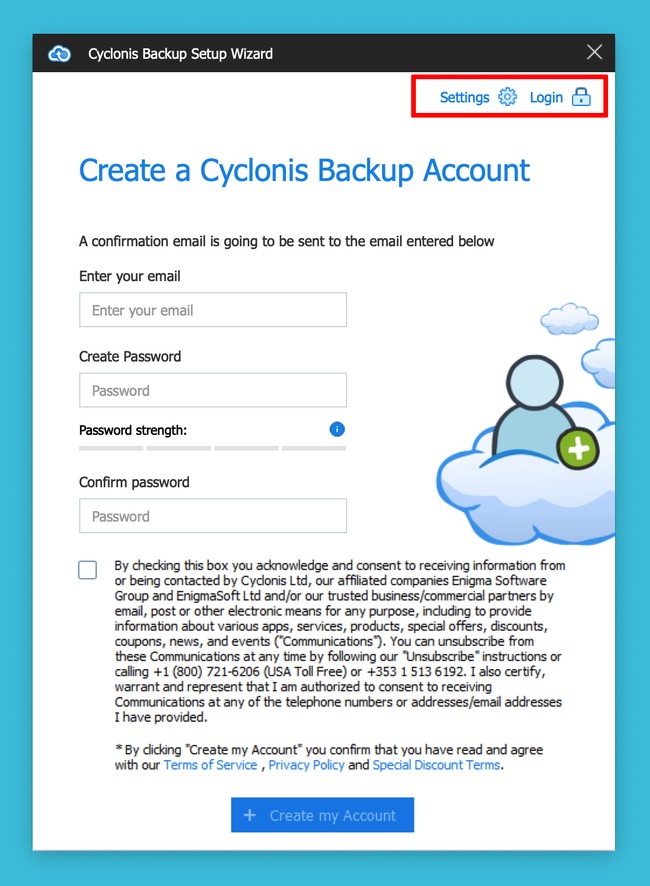
注:Cyclonisバックアップのサブスクリプションを既に購入している場合、またはCyclonisバックアップアカウントを既に登録してアクティブ化している場合は、[ シクロニバックアップアカウントの作成]ウィンドウの右上にある[ ログイン ]ボタンをクリックして、ユーザー名とパスワードを入力する必要があります。または、以下の説明に従ってください。
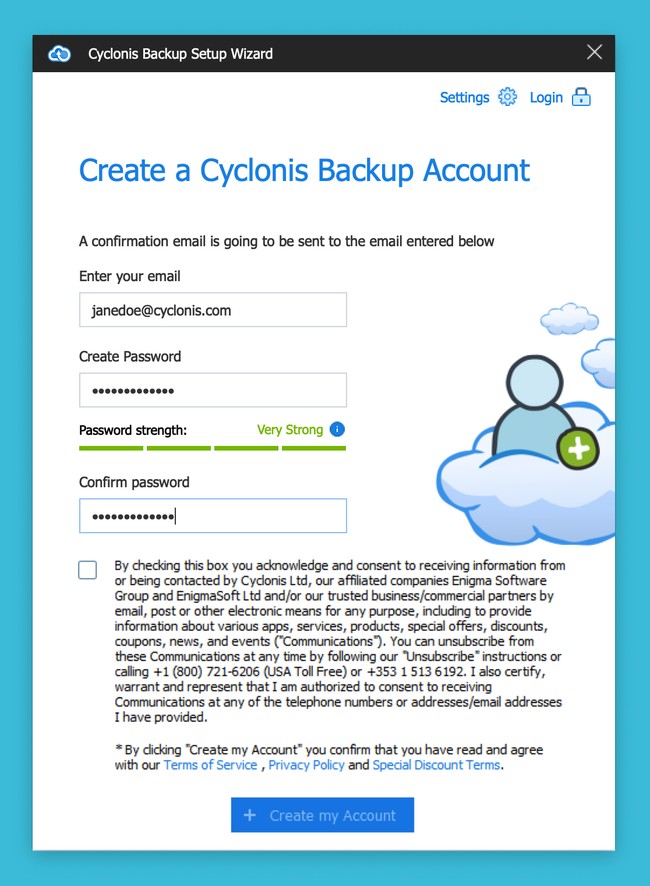
Cyclonisバックアップを初めて実行すると、アカウントの作成プロセスを案内する初期ウィザードの最初のステップである、[Cyclonisアカウントの作成]画面が直接表示されます。このステップを完了するには:
- メールを入力してください -新しいCyclonisバックアップアカウントを作成するには、有効なメールアドレスを入力する必要があります。
- パスワードの作成 -これは、Cyclonisバックアップへのログインに使用するパスワードです。 Cyclonisバックアップアプリの設定メニューで、都合の良いときにCyclonisバックアップパスワードを更新できます。
- パスワードの確認 -パスワードを再入力して、入力ミスがないことを確認します。
注:通常、パスワードは6〜50文字の長さにする必要があります。この画面に表示されるパスワード強度メーターは、その強度の概算を示します。好みのパスワードを柔軟に選択できるようにするために、パスワードに使用する必要のある文字のタイプに関する追加の特定の要件はありません。 Cyclonisバックアップアカウントは、強力で一意のプライベートパスワードで保護することをお勧めします。
アカウント作成プロセスの一環として、Cyclonisバックアップは、入力したメールアドレスに確認リンクを送信します。メールを確認し、リンクにアクセスしてアカウントを有効にする必要があります。リンクがすぐに届かない場合は、数分待ってからもう一度確認してください。それでも確認メールが見つからない場合は、スパムフォルダを確認してください。
アカウント作成画面の右上に2つの追加ボタンがあります。
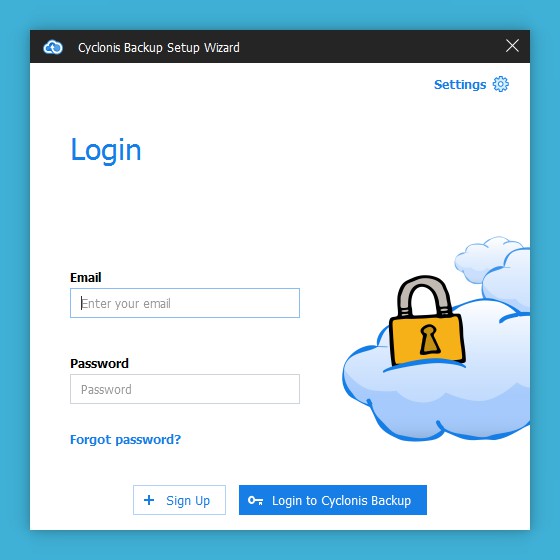
前述のとおり、Cyclonisバックアップアカウントをすでに登録している場合は、[ Cyclonisバックアップにログイン ]ボタンをクリックして、次の画面でユーザー名とパスワードを入力する必要があります。
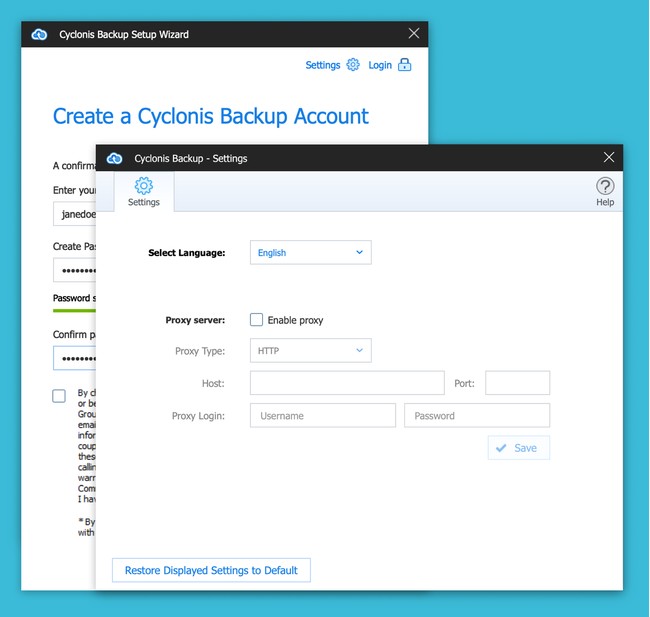
プロキシを使用する場合は、 [設定]ボタンをクリックしてプロキシ設定を追加できます。ほとんどのユーザーはこのセクションにアクセスする必要はありません。
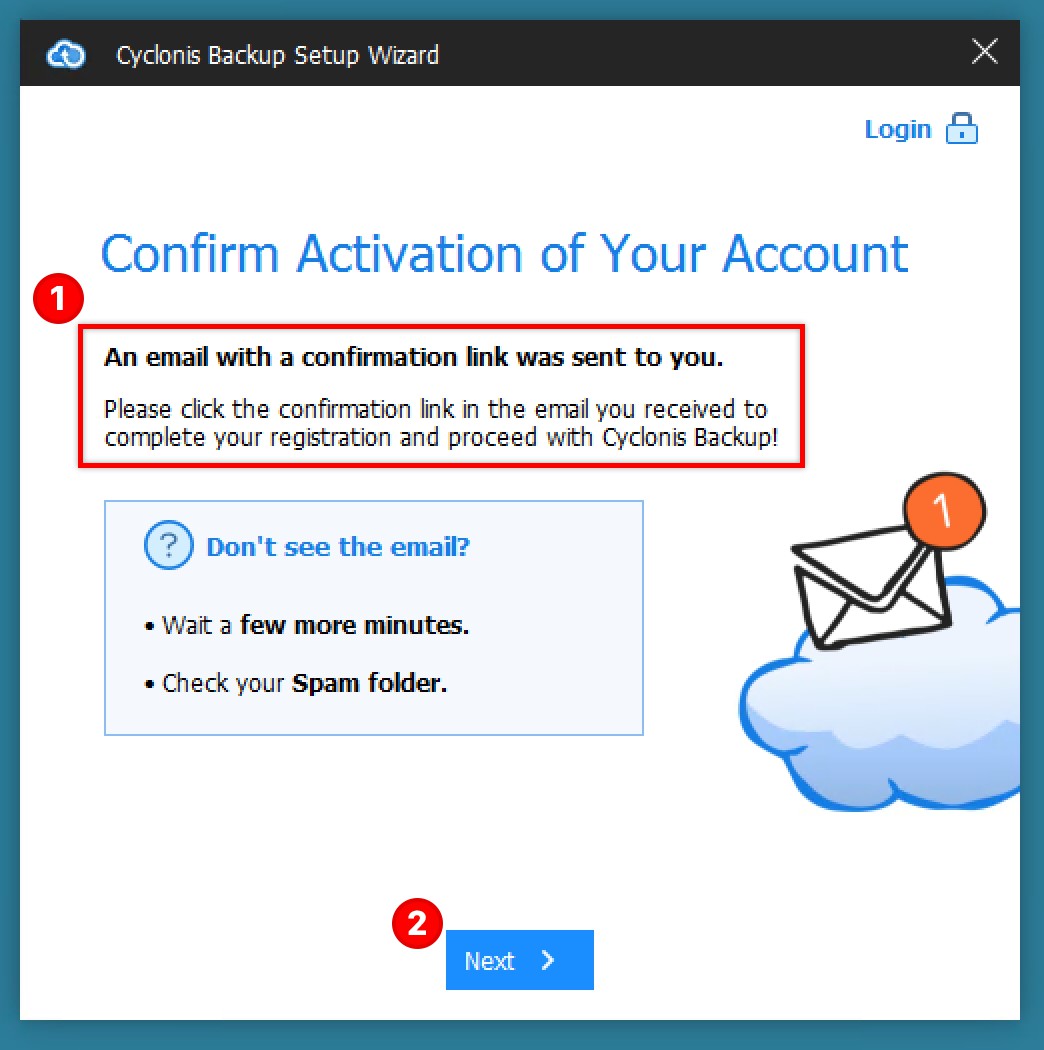
Cyclonis Backupアクティベーションメールで、リンクをクリックしてメールアドレスを確認します。確認リンクにより、新しいブラウザーウィンドウが開き、Cyclonisバックアップの秘密鍵を表示するWebページが表示されます。
注: 秘密鍵を安全に保管することは非常に重要です。 シークレットキーがないと、紛失したり忘れたりした場合に、Cycronisバックアップパスワードをリセットできません 。パスワードがないと、CYCLONISバックアップで保存したデータにアクセスできなくなります。 あなたの秘密鍵もあなたのメールに送信されます。印刷または書き留めて、安全な場所に保管することをお勧めします。
これでCyclonisバックアップアカウントがアクティブになり、使用できるようになりました!
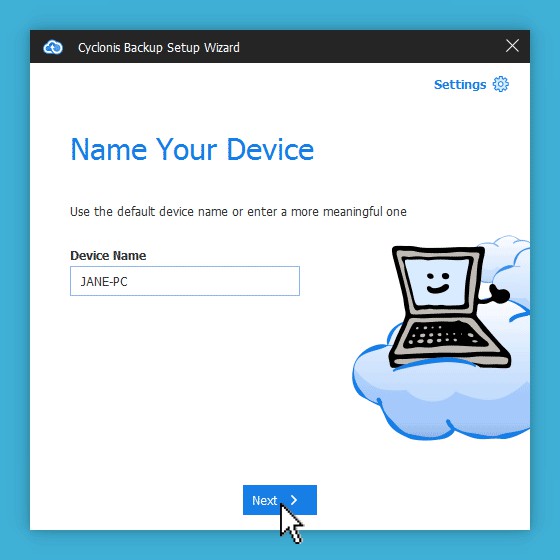
次に、Cyclonisバックアップアプリに戻り、[ 次へ ]をクリックします。 Cyclonis Backupは、アカウントの作成に使用しているデバイスの名前を選択するように要求します。これは、複数のデバイスでCyclonisバックアップを使用する場合にバックアップを管理するのに役立ちます。デフォルトでは、Cyclonisバックアップには、デバイスのオペレーティングシステム設定のコンピューター名が表示されます。デフォルトの名前を任意の名前に編集できます。必要に応じて、後でデバイスの名前を変更できます。
注:複数のデバイスでCyclonisバックアップを使用している場合は、各デバイスに一意の名前を付ける必要があります。たとえば、あるデバイスにJohn's Home PCと別のデバイスにJohn's Office MACという名前を付けることができます。
名前を選択したら、[ 次へ]をクリックして、最初のバックアップの作成を開始します。