Hur man väljer en systemstandardwebbläsare på en Mac -dator
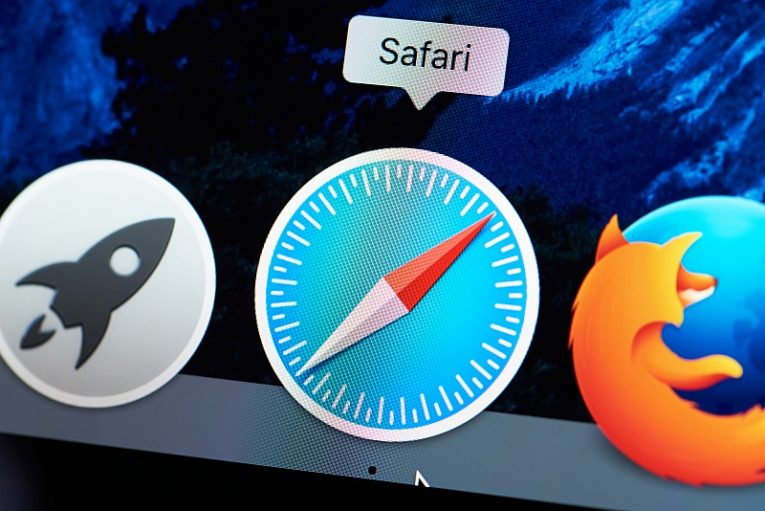
Även om du alltid startar din favoritwebbläsare från din dockningsikon, kanske du aldrig inser att detta kanske inte är din dators standardwebbläsare.
Om du har flera webbläsare installerade, till exempel Chrome och Firefox, förutom installationen av Safari som följer med din MacOS, kan bara en av dem fungera som systemets standardwebbläsare åt gången.
Den här artikeln visar dig ett snabbt och enkelt sätt att antingen ändra din nuvarande systemstandardwebbläsare om du inte vill avinstallera den helt och ändå använda den för testning eller om du bara vill prova en ny standardwebbläsare ett tag.
Systemets standardwebbläsare är den som startas när du klickar på en webbplatslänk i ett dokument, PDF -fil eller ett e -postmeddelande. Detta kan vara vilken som helst av de fungerande webbläsare du har installerat på ditt system när som helst.
För att ställa in din Macs standardwebbläsare, följ dessa enkla steg:
-
Table of Contents
Klicka på Apple -ikonmenyn.
-
Klicka på Systeminställningar.
-
Klicka på fliken Allmänt.
-
Hitta och välj din standardwebbläsare i menyn “Standardwebbläsare”.
När du är klar här kan du stänga fönstret Systeminställningar. Från och med nu, varje gång du klickar på en länk utanför en webbläsare, startar din Mac din nyvalda webbläsare.
Du kan utföra ett liknande val för ditt system standard e -postprogram. Många människor kontrollerar sina e -postmeddelanden i ett webbläsarfönster, men vissa föredrar att använda ett dedikerat e -postprogram. Om du vill ändra din standard e -postapp öppnar du Mail på din Mac, klickar sedan på Mail och inställningar och väljer fliken Allmänt precis som i stegen ovan.
Här kan du använda menyn "Standard e -postläsare" för att välja en annan systemstandardapp för e -post, om du har ett alternativt program installerat.









