A rendszer alapértelmezett böngészőjének kiválasztása Mac számítógépen
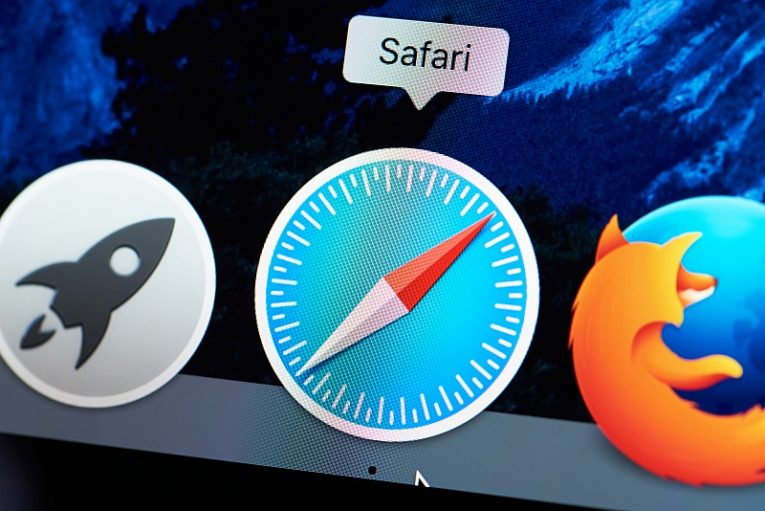
Még akkor is, ha mindig kedvenc dokkolóját indítja el a dokkoló ikonról, előfordulhat, hogy soha nem veszi észre, hogy ez nem a számítógép alapértelmezett böngészője.
Ha több böngészője van telepítve, például a Chrome és a Firefox, akkor a MacOS -hoz mellékelt Safari telepítése mellett egyszerre csak az egyik működhet a rendszer alapértelmezett böngészőjeként.
Ez a cikk megmutatja, hogyan lehet gyorsan és egyszerűen megváltoztatni a rendszer alapértelmezett böngészőjét, ha nem akarja teljesen eltávolítani, és továbbra is tesztelésre használja, vagy egyszerűen csak egy új alapértelmezett böngészőt szeretne kipróbálni.
A rendszer alapértelmezett böngészője indul el, amikor egy dokumentumra, PDF -fájlra vagy e -mailre kattint egy webhely hivatkozására. Ez lehet bármelyik működő böngésző, amelyet bármikor telepített a rendszerére.
A Mac alapértelmezett böngészőjének beállításához kövesse az alábbi egyszerű lépéseket:
-
Table of Contents
Kattintson az Apple ikon menüjére.
-
Kattintson a Rendszerbeállítások elemre.
-
Kattintson az Általános fülre.
-
Keresse meg és válassza ki a kívánt rendszer alapértelmezett böngészőt az “Alapértelmezett webböngésző” menüben.
Ha itt végzett, bezárhatja a Rendszerbeállítások ablakot. Ettől kezdve minden alkalommal, amikor egy böngészőn kívüli linkre kattint, a Mac elindítja az újonnan kiválasztott böngészőt.
Hasonló választást végezhet a rendszer alapértelmezett e -mail alkalmazásánál is. Sokan böngészőablakban nézik meg e -mailjeiket, de vannak, akik inkább egy dedikált e -mail alkalmazást használnak. Ha módosítani szeretné az alapértelmezett e -mail alkalmazást, nyissa meg a Mail alkalmazást Mac számítógépén, majd kattintson a Mail és a Beállítások elemre, és válassza ki az Általános lapot a fenti lépésekhez hasonlóan.
Itt az "Alapértelmezett e -mail olvasó" menü segítségével választhat másik rendszer alapértelmezett e -mail alkalmazást, ha van telepítve alternatív alkalmazás.









