Jak wybrać domyślną przeglądarkę systemową na komputerze Mac?
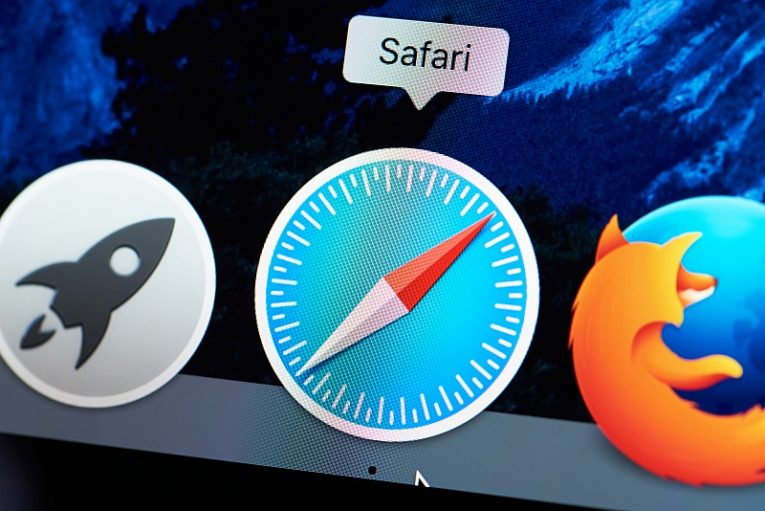
Nawet jeśli zawsze uruchamiasz ulubioną przeglądarkę z ikony stacji dokującej, możesz nigdy nie zdawać sobie sprawy, że może to nie być domyślna przeglądarka na Twoim komputerze.
Jeśli masz zainstalowanych wiele przeglądarek, na przykład Chrome i Firefox, oprócz instalacji Safari dostarczanej z systemem MacOS tylko jedna z nich może działać jako domyślna przeglądarka systemu w danym momencie.
Ten artykuł pokaże Ci szybki i łatwy sposób na zmianę bieżącej domyślnej przeglądarki systemowej, jeśli nie chcesz jej całkowicie odinstalowywać i nadal używać do testowania, lub po prostu chcesz przez jakiś czas wypróbować nową domyślną przeglądarkę.
Domyślna przeglądarka systemu to ta, która uruchamia się po kliknięciu łącza do witryny w dokumencie, pliku PDF lub wiadomości e-mail. Może to być dowolna działająca przeglądarka, którą zainstalowałeś w swoim systemie w dowolnym momencie.
Aby ustawić domyślną przeglądarkę komputera Mac, wykonaj następujące proste czynności:
-
Table of Contents
Kliknij menu ikony Apple.
-
Kliknij Preferencje systemowe.
-
Kliknij kartę Ogólne.
-
Znajdź i wybierz preferowaną domyślną przeglądarkę systemu w menu „Domyślna przeglądarka internetowa”.
Gdy skończysz, możesz zamknąć okno Preferencje systemowe. Od tego momentu za każdym razem, gdy klikniesz łącze poza przeglądarką, Twój Mac uruchomi nowo wybraną przeglądarkę.
Podobny wybór można wykonać dla domyślnej systemowej aplikacji poczty e-mail. Wiele osób sprawdza pocztę e-mail w oknie przeglądarki, ale niektórzy wolą korzystać z dedykowanej aplikacji pocztowej. Jeśli chcesz zmienić domyślną aplikację poczty e-mail, otwórz Mail na komputerze Mac, a następnie kliknij Poczta i preferencje, wybierając kartę Ogólne, tak jak w powyższych krokach.
Tutaj możesz użyć menu „Domyślny czytnik poczty e-mail”, aby wybrać inną domyślną aplikację poczty e-mail systemu, jeśli masz zainstalowaną alternatywną aplikację.









